“配置文件夹”的搜索结果
找到 240 条内容
CAP 工具反复弹信息窗口怎么关闭?
反复弹出警告或防护相关提示时,可以用 CAP 关闭报警入口,也可以在 NX/UG 用户默认设置的自动化相关选项中关闭提示。关闭前要确认不是许可、文件缺失或真实加载失败。
查看答案 →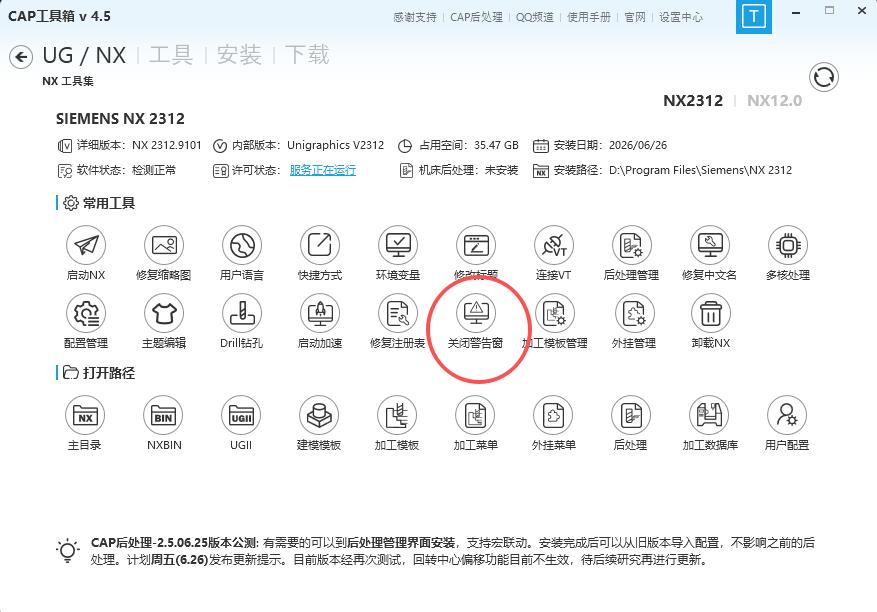
修改程序单抬头或标题后不生效怎么办?
中文显示乱码或变方框时,要同时检查 NX/UG 用户默认设置里的制图标准字体、NX 字体,以及外部文本文件的字体和编码。修改字体后通常需要重启 NX/UG。
查看答案 →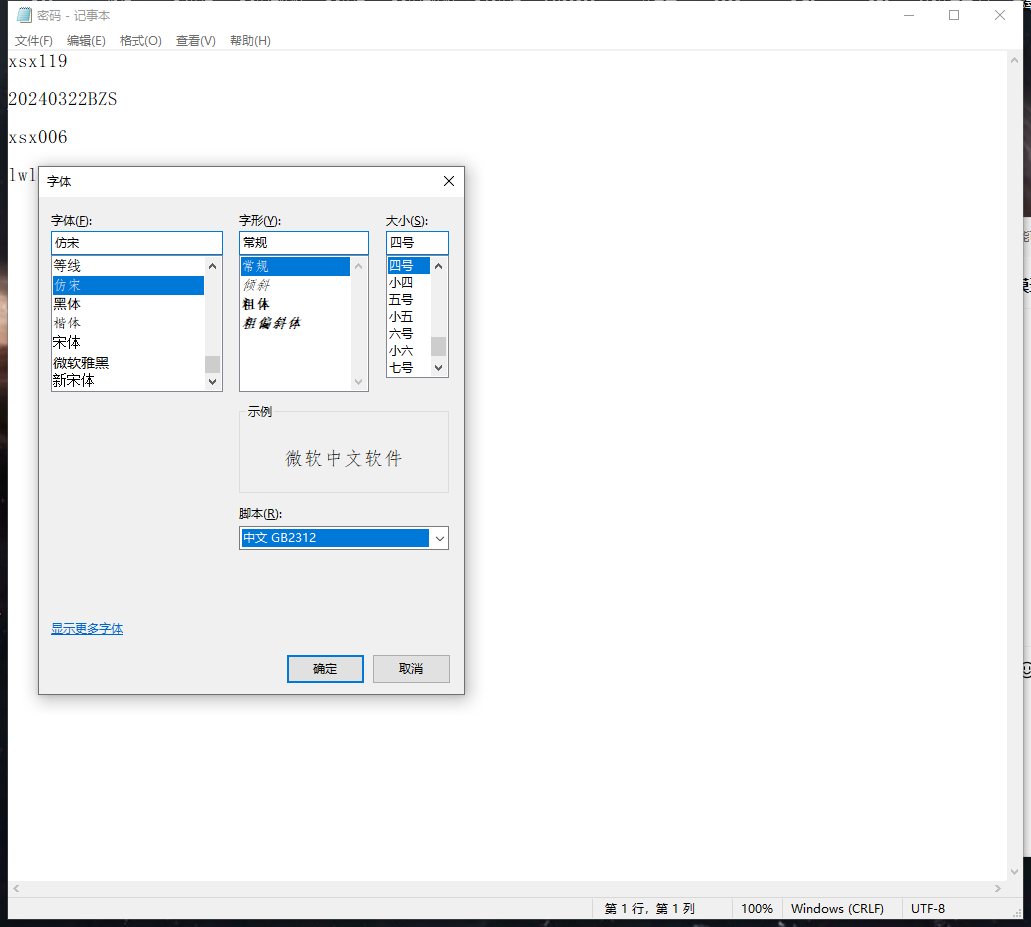
NX 启动或操作时一直弹出加载警告怎么办?
NX 或模圣功能每次打开都弹警告时,可先从用户默认设置里关闭相关警告提示;CAP 工具箱也可能提供对应的关闭入口。关闭前要确认不是实际加载失败或文件损坏。
阅读文章 →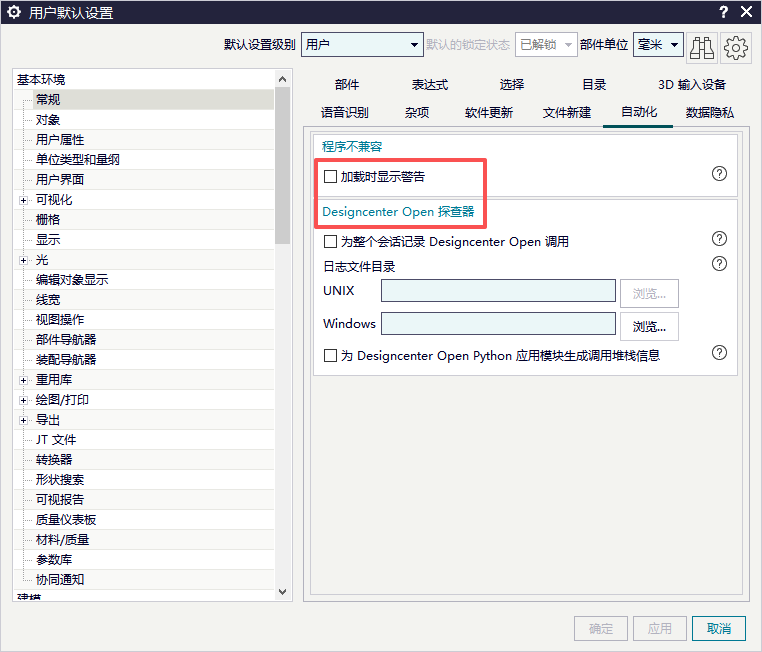
NX 里执行外挂命令每次弹自动化警告怎么关闭?
NX 或模圣功能每次打开都弹警告时,可先从用户默认设置里关闭相关警告提示;CAP 工具箱也可能提供对应的关闭入口。关闭前要确认不是实际加载失败或文件损坏。
查看答案 →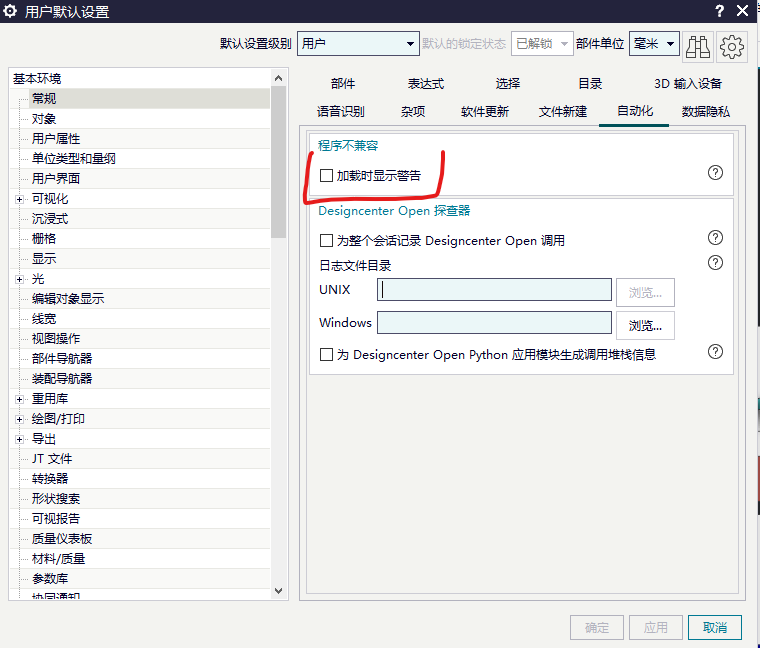
加工助手插入自己的模板时模板文件应放在哪里?
加工助手插入模板时,模板应放到加工助手右侧“加工模板”的模板位置中,不要把页签入口当成加工助手模板入口。找不到模板时,可在加工助手中打开模板位置后再放入。
查看答案 →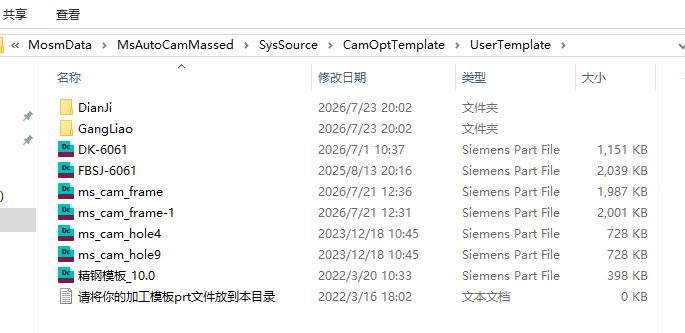
自动编程模板位置通常在哪里?
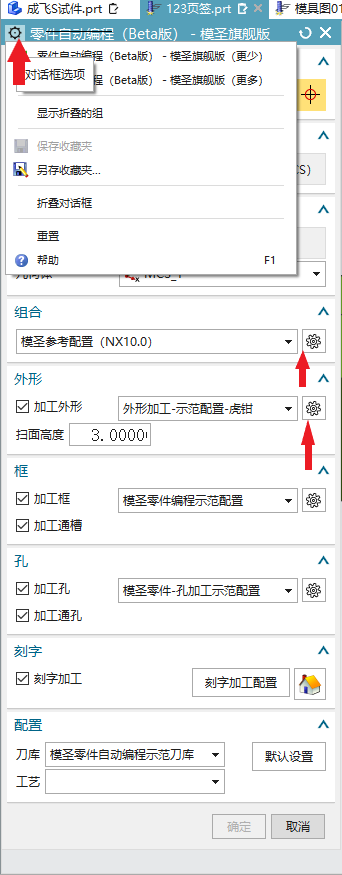
需要修改自动编程模板时,可以先到模圣安装目录下的 Template\Cam\PartAutoCam 查找。常见路径为 D:\MS_NXTOOLS\Template\Cam\PartAutoCam,具体盘符以实际安装位置为准。
阅读文章 →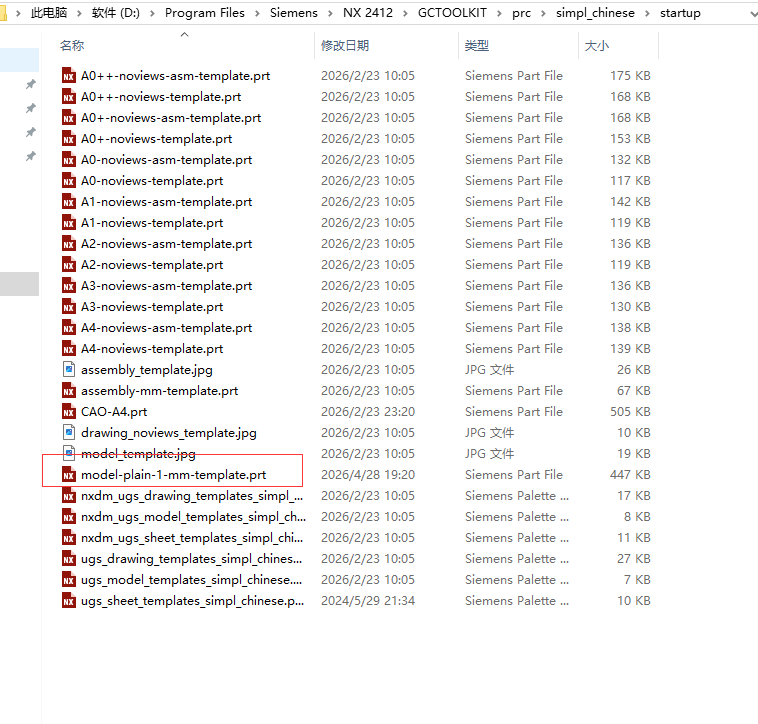
看自动编程策略属于哪类,可先看策略右边括号里的类型
自动编程模板里的策略名称不清楚时,可先看策略右边括号中的类型提示。例如倒角可能对应多种加工方式,仍要进入配置查看具体使用的策略和模板。
查看答案 →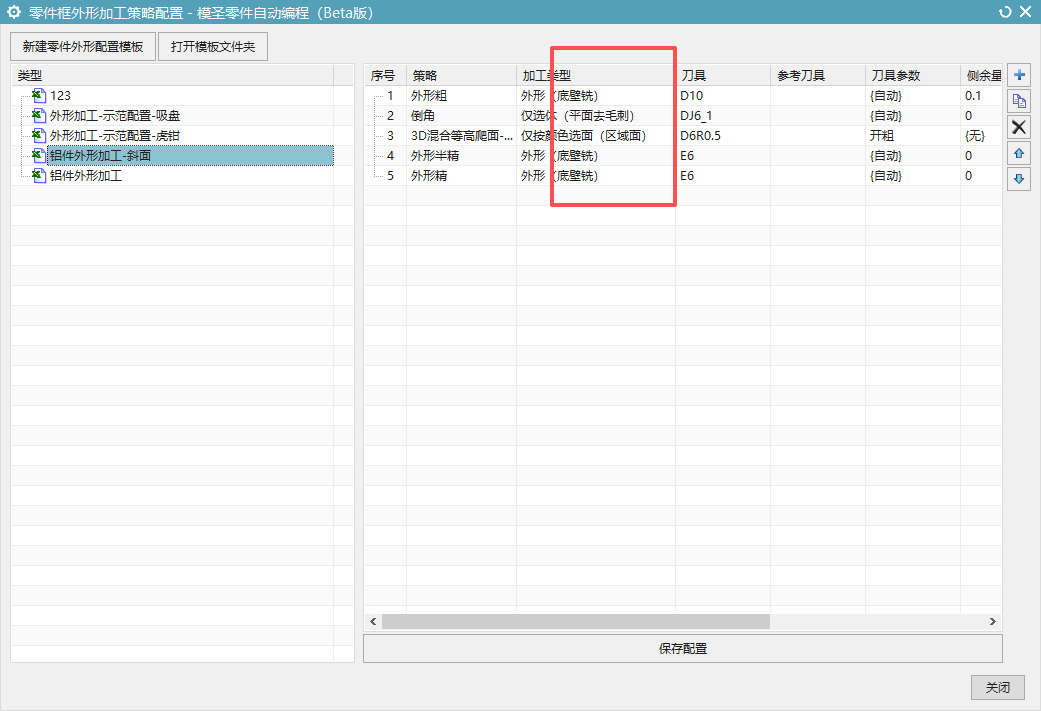
透明助手怎样调用非切削模板并直接生成?
透明助手修改参数时,通常要先选中目标刀路或目标工序,再打开对应功能。某些按钮在没有选中刀路时不会显示或不可用;批量改公差、刀具参数、非切削参数等操作,也应先明确选择范围。
查看答案 →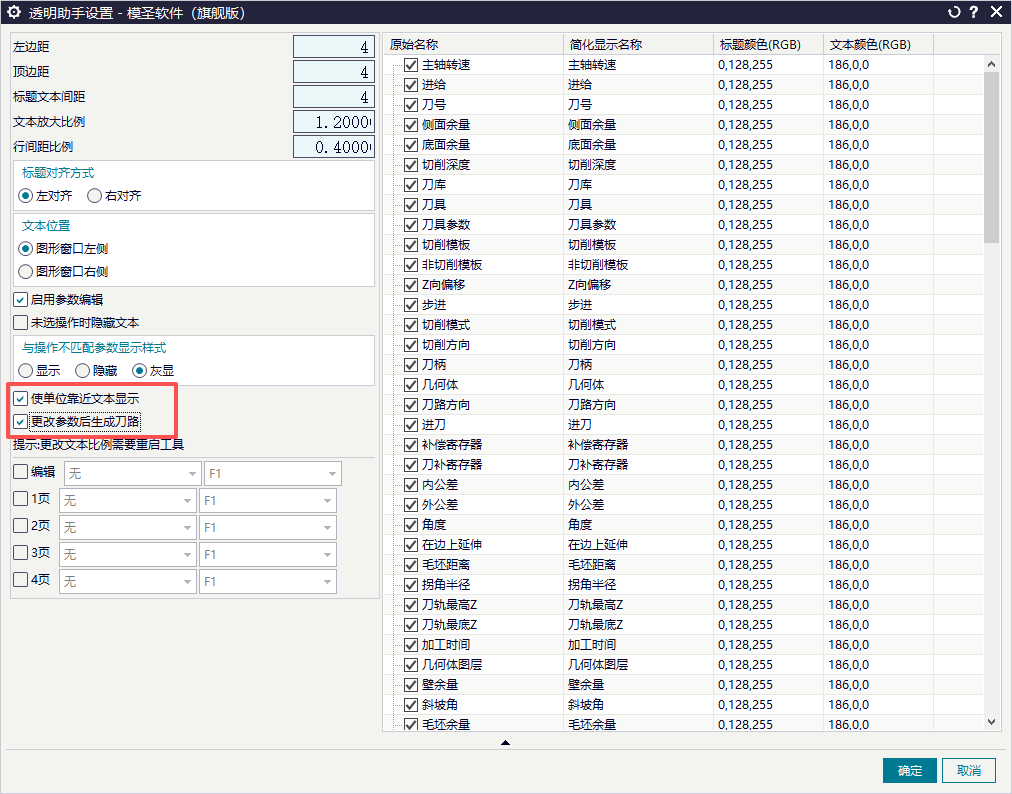
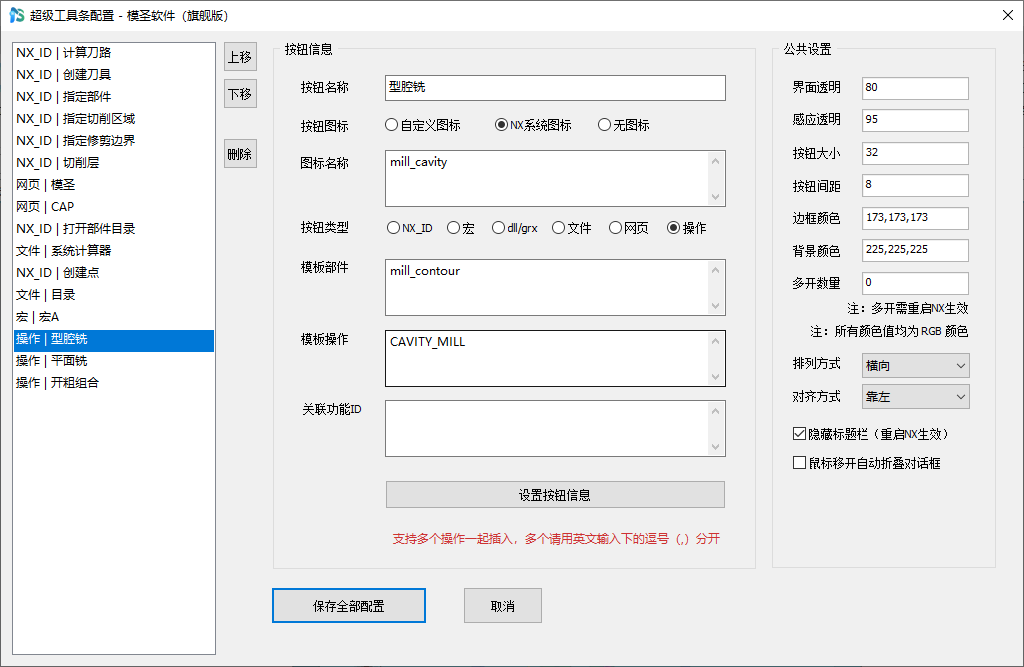
模板名称改了但列表里还是默认模板,为什么要保存并重启 NX/UG?
模板名称、工艺名称或操作名称改完后,如果列表里仍显示默认模板,先确认名称写入位置正确,并且文件已经保存。保存后通常需要重启 NX/UG 才会重新读取;Win11 记事本还要注意后台标签页导致保存不到当前文件。
查看答案 →