“几何”的搜索结果
找到 439 条内容
摆正和加工定位怎样配合使用?
选择几何体或插入模板时,如果高版本 NX/UG 程序组自动展开影响操作,可以优先使用页签几何体、摆正体创建好的坐标和几何体,或切换经典导航器思路,减少在程序组里反复手动展开和选择。
阅读文章 →
摆正体能不能同时处理指定部件和指定毛坯?
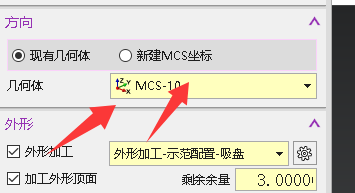
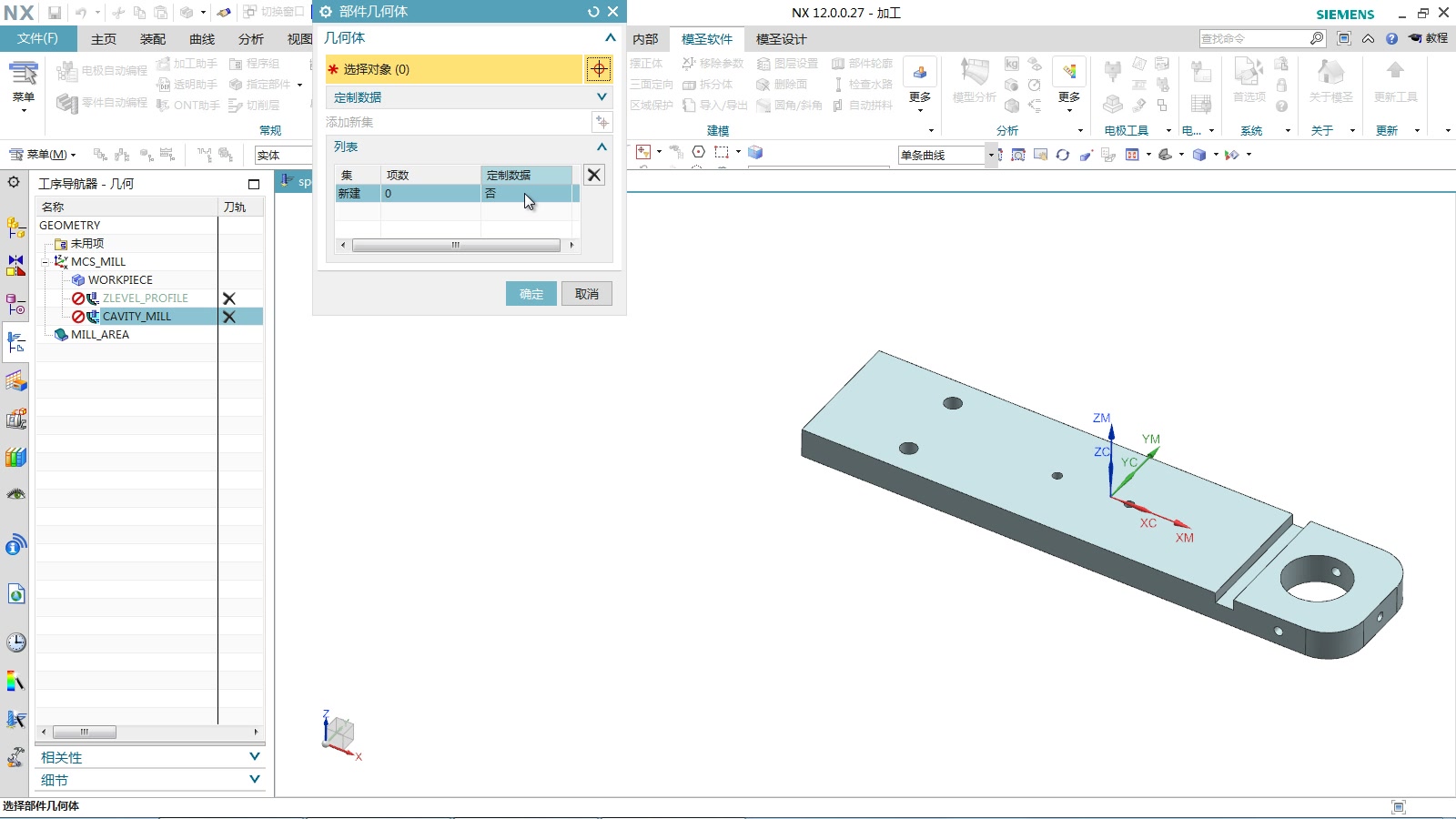
摆正体可用于确定工件方向和加工坐标,很多流程里也可配合指定部件、指定毛坯一起完成前置对象设置。若指定毛坯窗口不弹出,应检查配置是否已经在毛坯几何体中包含了对象选择。
阅读文章 →页签里怎样连续添加指定部件、切削区域等步骤?
页签或工具条配置多个选择步骤时,不是把所有动作塞进一个选择项里,而是按流程逐个添加;需要指定部件、切削区域等步骤时,可切换到对应类型后继续添加下一项。
阅读文章 →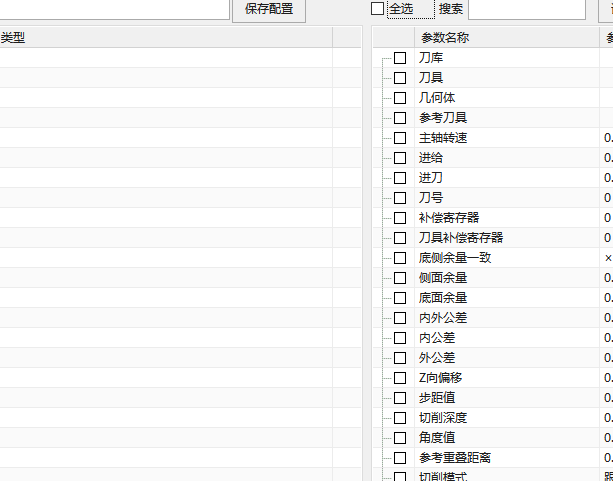
插入工序后怎么继承 WORKPIECE?
插入工序的继承通常取决于当前选择或上一个操作;空程序组本身没有可继承工序,想继承几何体时应选择已有工序,或使用设置几何刀具组等方式建立继承上下文。
查看答案 →快速设置毛坯时,先指定 WORKPIECE 或工件对象
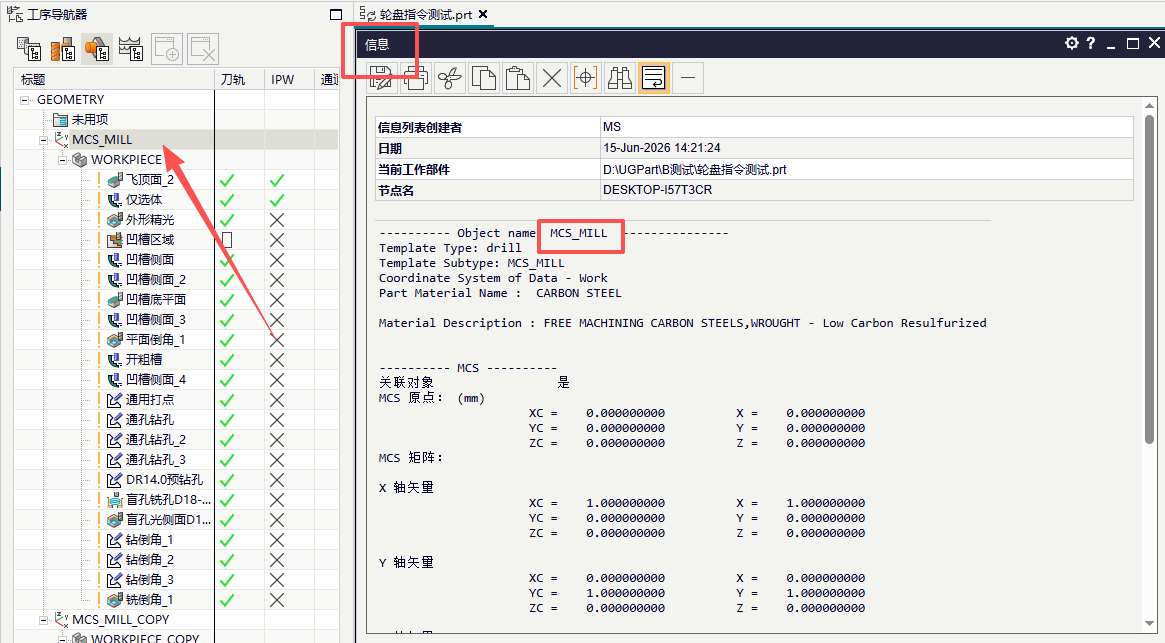
想快速设置毛坯时,先确认当前加工环境里的 WORKPIECE 或工件对象已经指定。没有先指定工件对象,后面的毛坯、材料和程序单信息都可能无法自动读取。
查看答案 →光面策略里的“面铣”可能是带边界面铣,不同版本名称会有差异
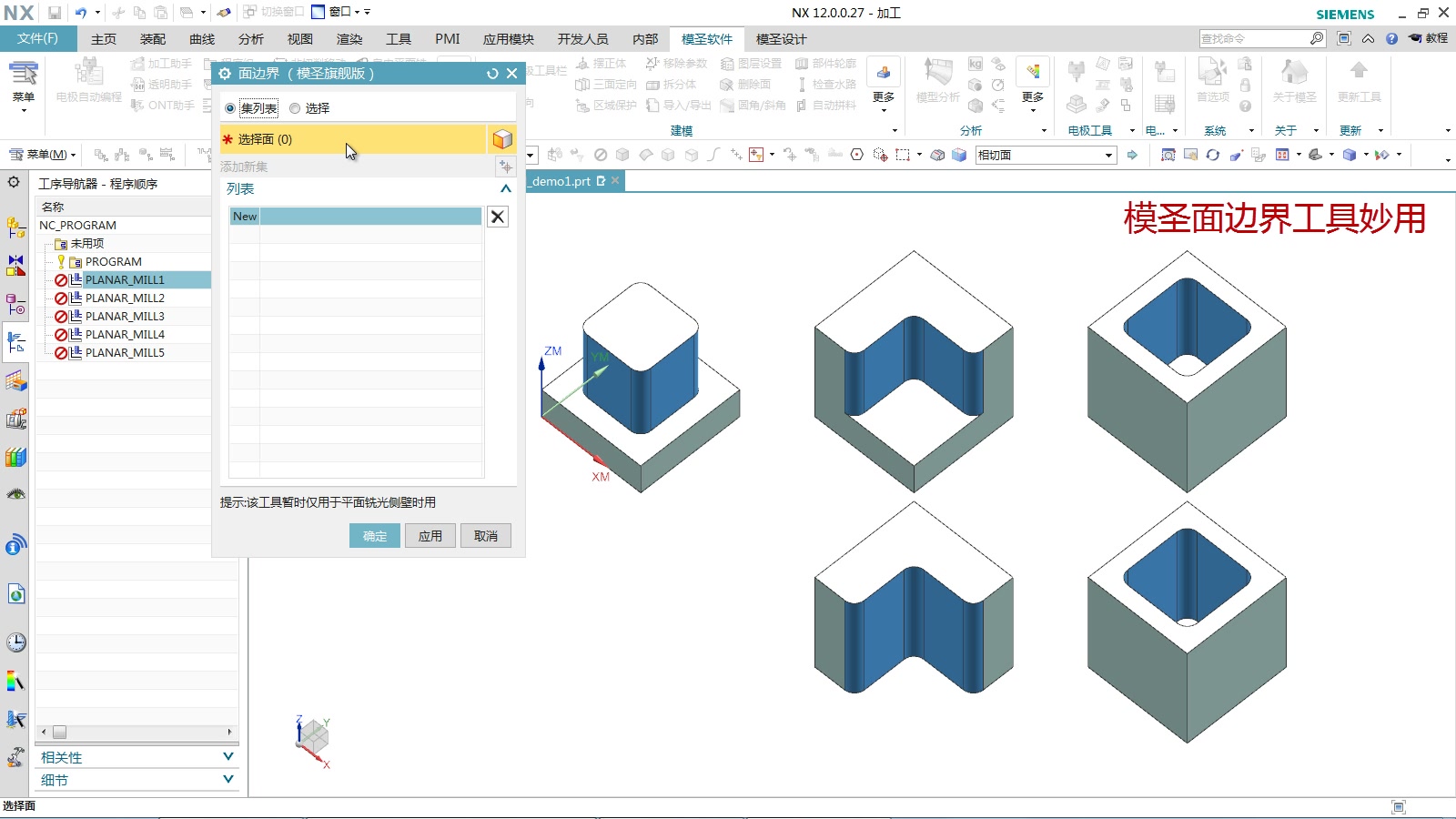
自动编程或模板里的“面铣”不一定等同于普通平面铣,有时指带边界面铣;高版本里名称和入口可能不同。判断时要打开模板看实际调用策略。
查看答案 →程序单中的图号、毛坯尺寸和材质怎样自动读取?
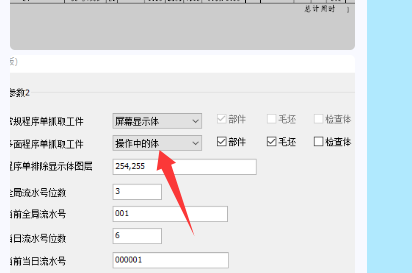
程序单中的图号、毛坯尺寸、工件尺寸等字段要先确认变量来源。工件尺寸默认可能读取当前显示体或抓取体范围,若想按 WORKPIECE 中的部件或毛坯输出,需要调整程序单抓取对象设置。
查看答案 →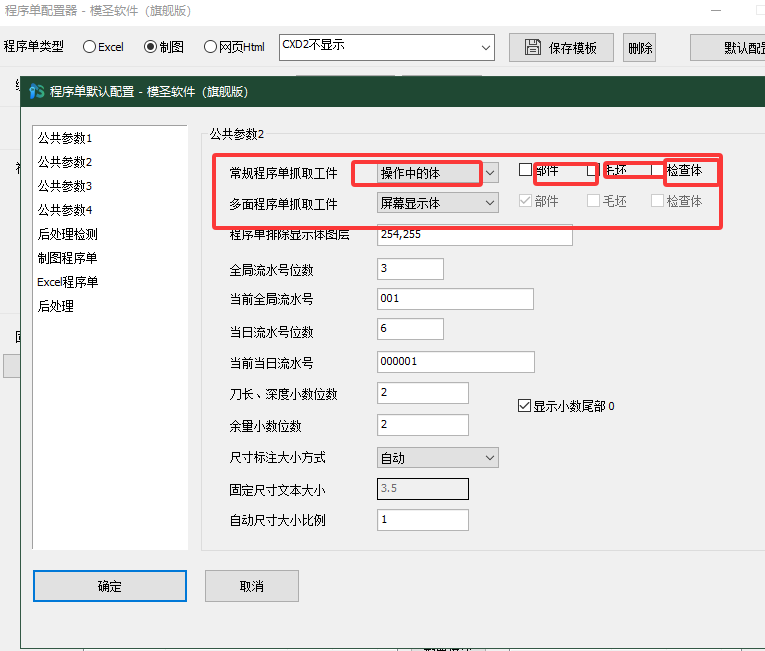
程序单提示“未找到加工部件”怎么办?
程序单提示未找到加工部件时,除检查 WORKPIECE 和加工几何外,要重点检查工件实体所在图层。正式加工部件不要放在 245、254、255 等可能被排除或特殊用途的图层;把工件换到普通图层后再出单。
查看答案 →