透明助手换刀后怎样让刀轨自动重新生成?
透明助手修改操作参数后,可以通过左上角设置开启自动生成或自动重算相关选项。开启后,修改参数后可减少手动重新生成刀路的步骤,但仍建议检查关键刀路是否按预期更新。
查看答案 →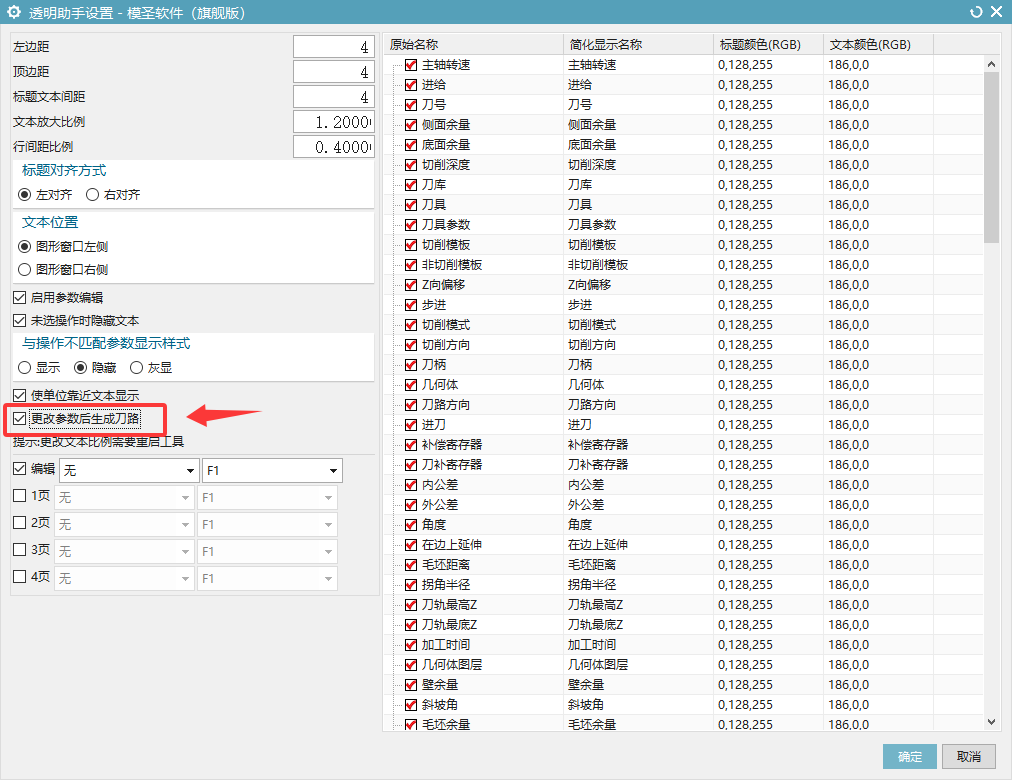
透明助手修改操作参数后,可以通过左上角设置开启自动生成或自动重算相关选项。开启后,修改参数后可减少手动重新生成刀路的步骤,但仍建议检查关键刀路是否按预期更新。
查看答案 →

模圣工具栏会跟随 NX 当前应用模块切换。进入“加工”模块后,编程和加工相关命令才会显示;建模、制图等模块显示的功能会有所不同。 更新后工具不显示时,先确认是否进入加工模块。
阅读文章 →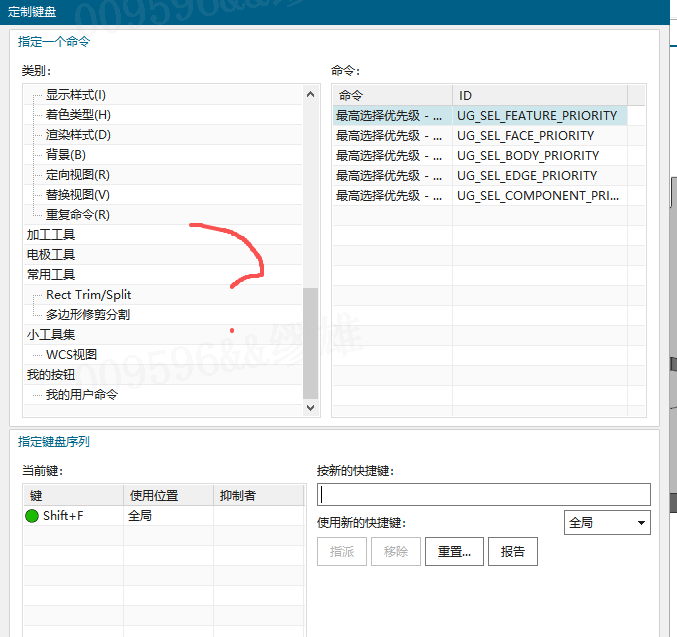
工序参数库可以和模板参数混合使用。模板里已经固定的结构、几何选择和加工方法不一定要重复放进参数库;转速、进给、余量、切削深度等需要复用或经常调整的参数,更适合放到工序参数库里统一维护。
查看答案 →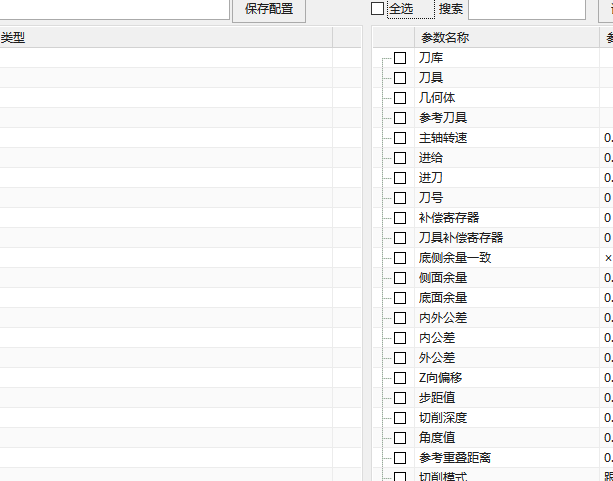
如果工序参数库里暂时看不到某个具体参数,可以先从模板调出对应工序,在工序对话框里把参数设置好,再执行读取工序参数并保存。这样后续调用模板时,就能带出已经整理好的参数。
阅读文章 →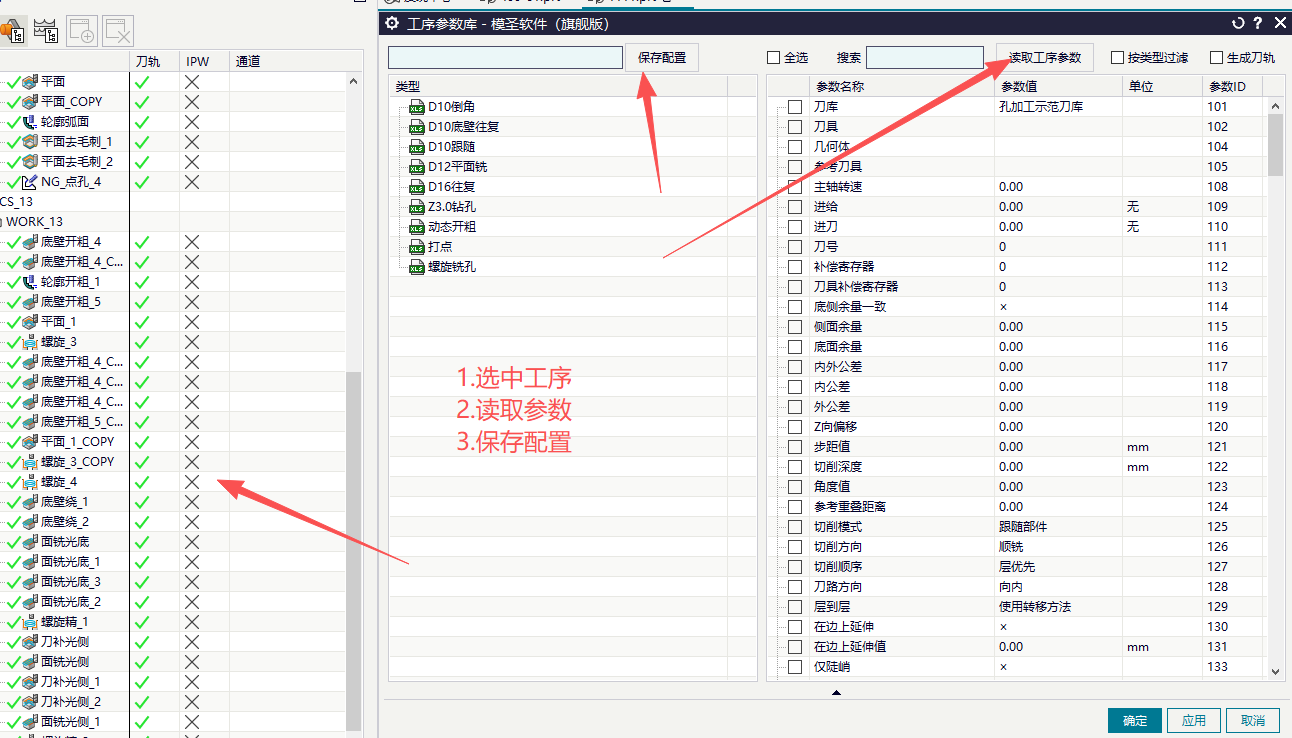
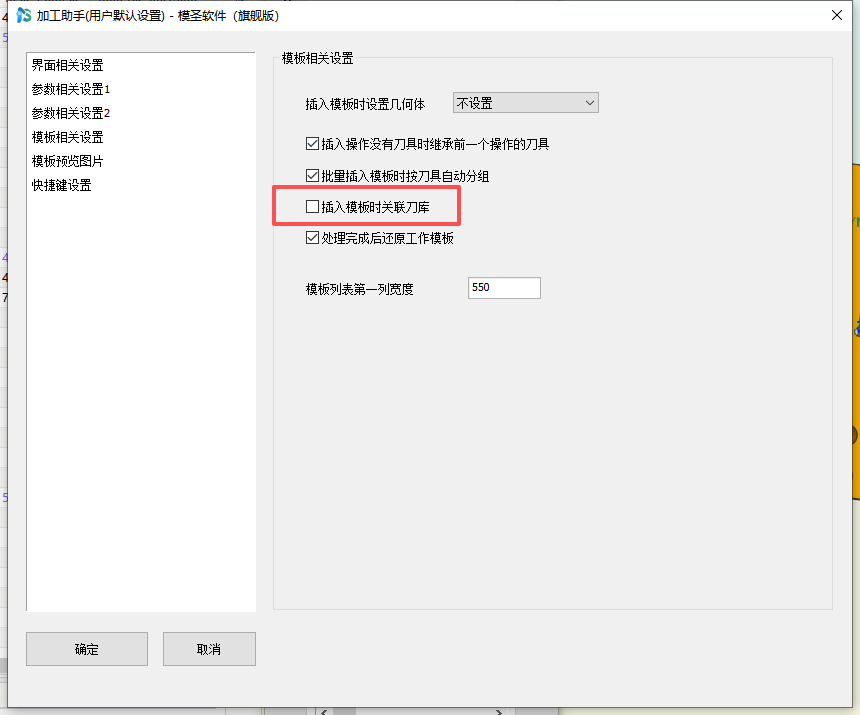
更新后如果找不到“页签几何体”,要注意该功能可能已经更名为“页签同步”。页签同步用于把几何体、刀库等页签对象同步给相关工序,减少手工逐个继承。
阅读文章 →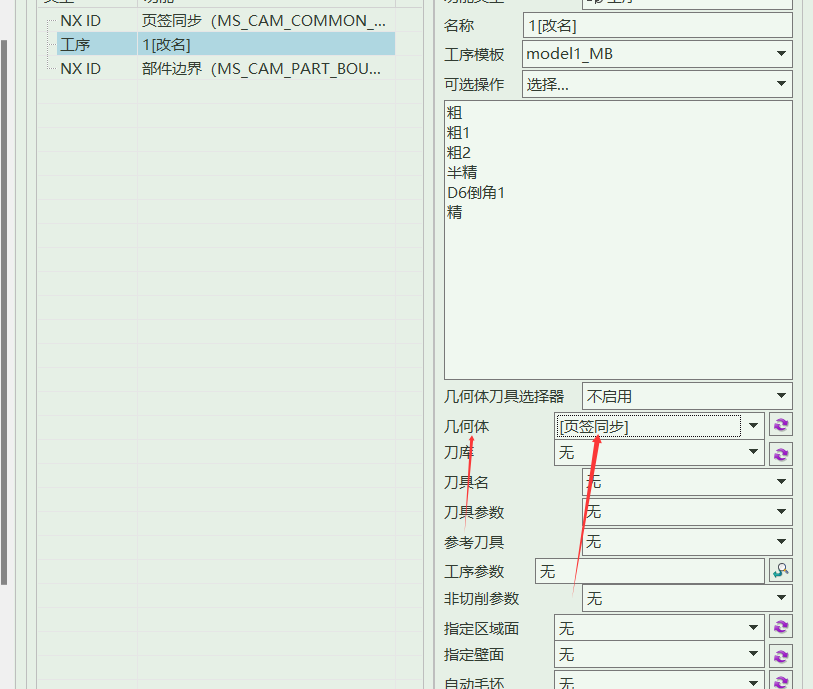
更新后如果找不到“页签几何体”,要注意该功能可能已经更名为“页签同步”。页签同步用于把几何体、刀库等页签对象同步给相关工序,减少手工逐个继承。
阅读文章 →

透明助手修改参数时,通常要先选中目标刀路或目标工序,再打开对应功能。某些按钮在没有选中刀路时不会显示或不可用;批量改公差、刀具参数、非切削参数等操作,也应先明确选择范围。
查看答案 →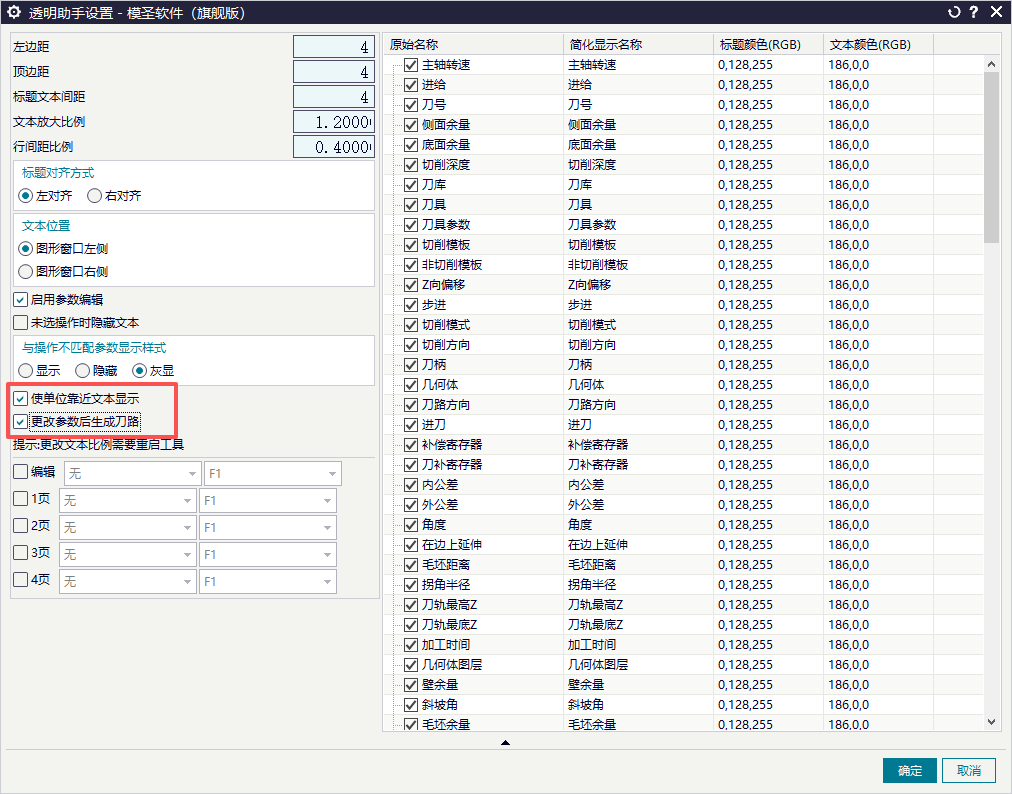

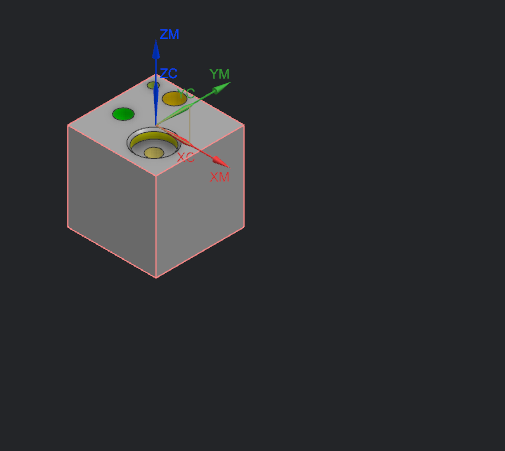
孔自动编程的配置既可以在软件界面中调整,也可以在 Excel 表格中批量维护。少量修改或不熟悉表格时,在界面里改更直观;大量参数需要复制、批量调整时,Excel 会更快。
查看答案 →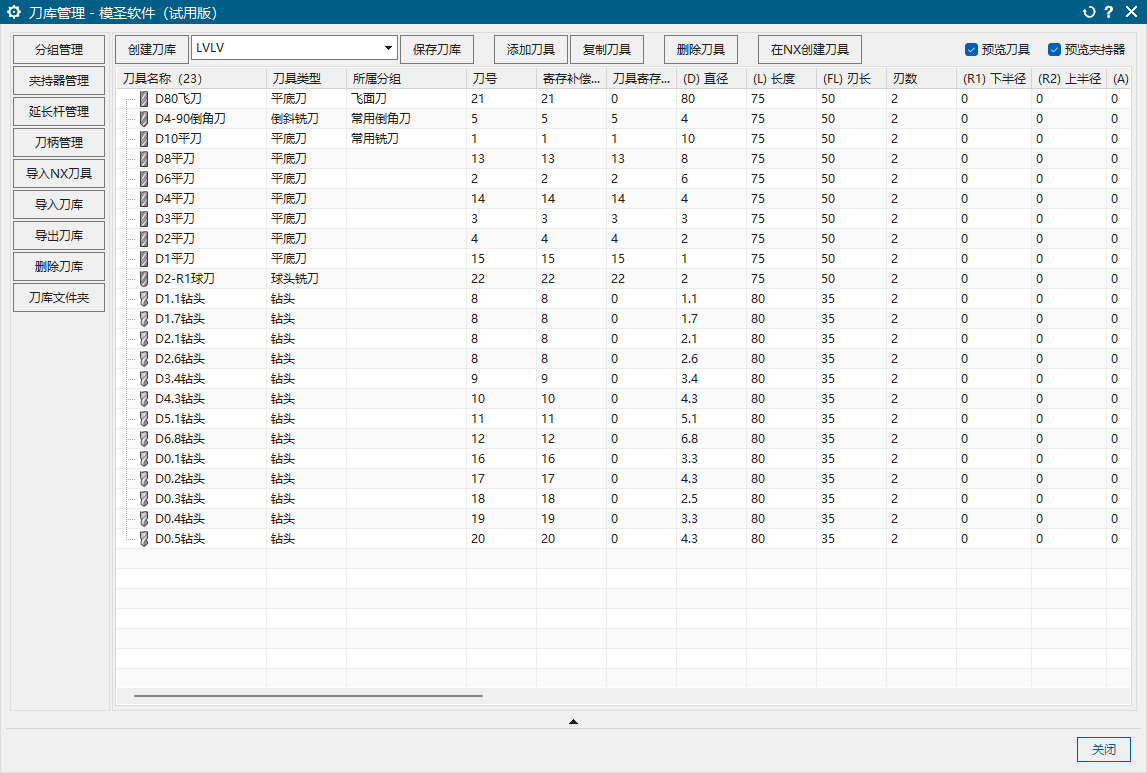
钻头 Q 值、下刀深度或钻孔参数不生效时,不要只改参数框,要先确认当前调用的刀库是否正确。用错刀库时,参数看似调整过,实际生成仍会读取错误来源。
查看答案 →
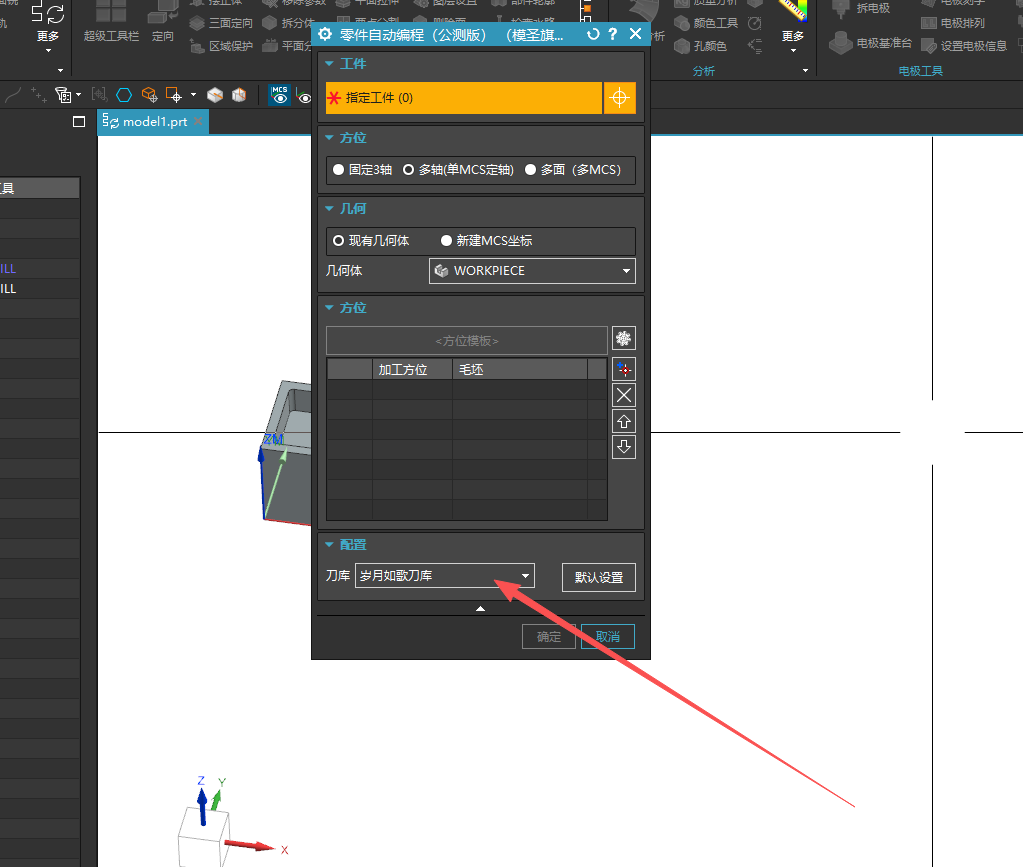
配置自己的刀库时,不能只替换刀库文件。自动编程模板、加工助手模板和参数配置里都可能引用原刀具,替换刀库后还要同步检查模板中的刀具名称、刀号、直径和切削参数引用。
查看答案 →