
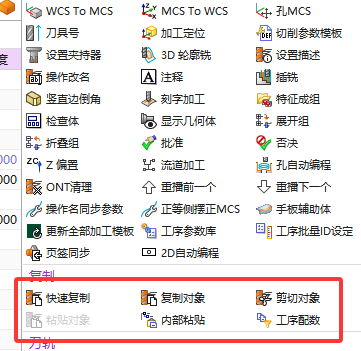
“设置对象”的搜索结果
找到 306 条内容
想给不同加工位置加不同颜色,可以看哪个功能?
如果需要类似加工分析、按不同位置显示不同颜色的效果,可以先查看模型分析、NC 助理或加工助手相关功能;颜色显示只能辅助观察,不能替代仿真和检查。
查看答案 →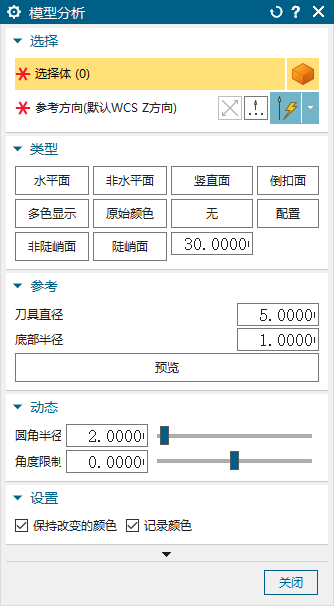
批量转 PRT 或批量导入 STEP 失败时可以怎么处理?
批量转 PRT 时如果显示成功但没有转出,可先减少文件数量测试;遇到 STEP/STP 批量导入不稳定时,可以先批量打开,再保存为 PRT 后导入。
阅读文章 →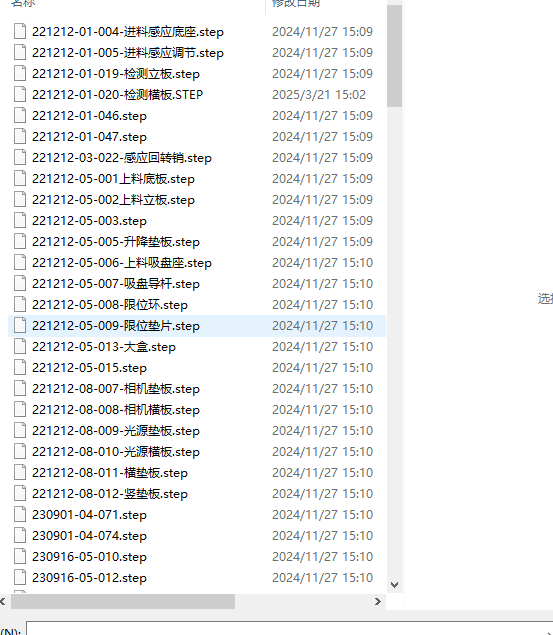
2D 转 3D 识别失败或只出外形,怎样提高成功率?
2D 转 3D 更适合图纸线型规范、特征表达清楚的冲压模类图纸;如果图纸线型不统一、孔和沉头孔表达不完整,可能只识别外形或漏掉特征。当前不要把它当成自动理解任意图纸的功能使用。
查看答案 →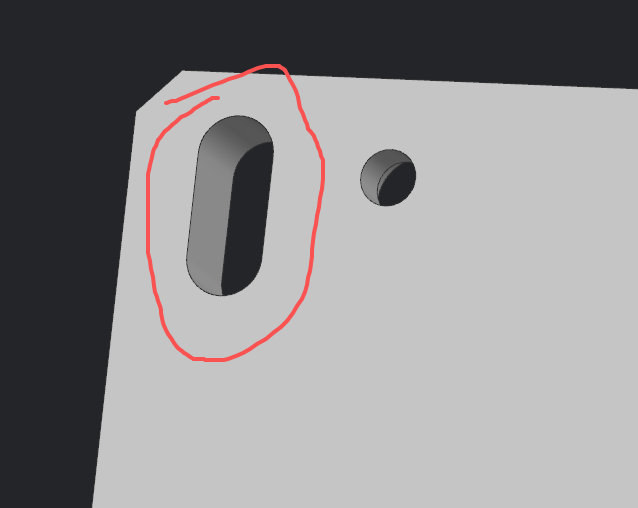

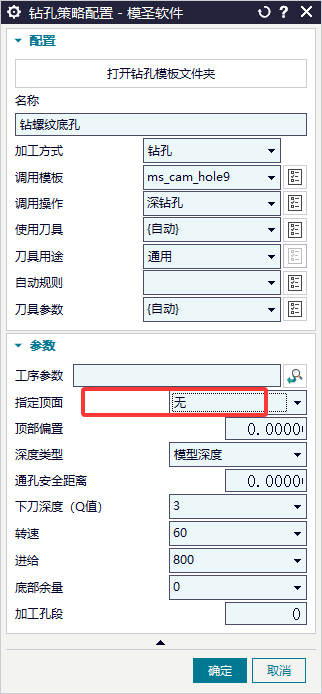
孔几何体功能的孔区域选择检查
孔特征选不中时,先检查孔面是否是半圆、破面或由其它软件转出的异常面。可先用 NX/UG 自带优化面处理,把半圆或破碎面修成完整孔面;必要时框选整个体一起优化,再摆正体后重新识别。
阅读文章 →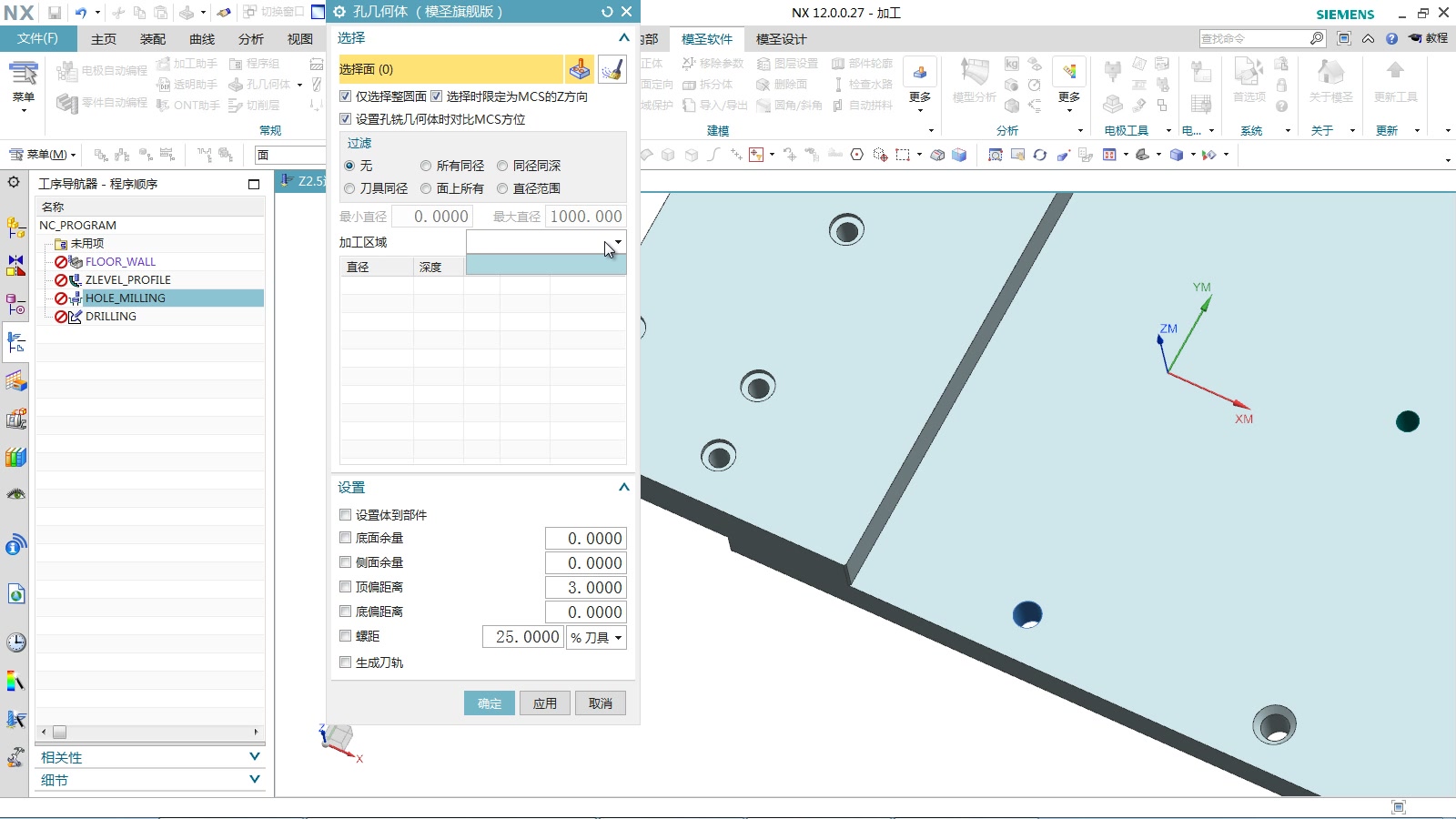
孔参数里孔选不上时应该检查什么?
孔自动编程生成的坐标系如果与模板坐标系不一致,先检查是否勾选了新建坐标。希望沿用模板或当前坐标时,一般不要启用新建坐标,并确认 MCS、夹具偏置和后处理输出一致。
查看答案 →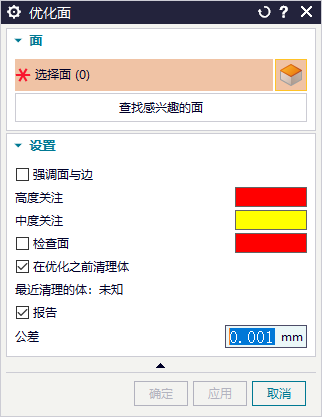
页签创建坐标后出现两个 WPS 是什么原因?
页签几何体和点选操作继承不要混用成互相冲突的逻辑。想按前一条操作继承,就不要在页签里固定指定几何体;想没有前置操作也能插入,就先用页签几何体指定。
查看答案 →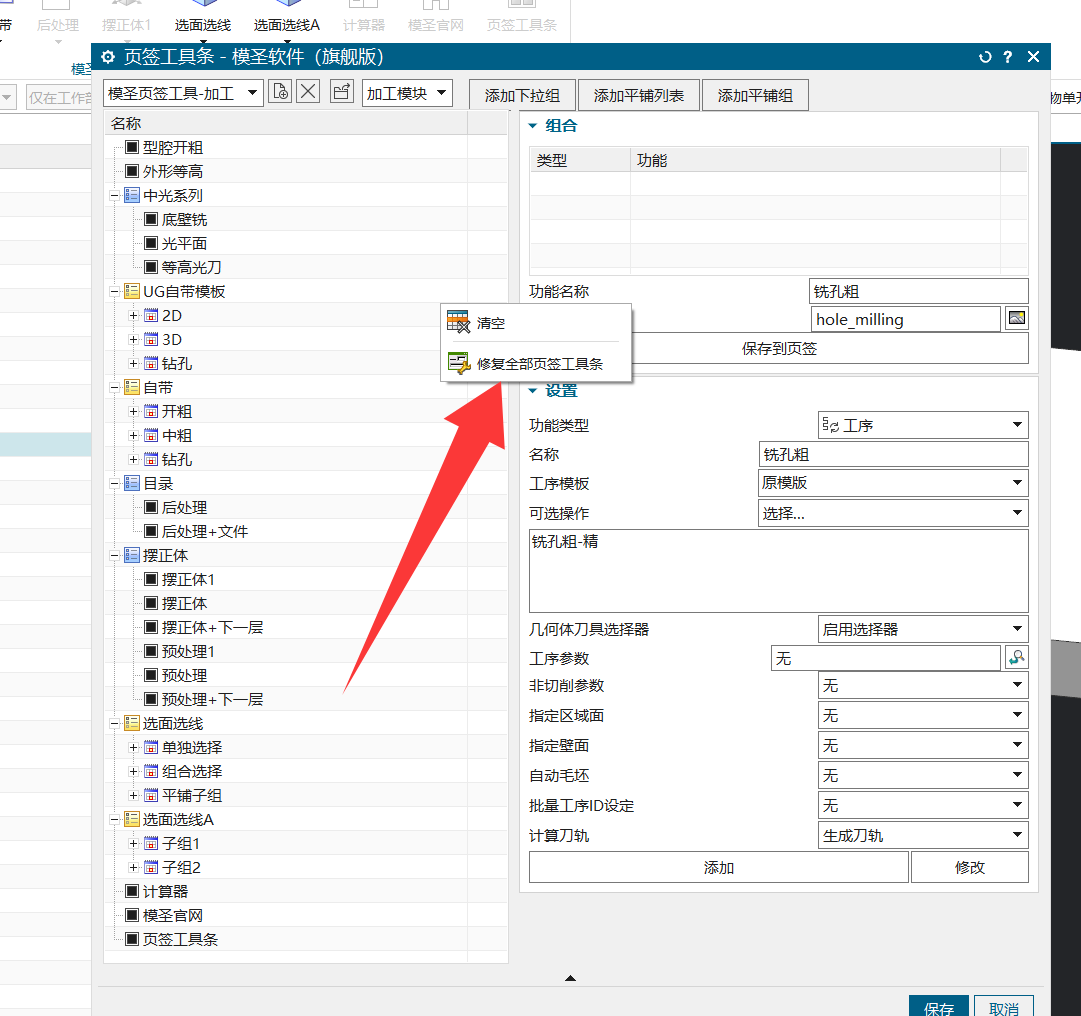
透明助手怎样默认使用部件刀库?
透明助手修改参数时,通常要先选中目标刀路或目标工序,再打开对应功能。某些按钮在没有选中刀路时不会显示或不可用;批量改公差、刀具参数、非切削参数等操作,也应先明确选择范围。
查看答案 →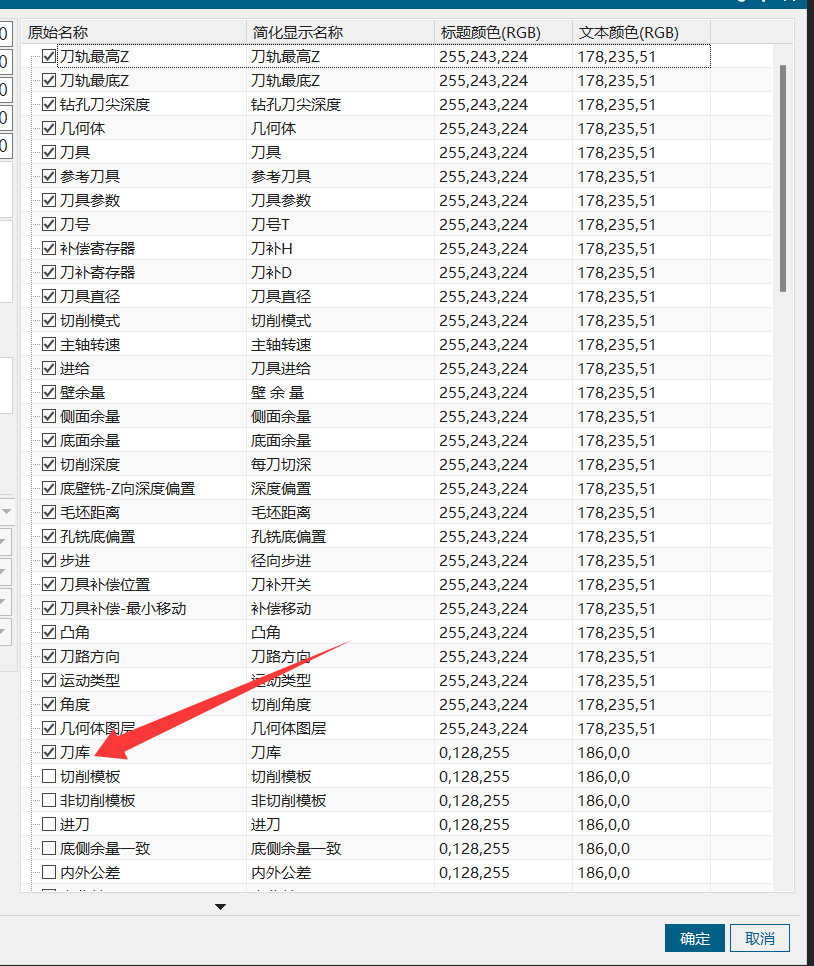
程序单或出图空白时可以先检查哪些地方?
程序单或出图结果突然空白、重新出单看不到内容时,可先检查制图界面图层是否打开,特别是 254、255 等相关图层;必要时执行全部显示,再重新出单验证。
查看答案 →