NX12 打孔模板不自动生成刀路,可以先检查刀具选择器吗?
NX12 中打孔模板不自动生成刀路,而其他模块正常时,除模板版本兼容外,还可以检查页签配置里的刀具选择器。可尝试不启用几何体刀具选择器,或清空刀具选择器 ID 后再测试。
查看答案 →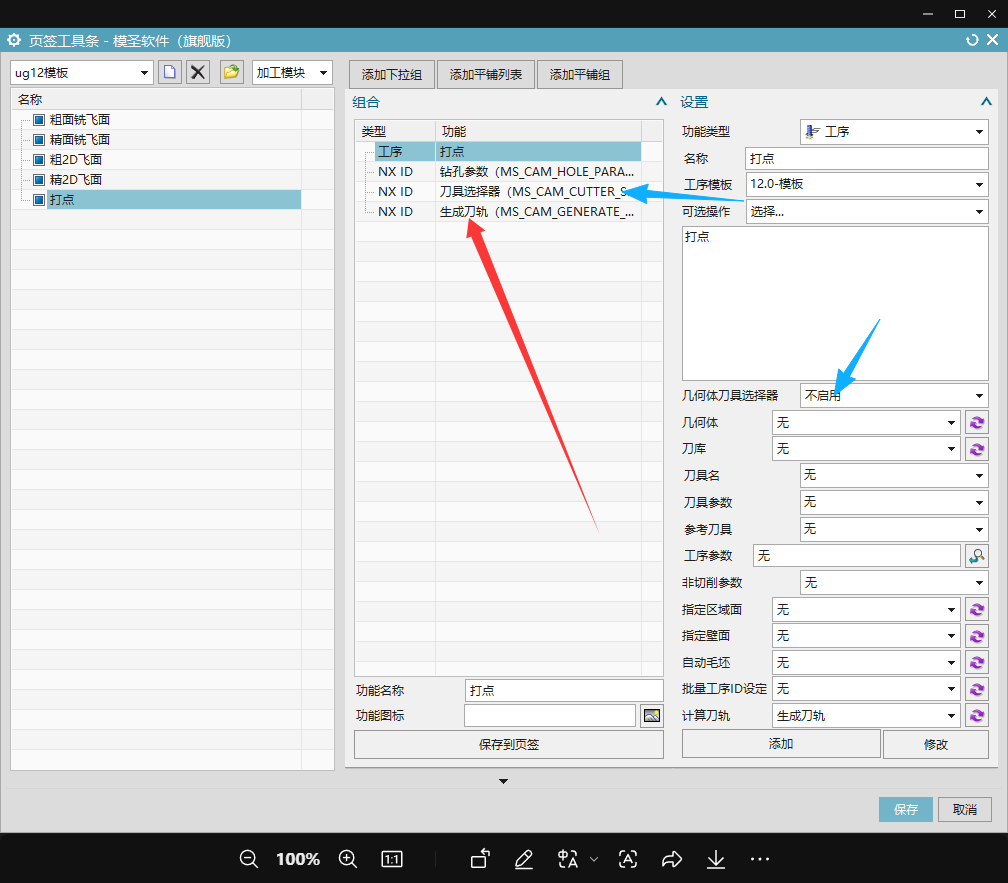
NX12 中打孔模板不自动生成刀路,而其他模块正常时,除模板版本兼容外,还可以检查页签配置里的刀具选择器。可尝试不启用几何体刀具选择器,或清空刀具选择器 ID 后再测试。
查看答案 →
页签或超级工具条里调用刀具选择器时,通常要先选中目标工序,再调用刀具选择相关功能。若单独刀具选择器不稳定,可改用“简易参数”或“几何体和刀具”等组合入口。
查看答案 →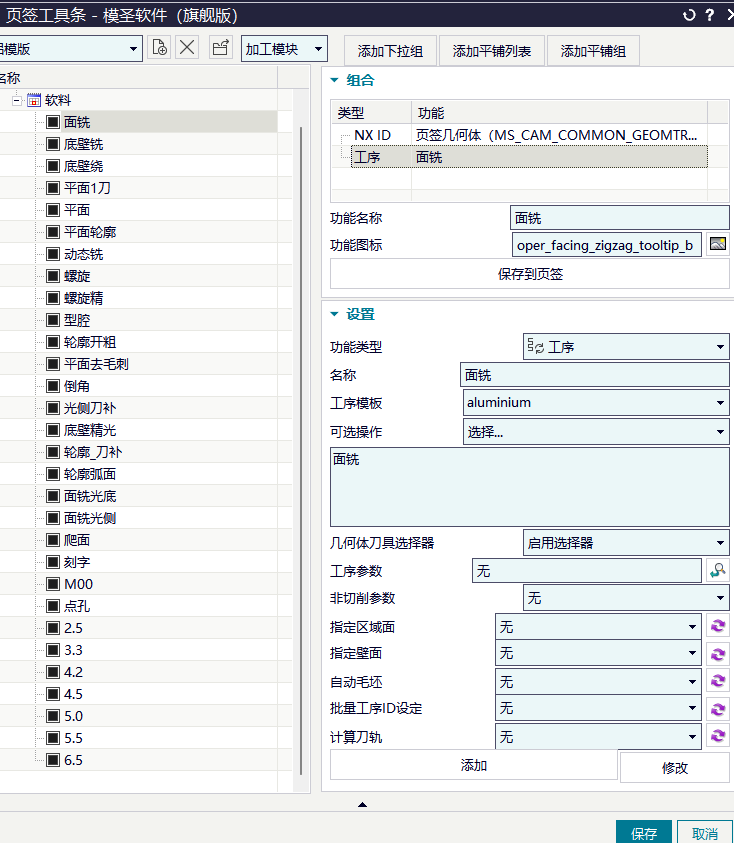
页签调用切削区域时,功能 ID 方式和页签面选择器方式能力不同:功能 ID 方式可能有继承选项,但缺少区域面预选;页签面选择器可做区域面预选和过滤,但可能没有继承选项。
阅读文章 →
页签新建或修改模板后,如果启动后直接调用异常,可先保存页签模板并重启 NX/UG。模板用错、保存后未刷新或未重启,都可能导致页签工具需要重新打开后才可用。
阅读文章 →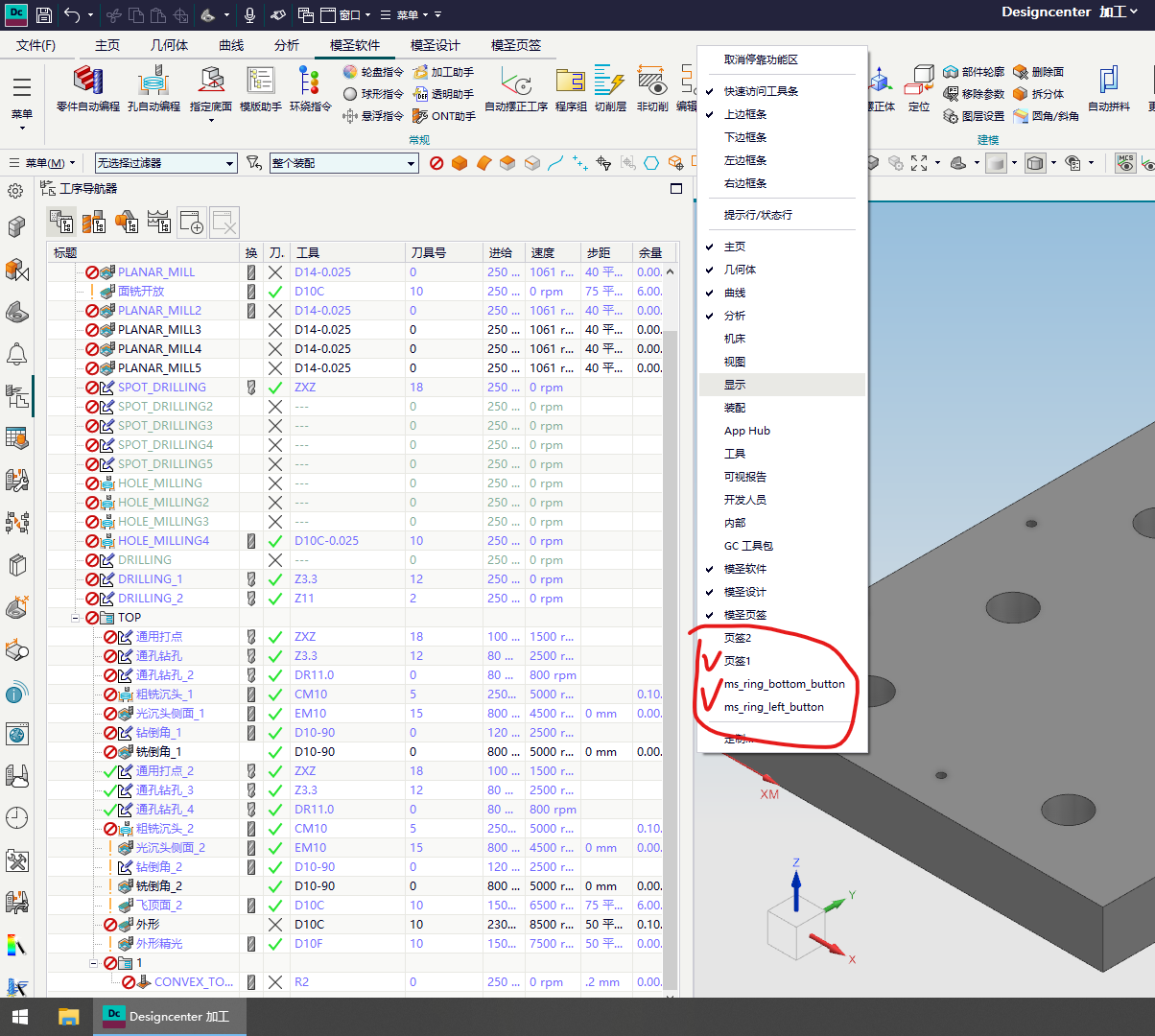
升级后应重点检查页签几何体选择、工序插入继承、批量工序 ID、孔自动多操作生成、刀具参数显示等功能点。尤其是之前遇到过图标缺失、边界选择丢失、内存报错或孔自动只选最后一个操作的环境。
查看答案 →钻头 Q 值、下刀深度或钻孔参数不生效时,不要只改参数框,要先确认当前调用的刀库是否正确。用错刀库时,参数看似调整过,实际生成仍会读取错误来源。
查看答案 →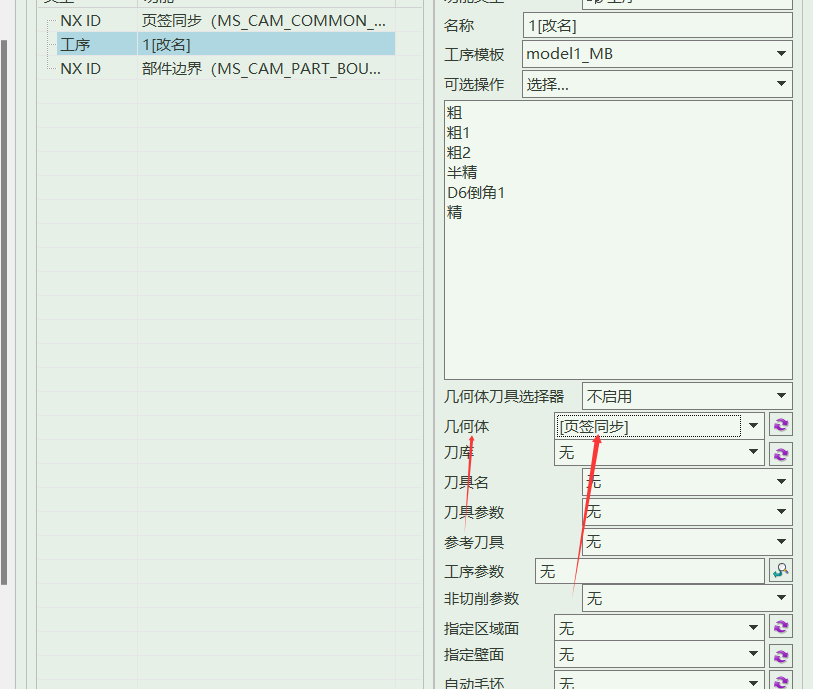
页签几何体用于先指定公共几何体,让同一页签中后续插入的工序自动继承,避免每个模板都重复选几何。多面加工或不同加工面场景,应按实际面分别设置对应页签几何体。
查看答案 →
页签或工具栏按钮异常缩小、挤到一个按钮里时,可先检查页签工具栏设置和 NX/UG 自定义工具栏。常见处理包括从自定义中拖出按钮、右键空白处修复页签,并重启 NX/UG。
查看答案 →孔自动编程创建成平刀、铣刀、牛鼻刀或刀具类型不对时,先检查刀库、调用模板和当前编程文件中是否都有需要的刀具;再检查自动建刀规则、刀具类型、直径范围、圆角和缩小量设置。
查看答案 →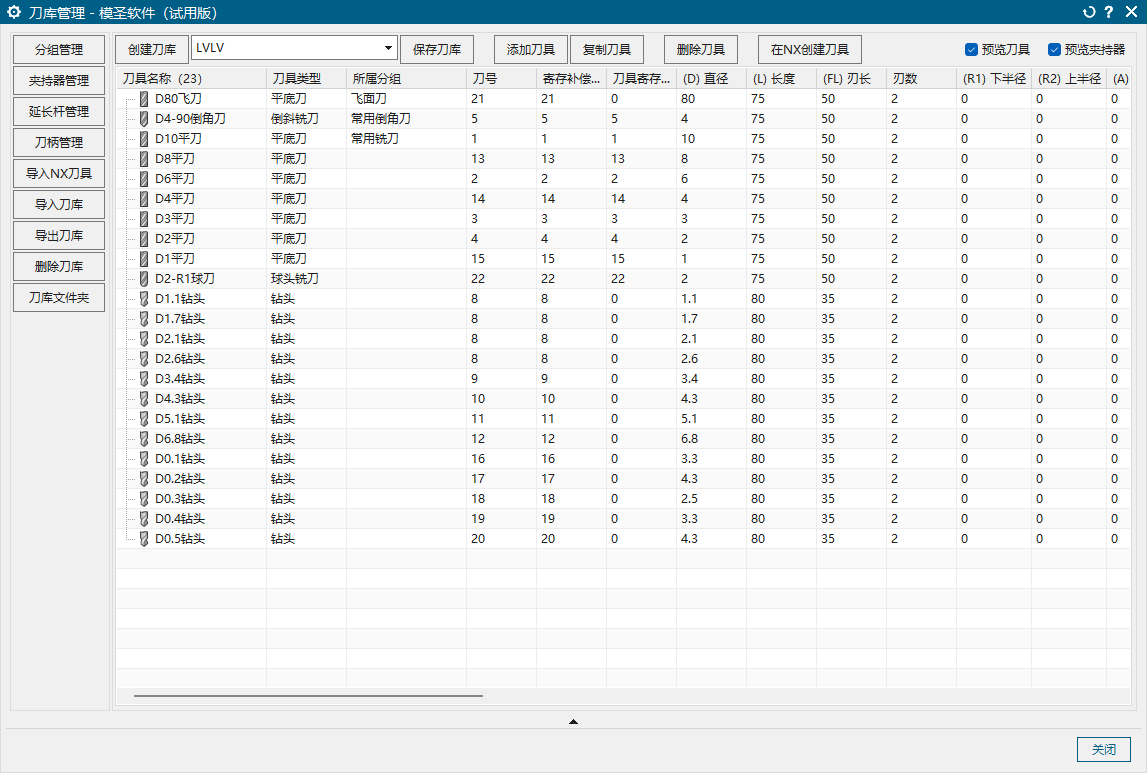
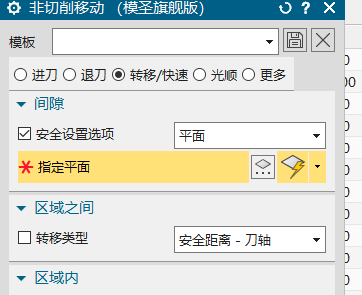
页签或工具条配置多个选择步骤时,不是把所有动作塞进一个选择项里,而是按流程逐个添加;需要指定部件、切削区域等步骤时,可切换到对应类型后继续添加下一项。
阅读文章 →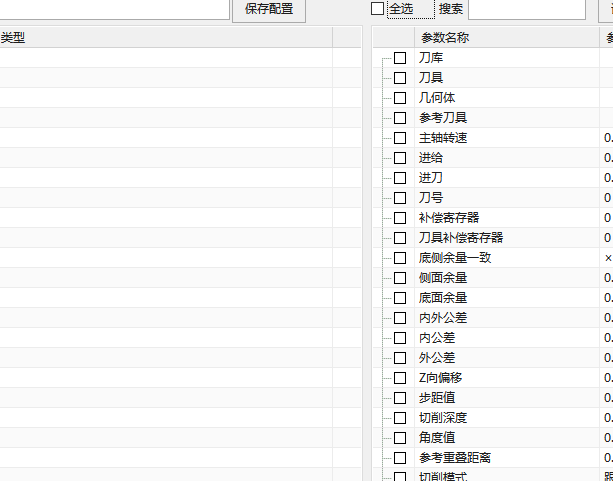
页签或超级工具条里调用刀具选择器时,通常要先选中目标工序,再调用刀具选择相关功能。若单独刀具选择器不稳定,可改用“简易参数”或“几何体和刀具”等组合入口。
阅读文章 →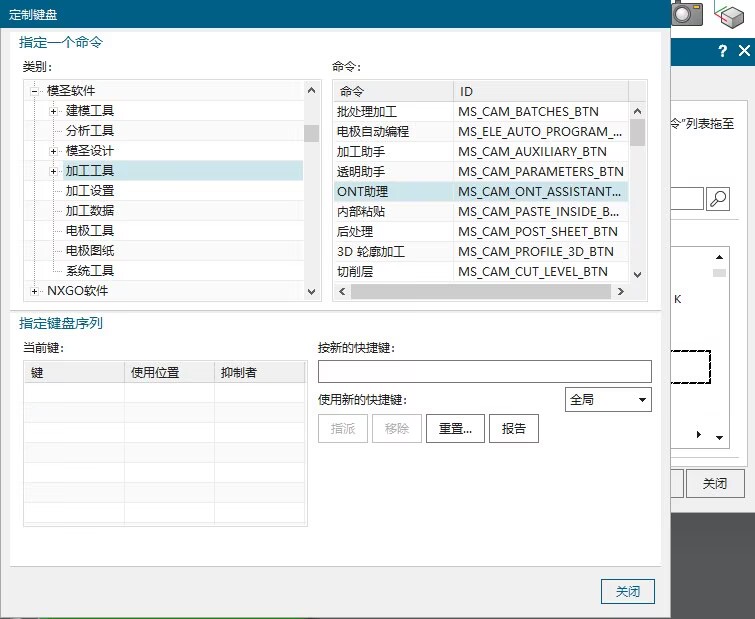
页签几何体和点选操作继承不要混用成互相冲突的逻辑。想按前一条操作继承,就不要在页签里固定指定几何体;想没有前置操作也能插入,就先用页签几何体指定。
查看答案 →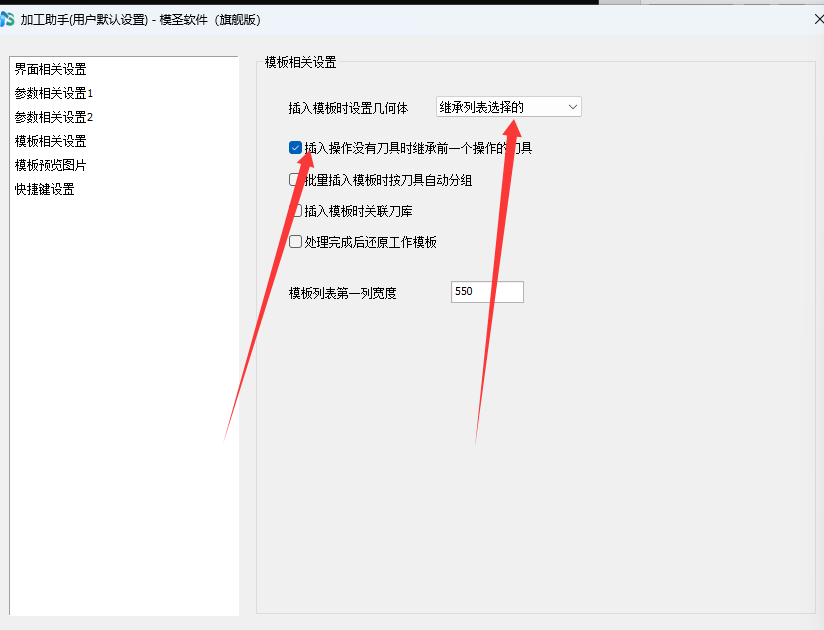
模圣工具栏会跟随 NX 当前应用模块切换。进入“加工”模块后,编程和加工相关命令才会显示;建模、制图等模块显示的功能会有所不同。 更新后工具不显示时,先确认是否进入加工模块。
阅读文章 →