刀路生成不出来又删不掉时怎么处理?
某条刀路生成失败并且删除时报错时,先保存文件,不要反复强删;复制出来的等高、参考刀具清角等刀路算不出来时,可重新插入一条新工序,不要继续沿用异常复制工序。
阅读文章 →某条刀路生成失败并且删除时报错时,先保存文件,不要反复强删;复制出来的等高、参考刀具清角等刀路算不出来时,可重新插入一条新工序,不要继续沿用异常复制工序。
阅读文章 →程序生成、后处理或程序单创建失败时,应优先检查 PRT 文件名、输出目录、上级文件夹和后处理对象名称;名称里有空格可能导致相关命令报警。
查看答案 →DR 钻孔类工序无法生成或提示不是钻孔类操作时,应确认调用操作是否为 DRILL/钻孔类模板。有些旧钻孔模板可以正常调用,但非钻孔类操作不能当作钻孔策略使用。
查看答案 →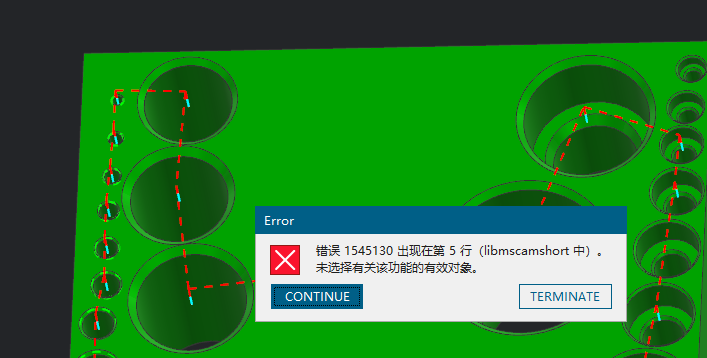
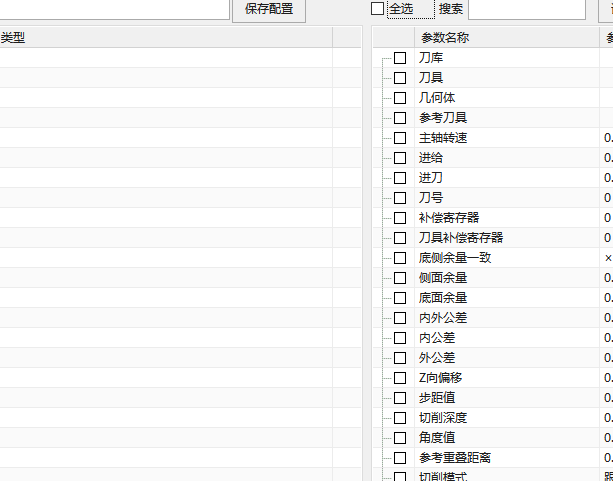
页签中使用指定刀轴相关 ID 时,如果不用经典导航器会掉操作,可尝试改用单独的指定刀轴功能。经典导航器虽然可能避免掉选,但在高版本中也可能带来取消刀轨无效等问题。
查看答案 →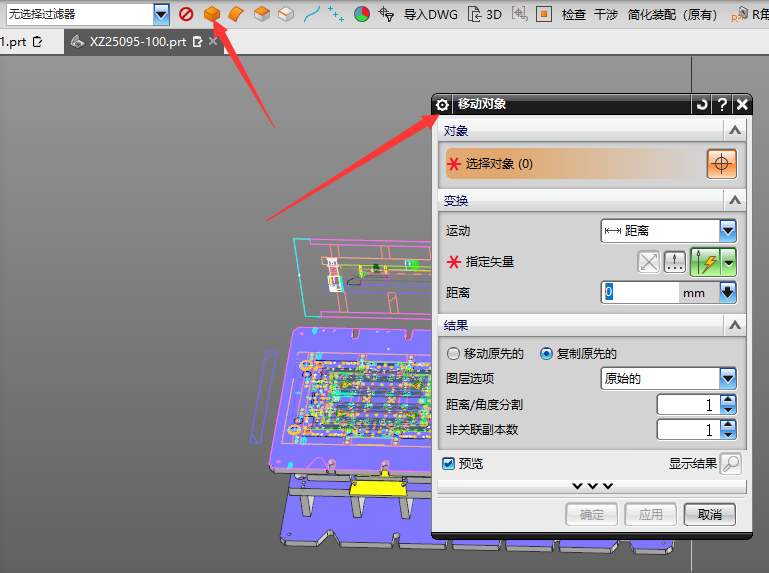
高版本 NX 新版导航器下,如果出现掉选、多选、插入工序后自动跳到底部、选择状态不稳定等情况,可先切换经典导航器测试。经典导航器通常更适合模圣自动编程和页签类流程。
查看答案 →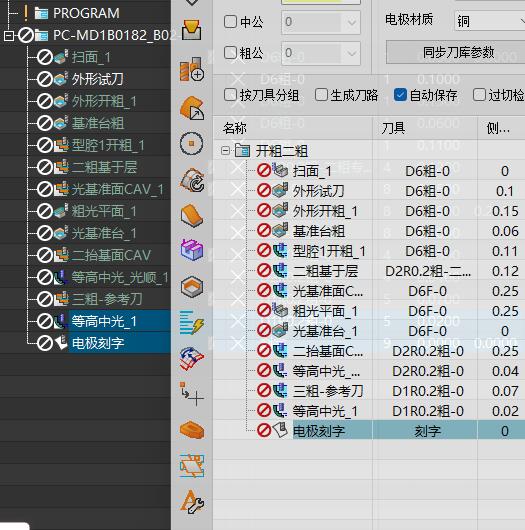
复制刀路、套用旧刀路或换文件后出现奇怪报警时,可以先用清理功能清理无效对象、边界、切削区域、文本、刀具长度等数据。清理前建议备份当前文件,清理后再重新生成刀路验证。
阅读文章 →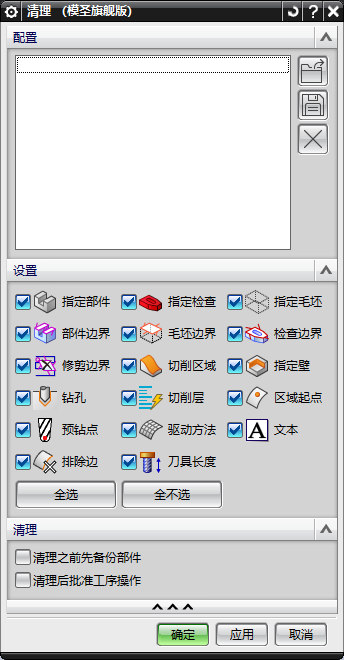
程序单提示未找到加工部件时,除检查 WORKPIECE 和加工几何外,要重点检查工件实体所在图层。正式加工部件不要放在 245、254、255 等可能被排除或特殊用途的图层;把工件换到普通图层后再出单。
查看答案 →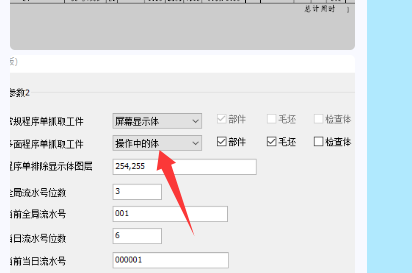
孔识别已经显示识别到孔数量,但确认后没有任何孔被选中时,可以先切换到经典工序导航器再试。部分界面状态下,导航器显示方式会影响后续选择和结果查看。
查看答案 →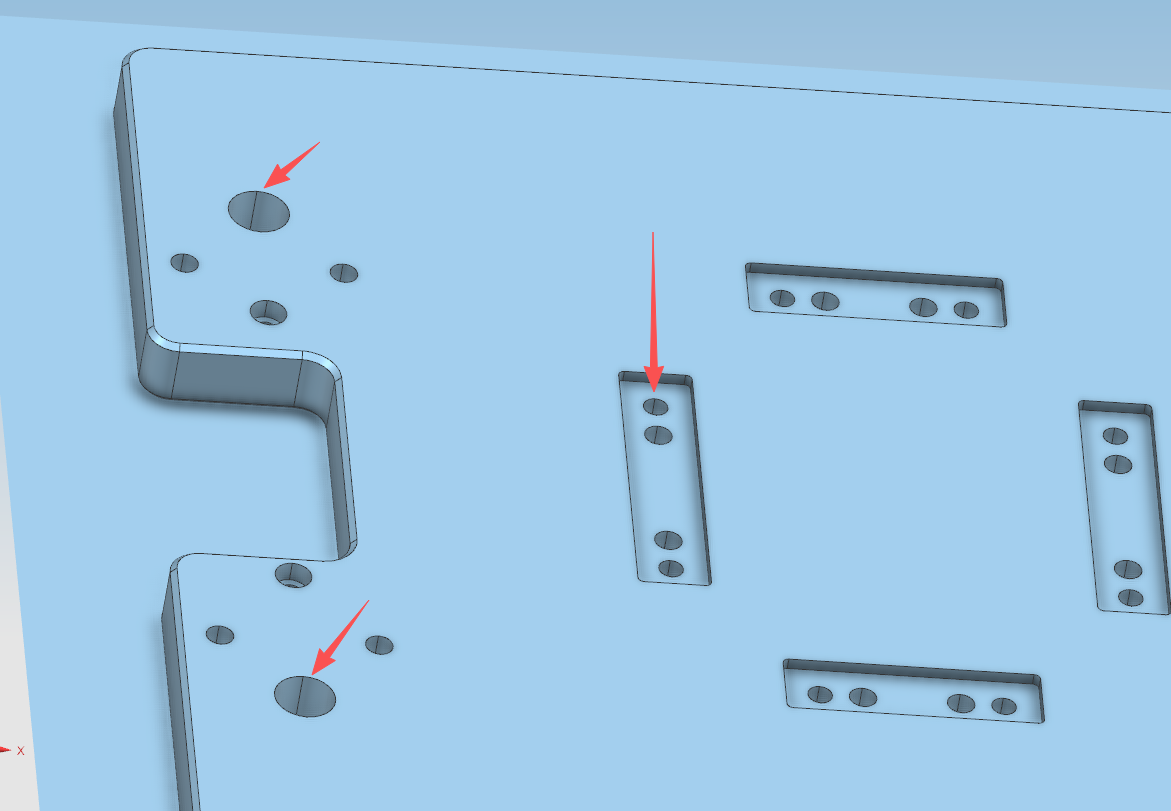
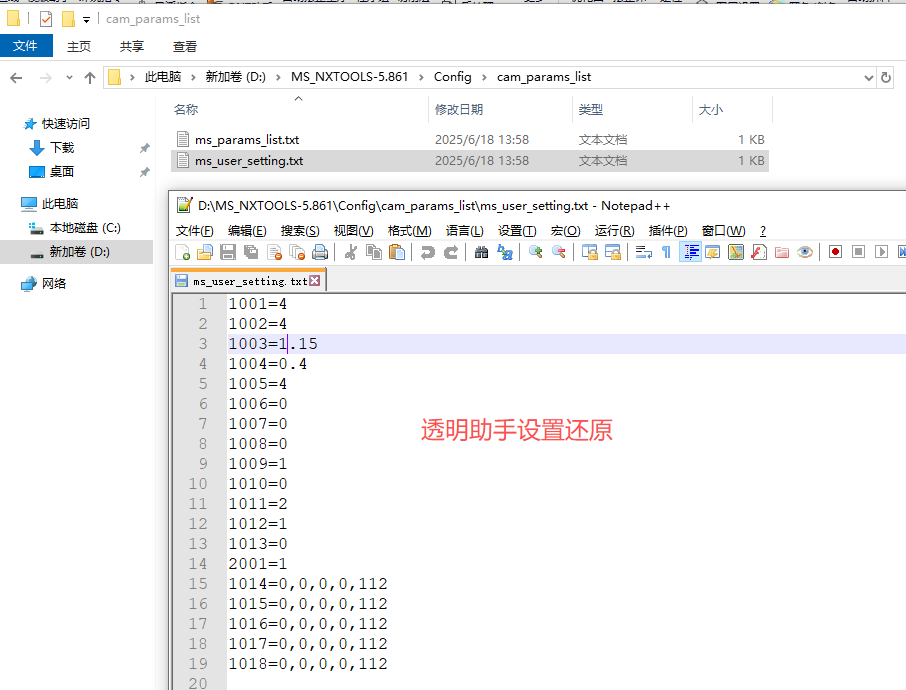
透明助手不显示时,除检查窗口位置和插件加载外,还应检查 Windows 文本缩放是否被改成异常比例。
查看答案 →