“模板部件”的搜索结果
找到 137 条内容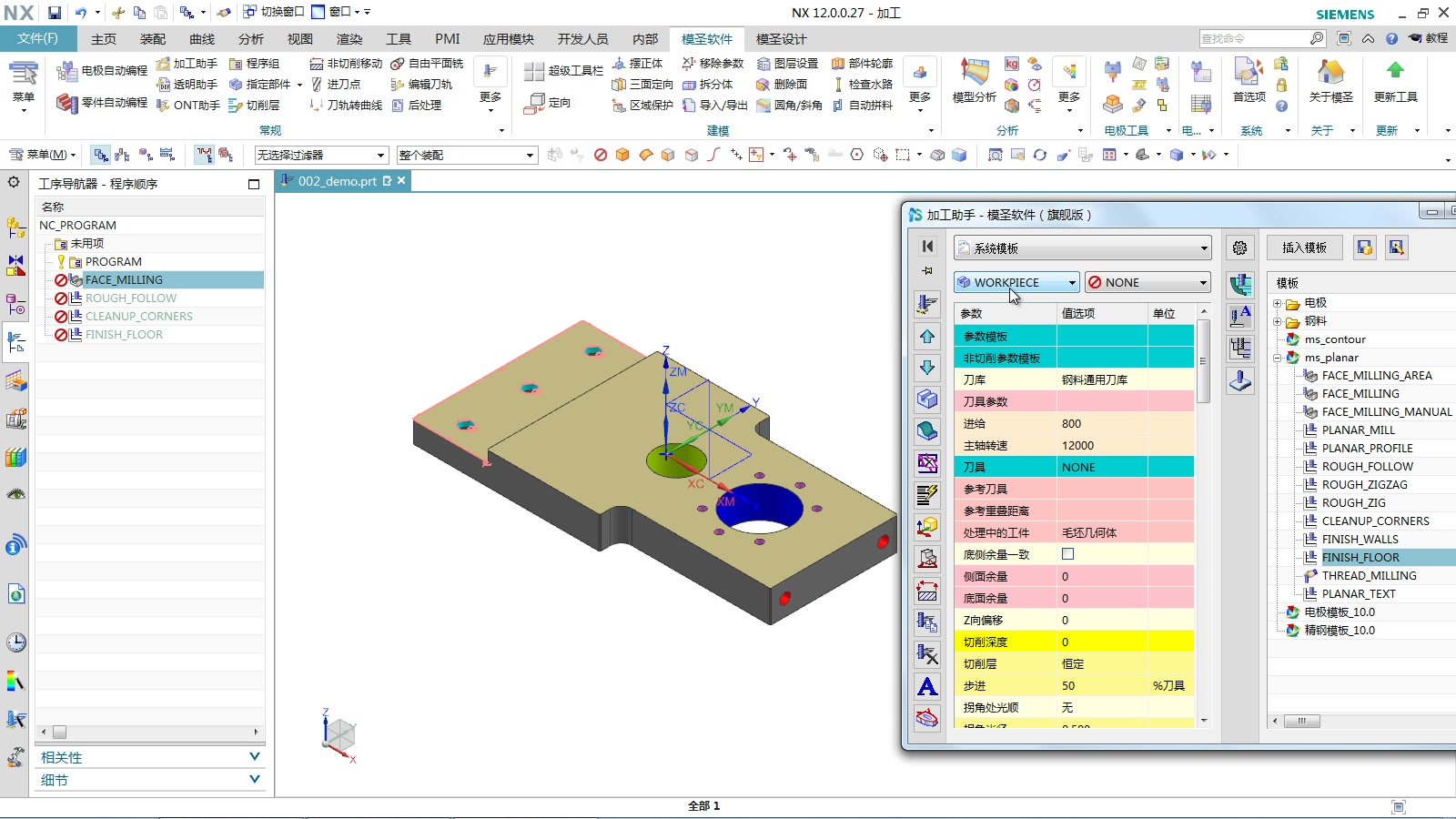
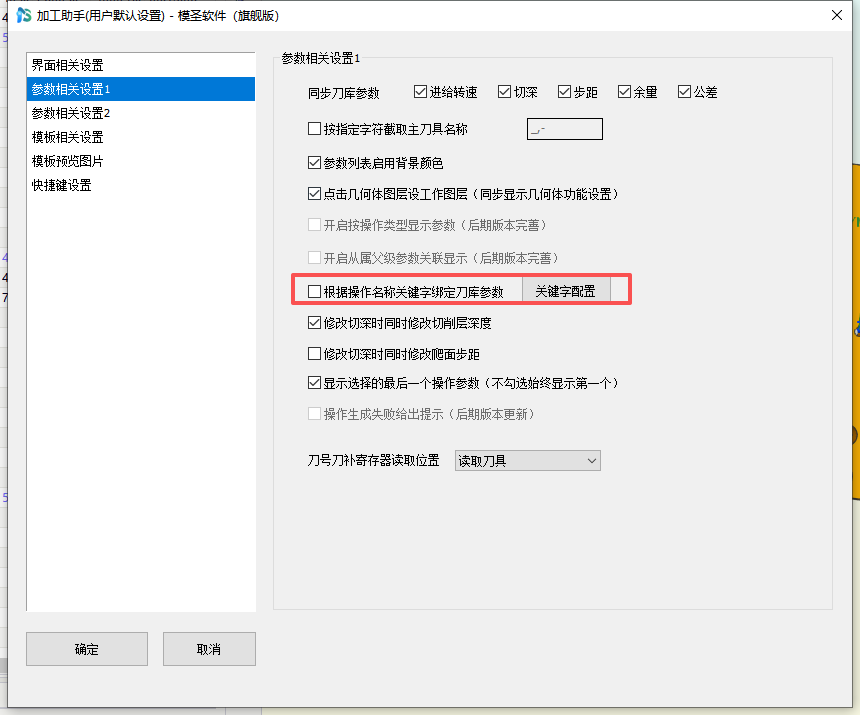
自建工序模板如何匹配模圣刀库切削参数?
已有加工模板里的刀具,可以先打开旧模板,让模板中的刀具集中出现,再一键导入模圣刀库。新手配置时建议先从刀库开始,刀库稳定后再做自动编程和页签模板。
阅读文章 →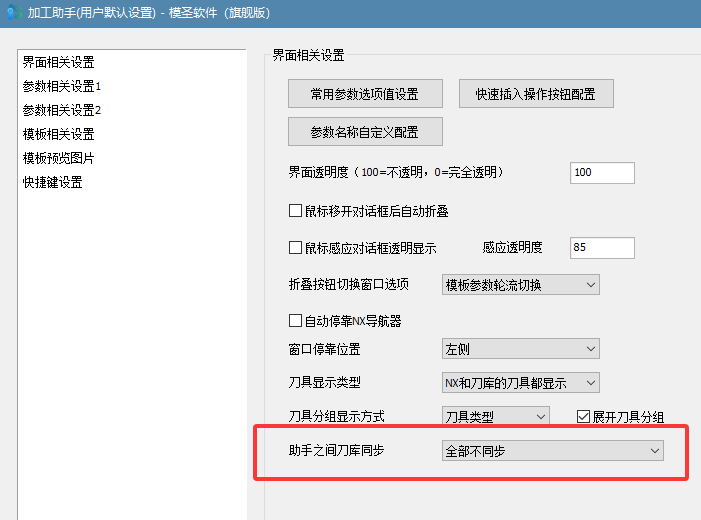
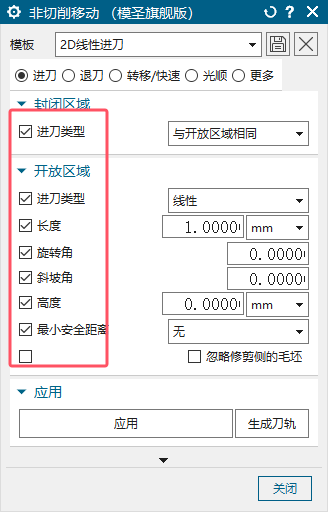
程序单提示“未找到加工部件”怎么办?
程序单提示未找到加工部件时,除检查 WORKPIECE 和加工几何外,要重点检查工件实体所在图层。正式加工部件不要放在 245、254、255 等可能被排除或特殊用途的图层;把工件换到普通图层后再出单。
查看答案 →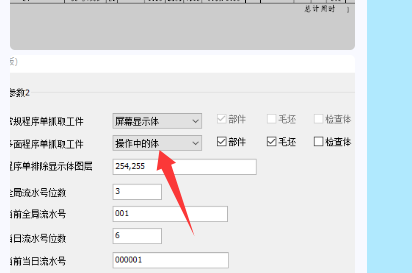
透明助手怎样默认使用部件刀库?
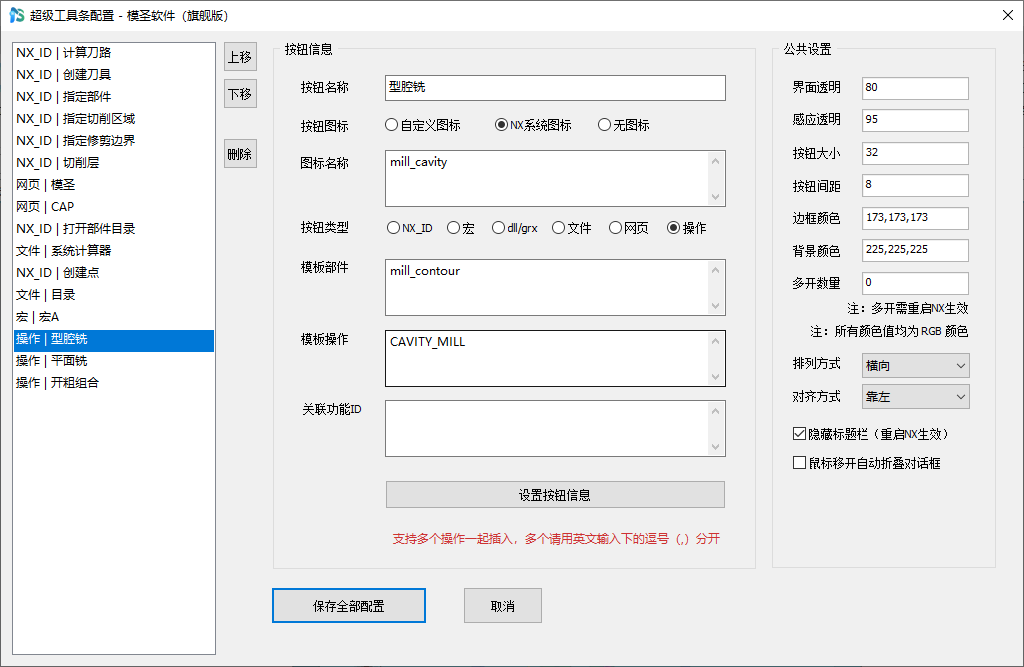
透明助手修改参数时,通常要先选中目标刀路或目标工序,再打开对应功能。某些按钮在没有选中刀路时不会显示或不可用;批量改公差、刀具参数、非切削参数等操作,也应先明确选择范围。
查看答案 →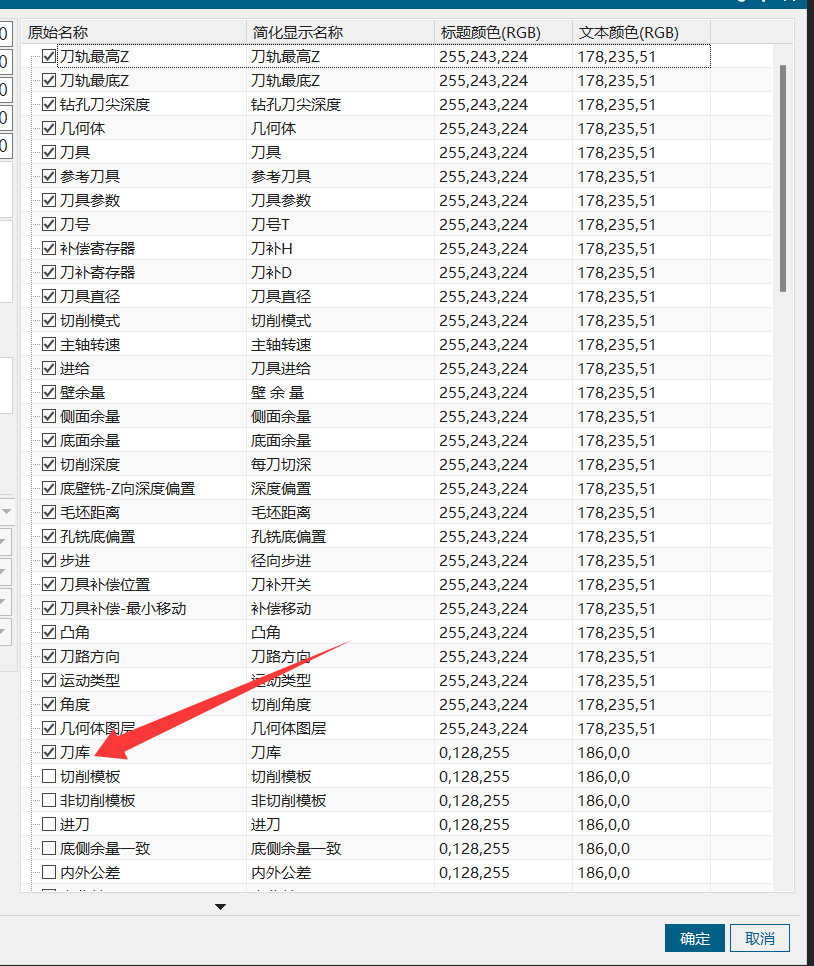
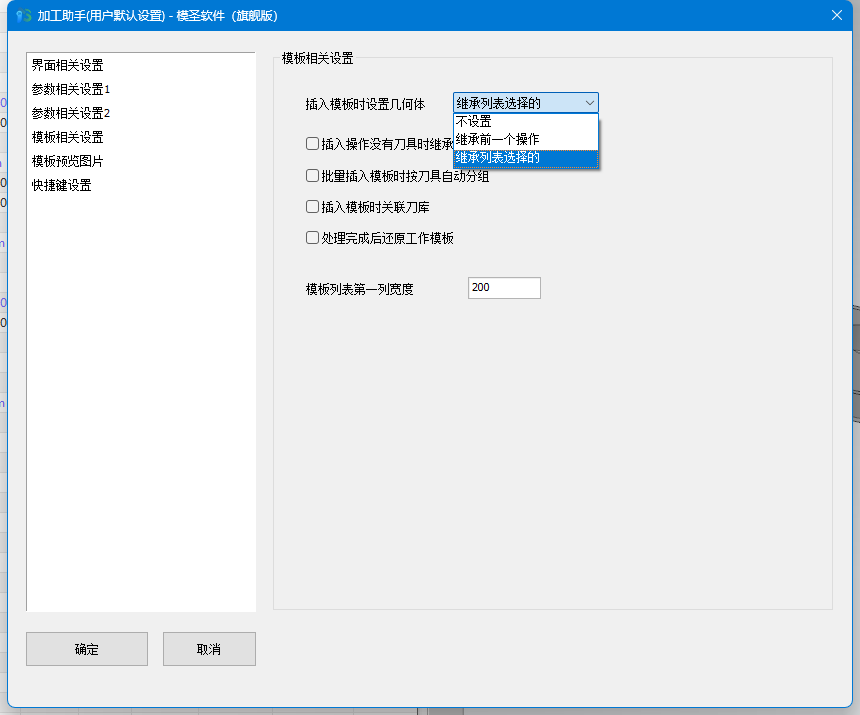
高版本 NX 中毛坯一直显示出来怎么隐藏?
高版本 NX 或自动创建毛坯后,如果毛坯在全部显示时一直出现,可以把毛坯类型改为轮廓外形,或把自动生成的毛坯移动到指定图层并隐藏;若是模圣模板自动创建,应从模板里处理。
查看答案 →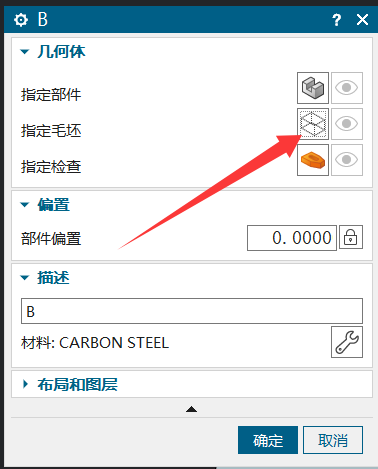
程序单输出后找不到文件或结果为空,先检查什么?
程序单只有某个图档出不来时,要单独检查该图档的程序组、层、对象状态、NX 版本兼容和模板文件。其他图档正常,说明更可能是当前图档或当前程序组范围的问题。
查看答案 →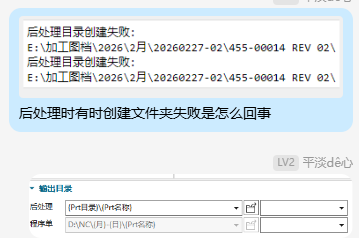
高版本 NX 只选切削区域也能算刀路时要注意什么?
部分高版本 NX 中,即使没有指定部件,只选择切削区域也可能生成刀路。套用刀路或机床上同板有其它产品时,这种情况存在碰撞和过切风险,应补齐部件/检查体并做复核。
查看答案 →配置多个功能后只生效一个怎么办?
配置多个功能 ID 或连续执行后只生效一部分时,除检查分隔符外,还要检查每个按钮的类型、模板名、工序名和功能 ID 是否全部匹配;插入工序类按钮尤其不能漏填模板名称。
查看答案 →