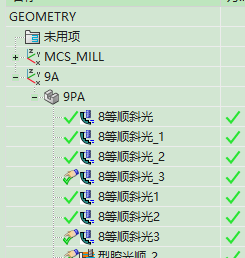
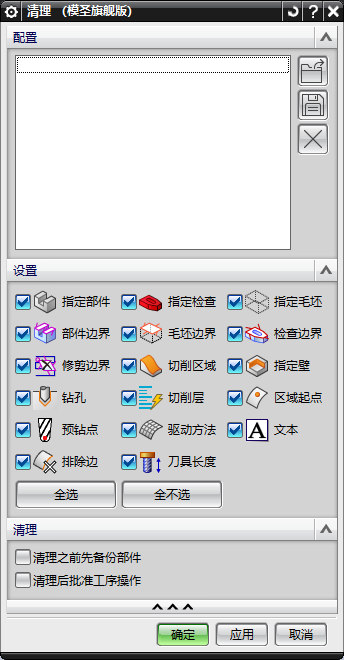
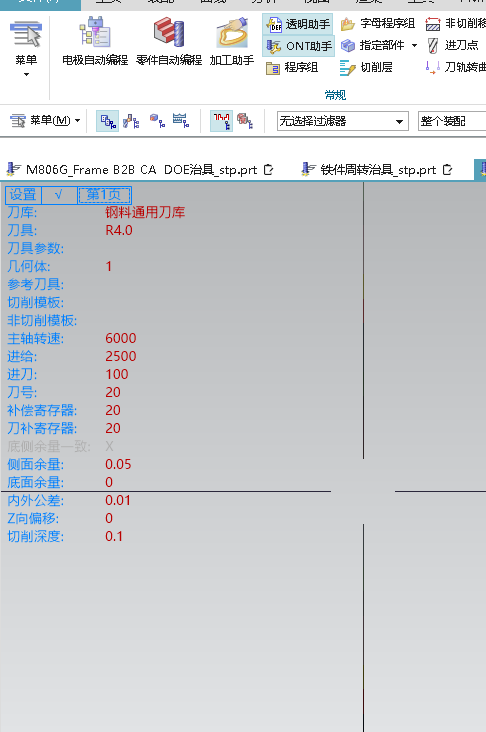
NX2506 或 NX2512 看不到模圣页签时,检查是否缺少页签工具栏文件
只安装升级包后,高版本 NX 可能出现页签工具栏不完整或不显示。优先确认模块、快捷键和 RibbonToolBar 文件是否齐全。
查看答案 →
只安装升级包后,高版本 NX 可能出现页签工具栏不完整或不显示。优先确认模块、快捷键和 RibbonToolBar 文件是否齐全。
查看答案 →
高版本 NX/UG 安装模圣后菜单不出现时,先确认版本支持、安装包是否完整、文件后缀是否正确,以及 custom_dirs.dat 是否被其它插件路径干扰。CAP 工具箱的一键安装可作为辅助安装方式。
查看答案 →
页签几何体用于先指定公共几何体,让同一页签中后续插入的工序自动继承,避免每个模板都重复选几何。多面加工或不同加工面场景,应按实际面分别设置对应页签几何体。
查看答案 →
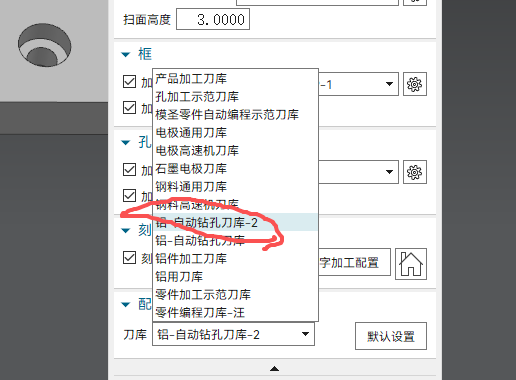
配置自己的刀库时,不能只替换刀库文件。自动编程模板、加工助手模板和参数配置里都可能引用原刀具,替换刀库后还要同步检查模板中的刀具名称、刀号、直径和切削参数引用。
查看答案 →
页签工具里的刀库如果预先指定得过死,后续工序可能不会继承透明助手里改过的刀库。更稳的做法是:页签配置里把刀库相关选项设为无或不勾选,生成第一条工序后,再用透明助手修改刀库,后续继续添加的工序会按已修改的刀库继承。
查看答案 →
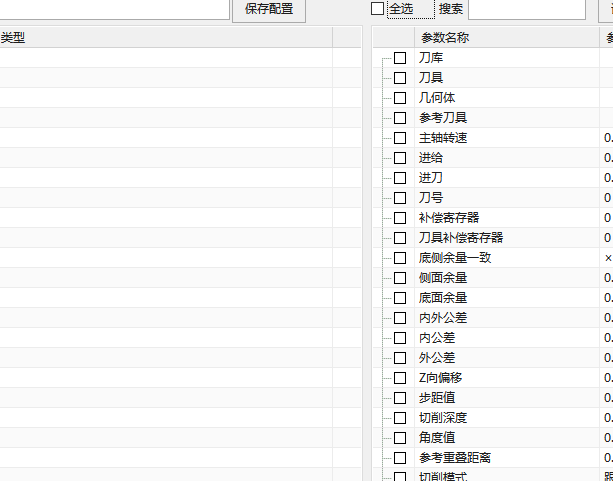
页签配置文件或页签模板不要直接用记事本修改。需要查看或批量维护时,应先通过软件导出,再用表格打开;若源文件被改坏,可先备份自己的模板,再用官网下载的默认模板替换恢复。
阅读文章 →页签模板不是简单复制别人的配置就能通用。最基础的做法是先准备一个策略或加工方法,参数由工序参数库或刀具参数控制;需要完全自动不停顿的场景,应使用自动编程,页签更适合半自动辅助。
阅读文章 →
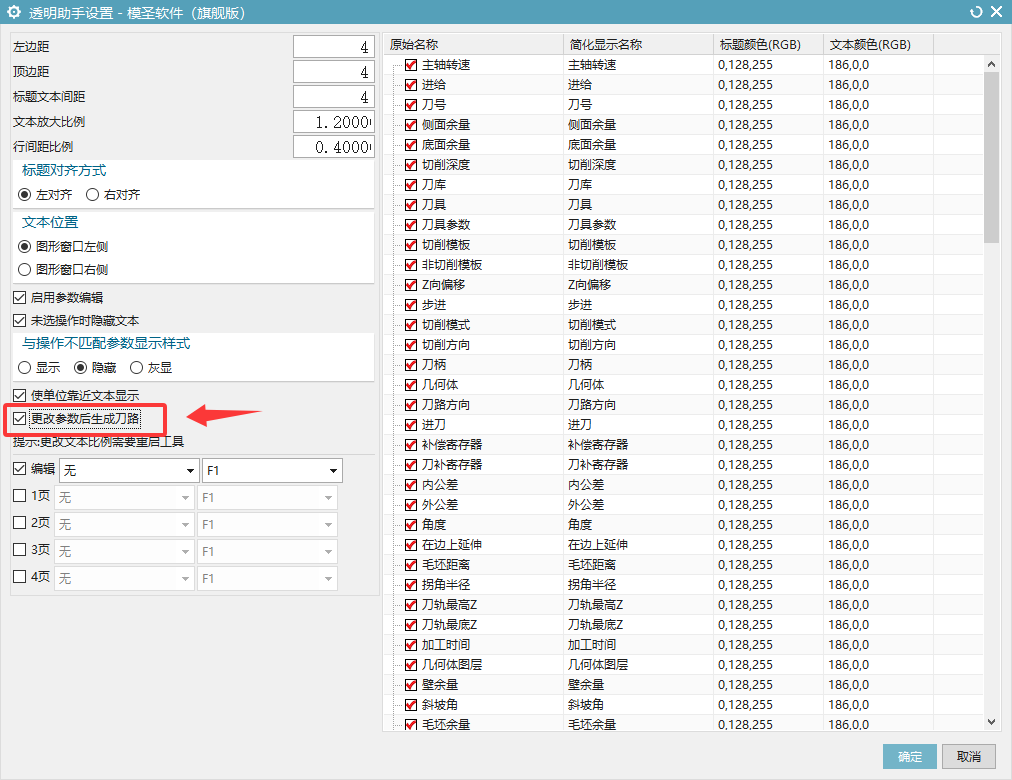
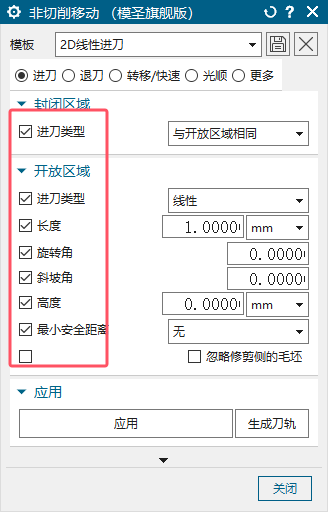
透明助手修改参数时,通常要先选中目标刀路或目标工序,再打开对应功能。某些按钮在没有选中刀路时不会显示或不可用;批量改公差、刀具参数、非切削参数等操作,也应先明确选择范围。
查看答案 →
M3 挤压丝攻断刀时,不能只问 800 转是否高。材料、底孔、丝攻质量、切削液、回退和暂停时间都会影响结果;已断刀时可先减半转速并复核底孔表。
查看答案 →
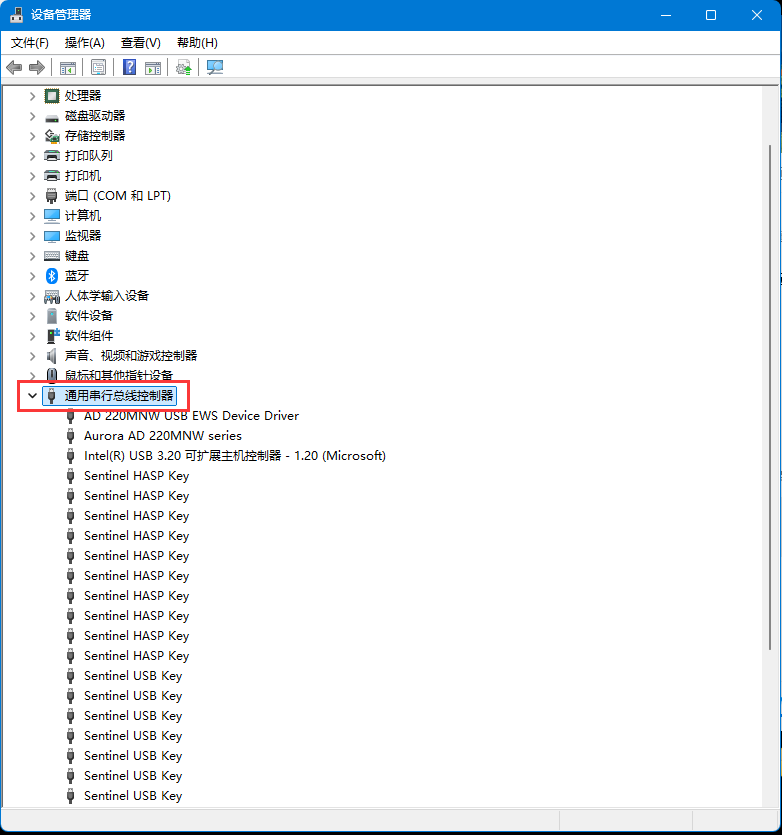
试用旗舰版或零件自动编程时,如果云试用授权已经登录成功,但 NX/UG 中仍提示功能未检测出或暂不可用,应先退出当前硬件锁占用状态,拔掉本地硬件锁并重启 NX/UG,再重新检测云试用授权。
查看答案 →
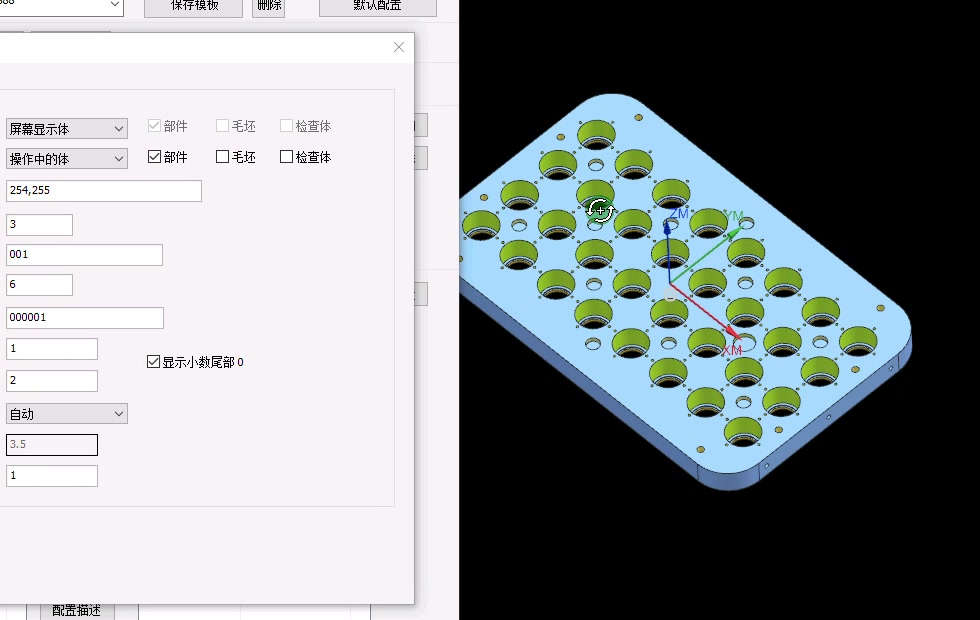
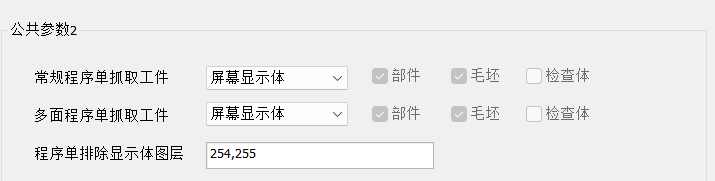
正式加工部件不建议放在 254、255 等特殊图层,也应谨慎使用 200 以上图层;程序单提示找不到加工部件或出图空白时,可先把部件移到图层 1 等普通图层再试。
查看答案 →