页签的 MS 配置文件被其他软件打开后没有反应怎么办?
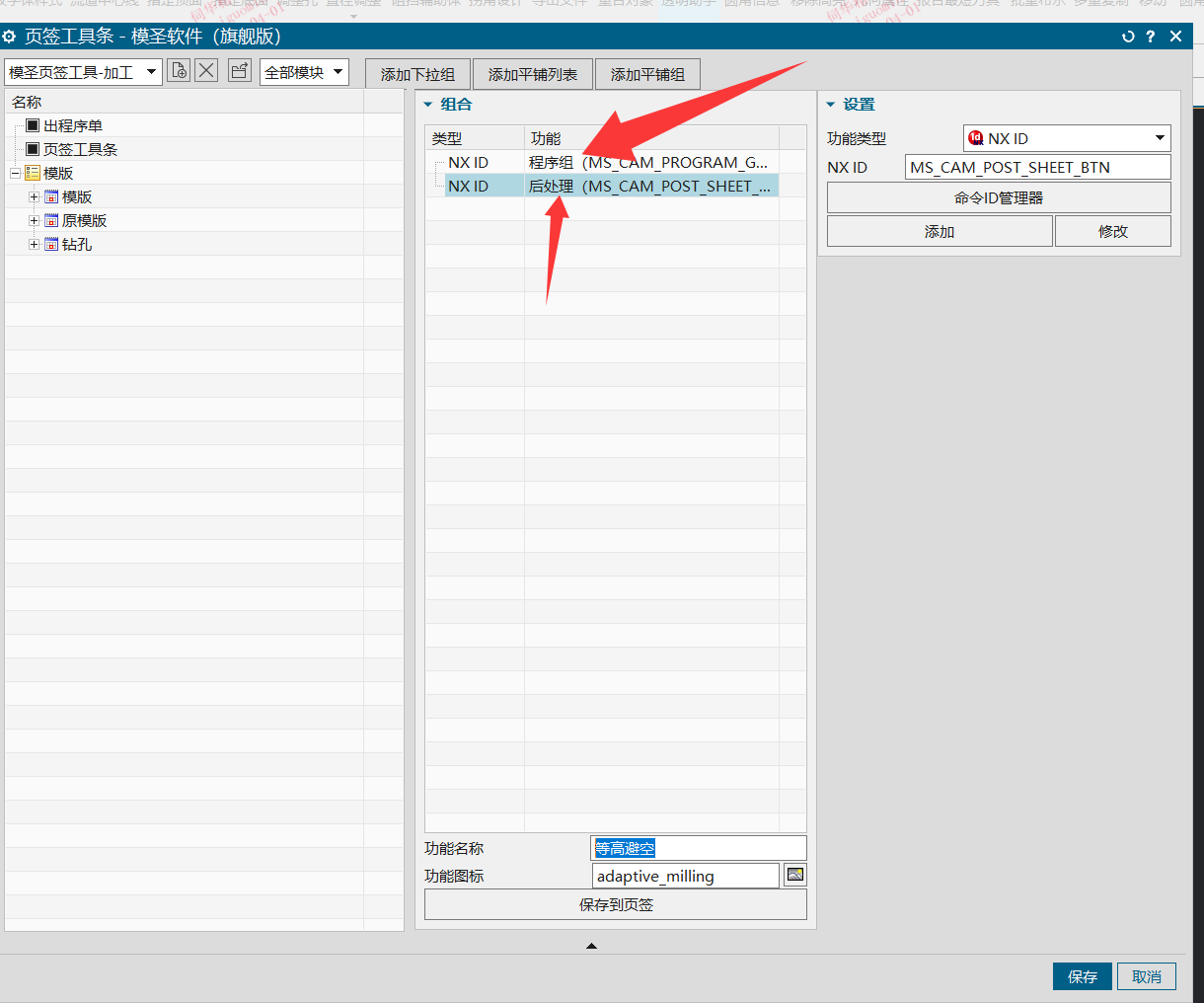
页签配置文件或页签模板不要直接用记事本修改。需要查看或批量维护时,应先通过软件导出,再用表格打开;若源文件被改坏,可先备份自己的模板,再用官网下载的默认模板替换恢复。
查看答案 →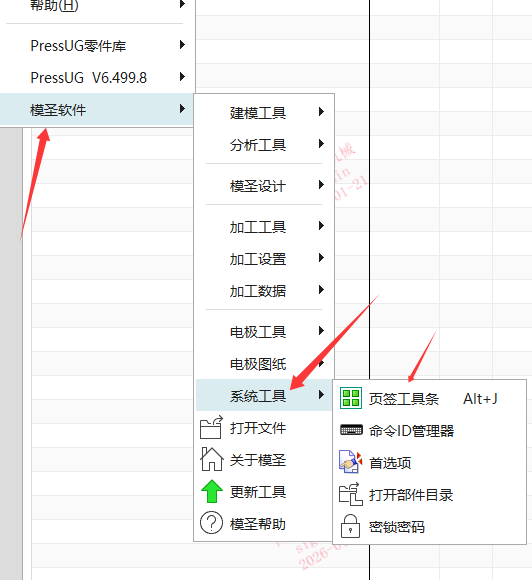
页签配置文件或页签模板不要直接用记事本修改。需要查看或批量维护时,应先通过软件导出,再用表格打开;若源文件被改坏,可先备份自己的模板,再用官网下载的默认模板替换恢复。
查看答案 →
当使用模圣软件功能的时候,弹出以上提示,请点击《 下载并安装此功能 》,如果安装成功,请重启电脑后即刻正常使用 如果安装失败,弹出以下无法安装的情况,继续往下看解决办法。 无法安装的可能原因: 你的系统不是微软原版系统(比如网上下的一键装系统、全自动装系统等等), 这些系统大都是其他第三方经过修改再…
阅读文章 →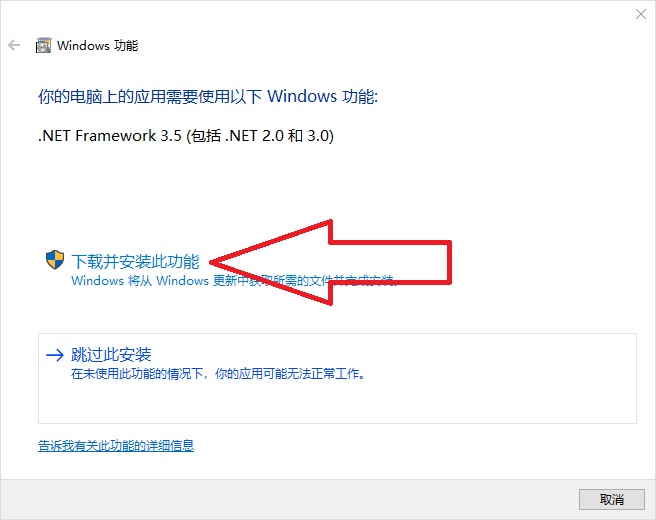
已有加工模板里的刀具,可以先打开旧模板,让模板中的刀具集中出现,再一键导入模圣刀库。新手配置时建议先从刀库开始,刀库稳定后再做自动编程和页签模板。
阅读文章 →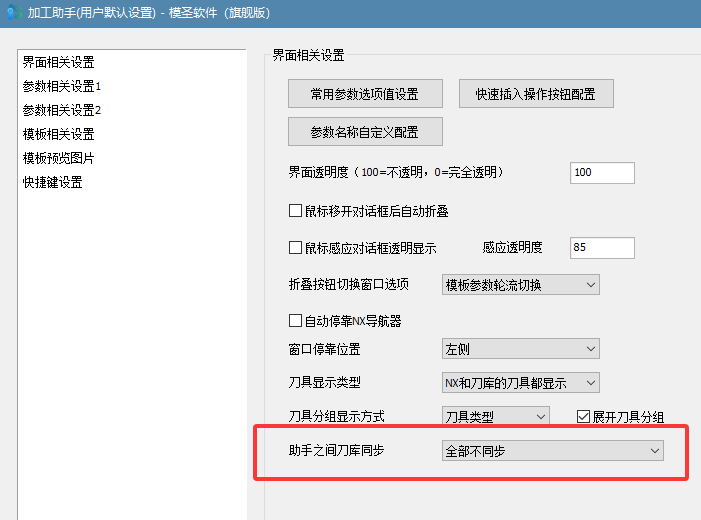
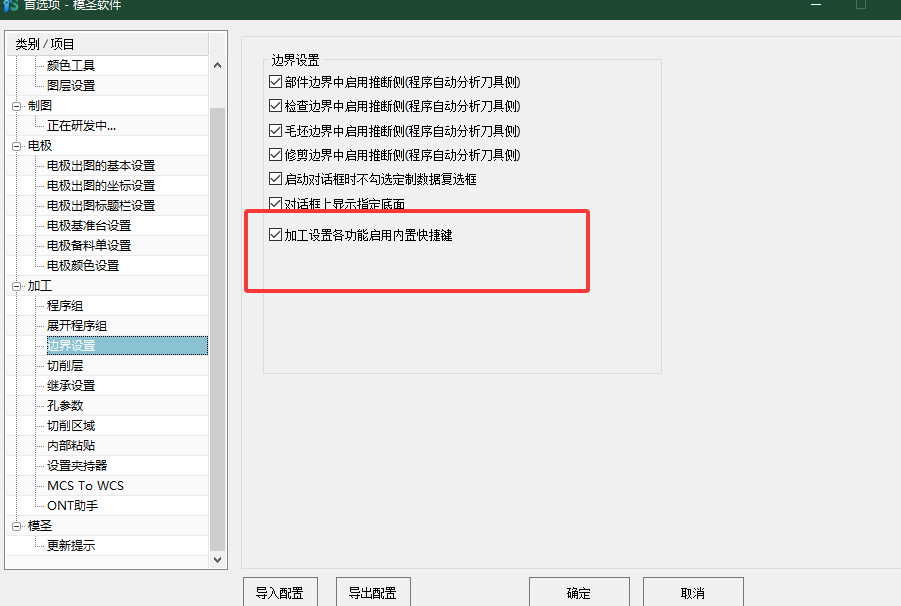
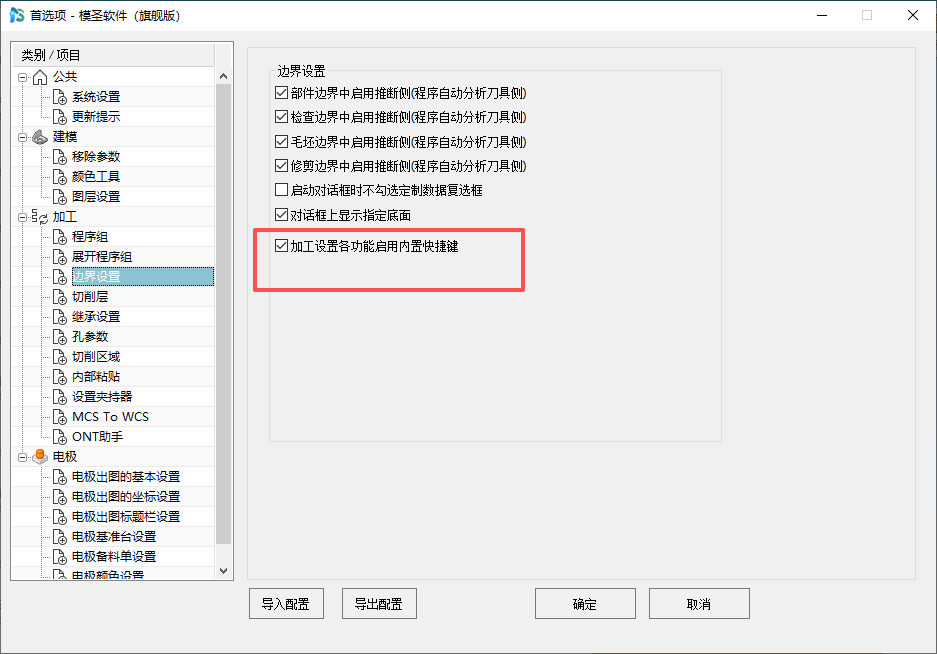
鼠标中键行为或边界相关快捷操作异常时,可到模圣软件首选项的加工边界设置里检查开关。新版中部分底部快捷键、边界推断和中键确认行为由首选项控制。
查看答案 →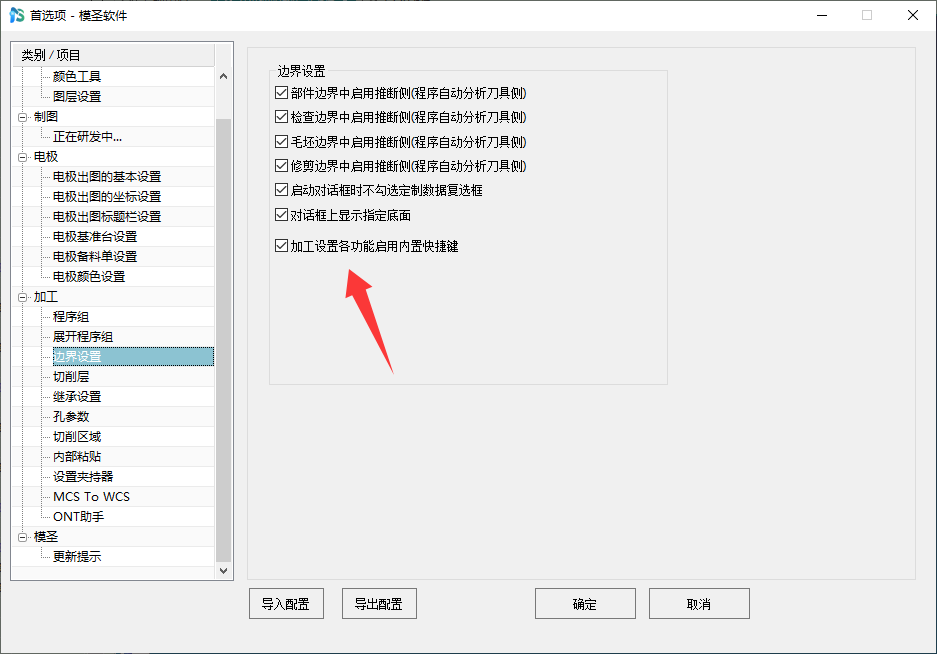
高版本 NX 新版导航器下,如果出现掉选、多选、插入工序后自动跳到底部、选择状态不稳定等情况,可先切换经典导航器测试。经典导航器通常更适合模圣自动编程和页签类流程。
查看答案 →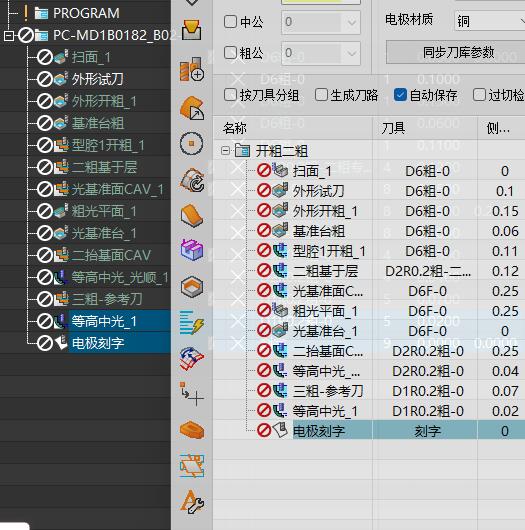
超级工具条配置通常在模圣安装目录的 Config 文件夹中,常见文件名包括 ms_toolbar_button_list、ms_toolbar_button_config 等;迁移前建议整套备份相关配置文件。
查看答案 →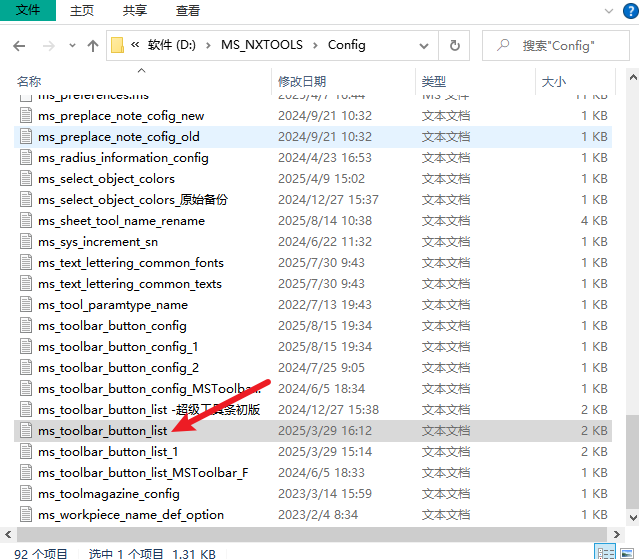
修剪边界使用“两点”方式时,如果只显示两个点、不显示矩形预览,可以到首选项的边界设置中勾选加工设置各功能启用内置快捷键,勾选后重新进入修剪边界测试。
阅读文章 →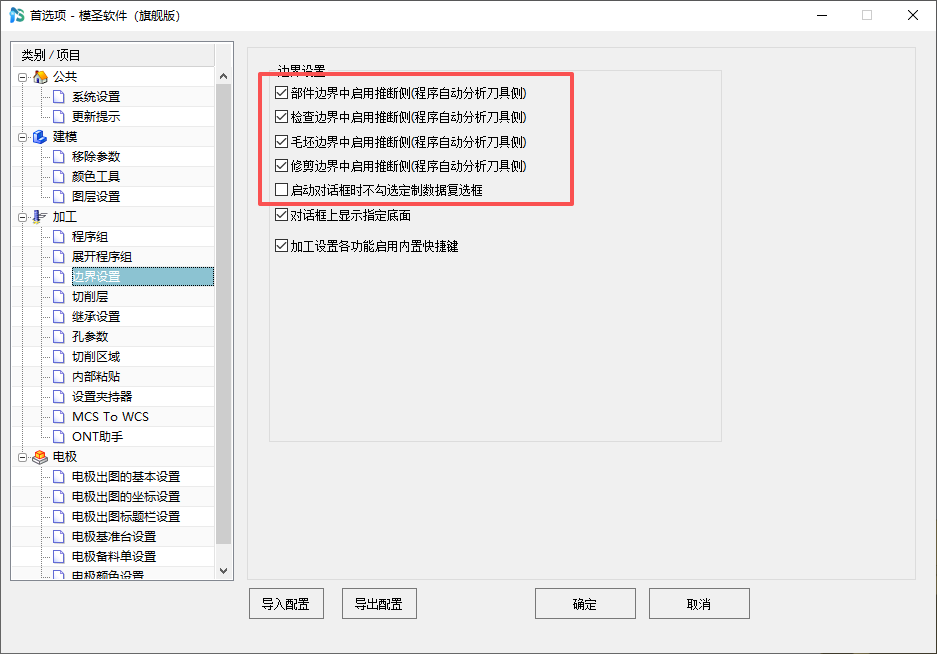
底壁铣、面铣或相关页签模板需要自动带毛坯厚度时,先确认使用的功能和几何选择方式。遇到底面自动计算不准或不稳定时,可以优先尝试“指定壁”相关功能,通常比只依赖底面自动毛坯厚度更可控。
阅读文章 →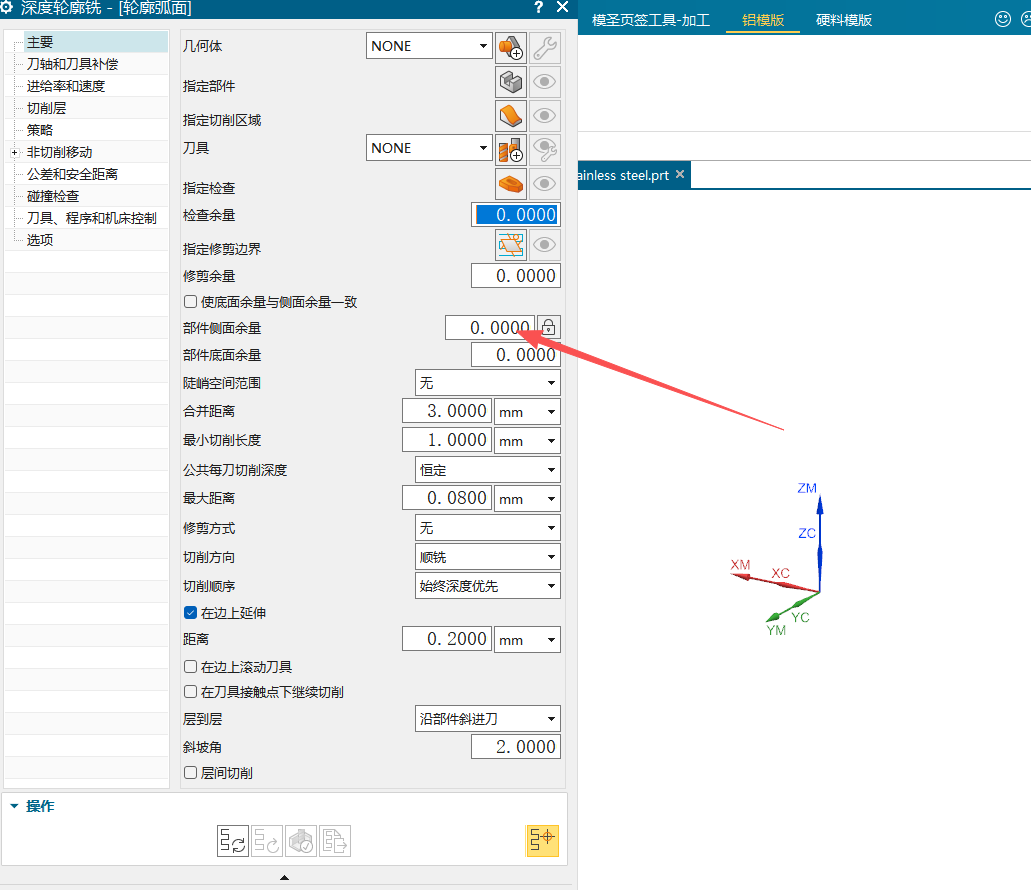
跨版本使用自动编程配置时,除模板路径和名称外,还要注意 2D 与 3D 配置并不一定通用。2D 线框、曲线边界和 3D 实体特征通常要分别配置,不能直接混用。
查看答案 →刀轨转曲线在 NX 12.0 中也可以使用。如果选择刀轨后点应用没有反应,要检查输出内容是否勾选完整,尤其是运动相关项目;不同版本界面可能略有差异。
查看答案 →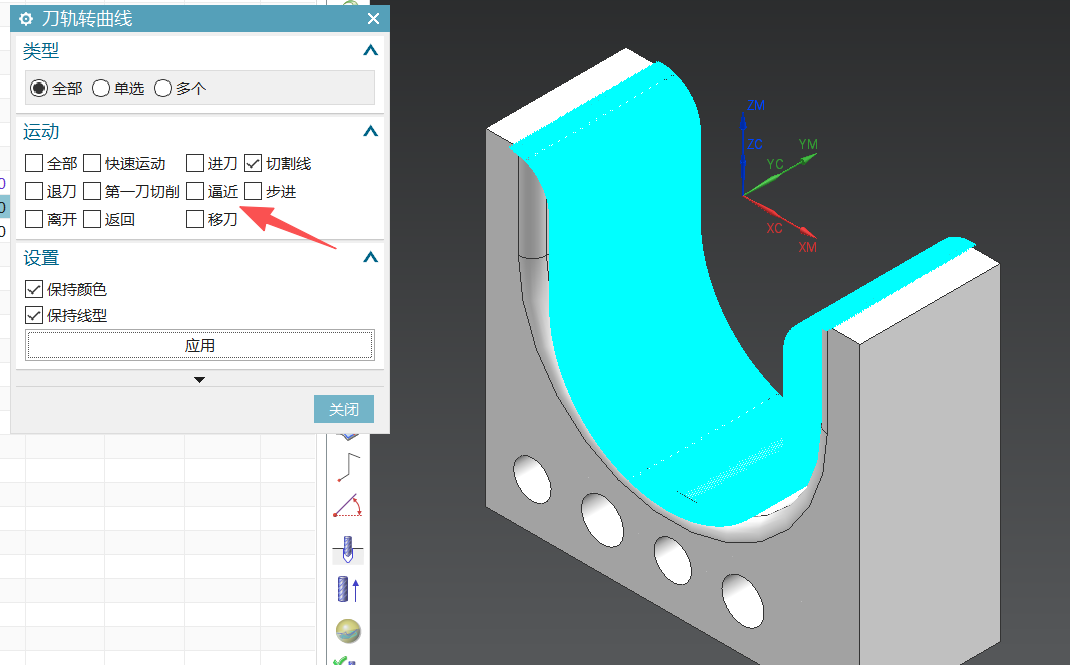
鼠标中键行为或边界相关快捷操作异常时,可到模圣软件首选项的加工边界设置里检查开关。新版中部分底部快捷键、边界推断和中键确认行为由首选项控制。
查看答案 →