“文件选项”的搜索结果
找到 172 条内容
透明助手窗口不显示,透明助手文字超出屏幕?怎样检查 Windows 文本缩放?如何调整透明助手字体大小?
透明助手不显示时,除检查窗口位置和插件加载外,还应检查 Windows 文本缩放是否被改成异常比例。
查看答案 →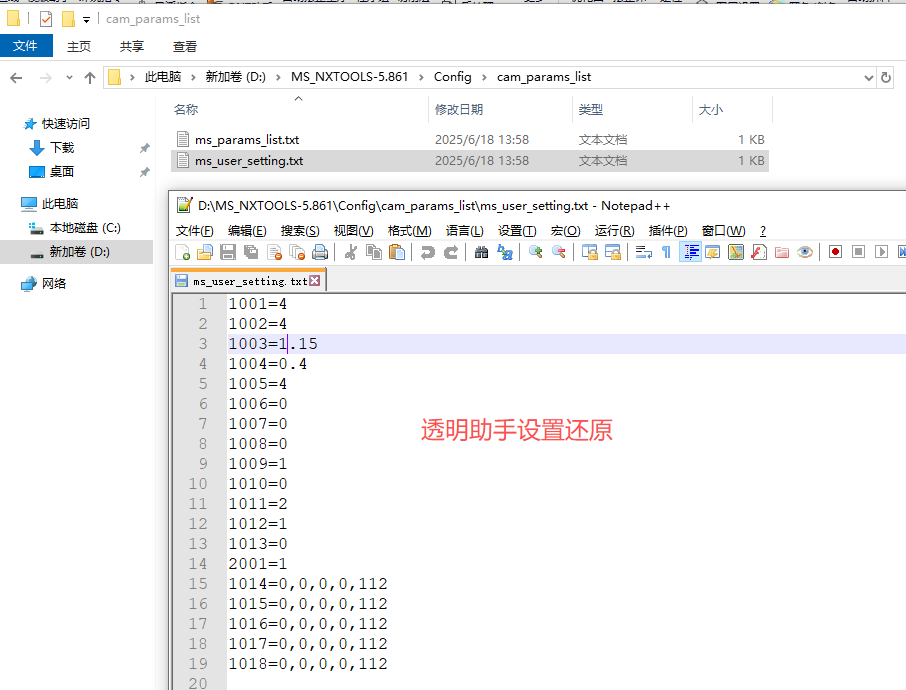
页签插入时刀库怎样设置,才能让后续工序继承透明助手改过的刀库?
钻头 Q 值、下刀深度或钻孔参数不生效时,不要只改参数框,要先确认当前调用的刀库是否正确。用错刀库时,参数看似调整过,实际生成仍会读取错误来源。
查看答案 →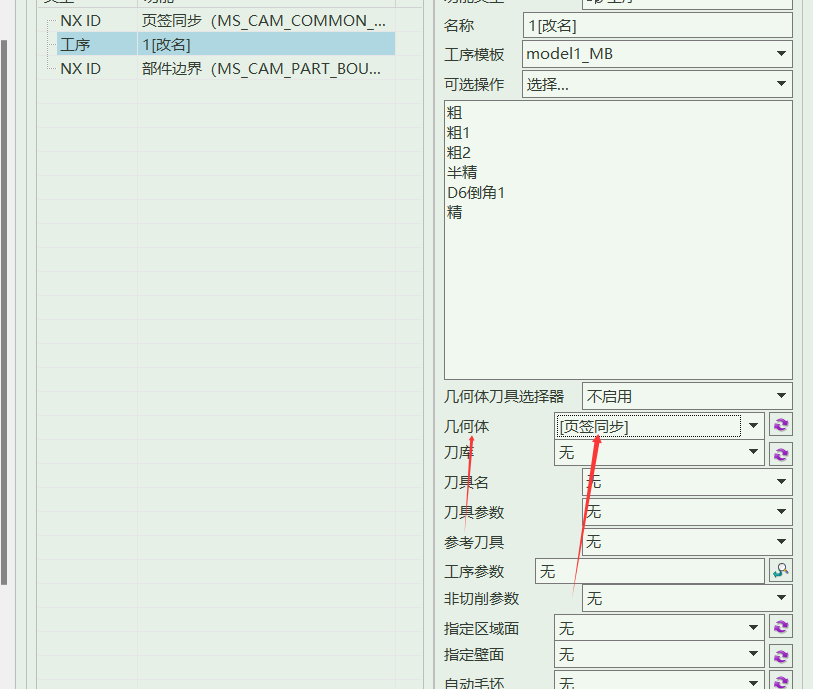
自动出图的原始图框模板在哪个目录?
自动出图的图框模板通常放在 D:\MS_NXTOOLS\Template\Drafting\draw 目录下。修改前建议先备份原始 PRT 图框模板,再复制出一份测试修改,确认出图正常后再替换正式模板。
阅读文章 →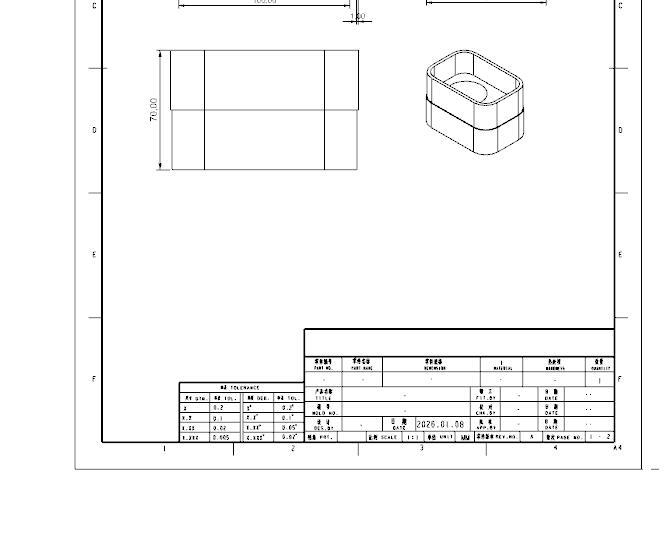
自动刀具号排序功能在哪里?
需要自动整理或批量设置刀具号时,可在“模圣软件 > 加工工具 > 刀具号”中打开刀具号功能。该功能可按不同刀号、相同刀号或刀库刀号等方式处理,并可设置初始刀号、过滤已有刀号刀具等选项。
阅读文章 →
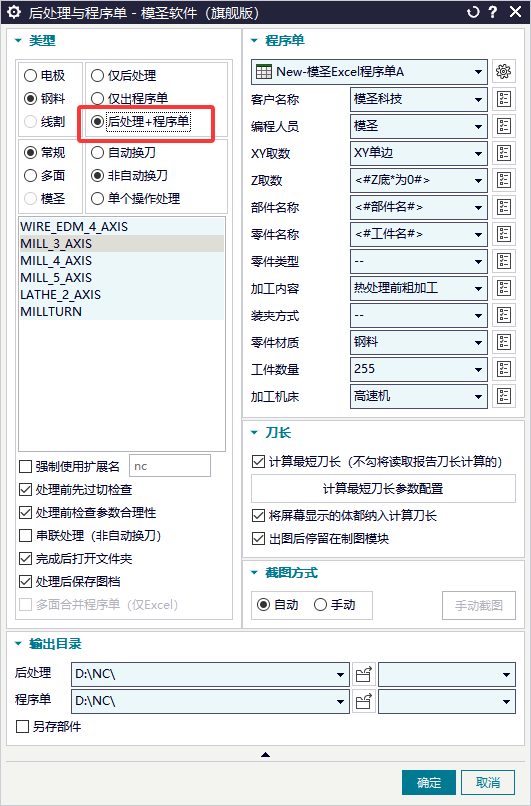
程序单工件名称读取不对时改哪里?
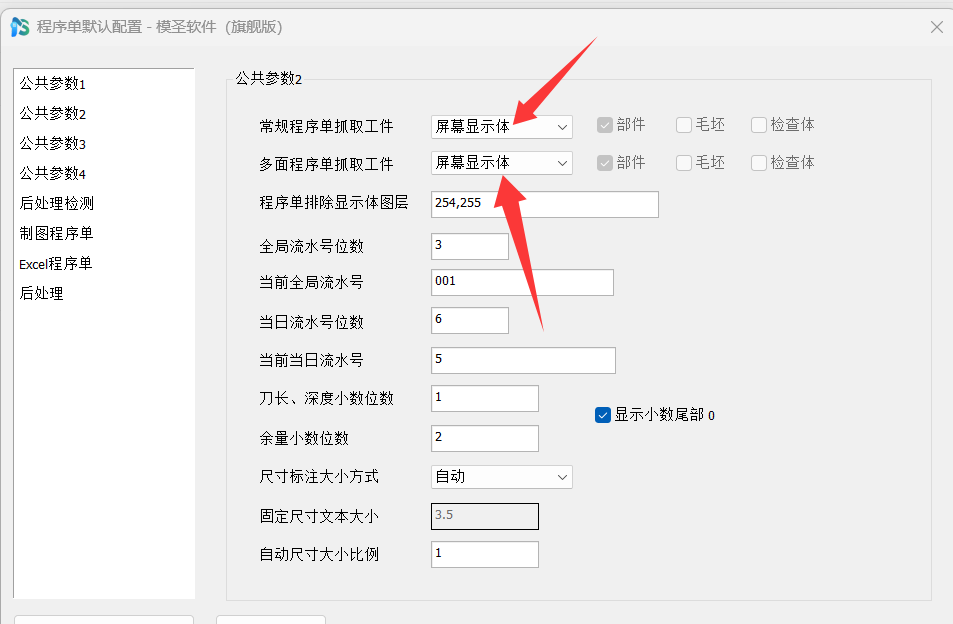
程序单名称或工件名称识别成工序名、倒角名时,先检查名称来源配置。需要读取零件文件或部件名称时,应把程序单名称来源改为零件名、部件名或对应变量,而不是沿用当前工序名称。
阅读文章 →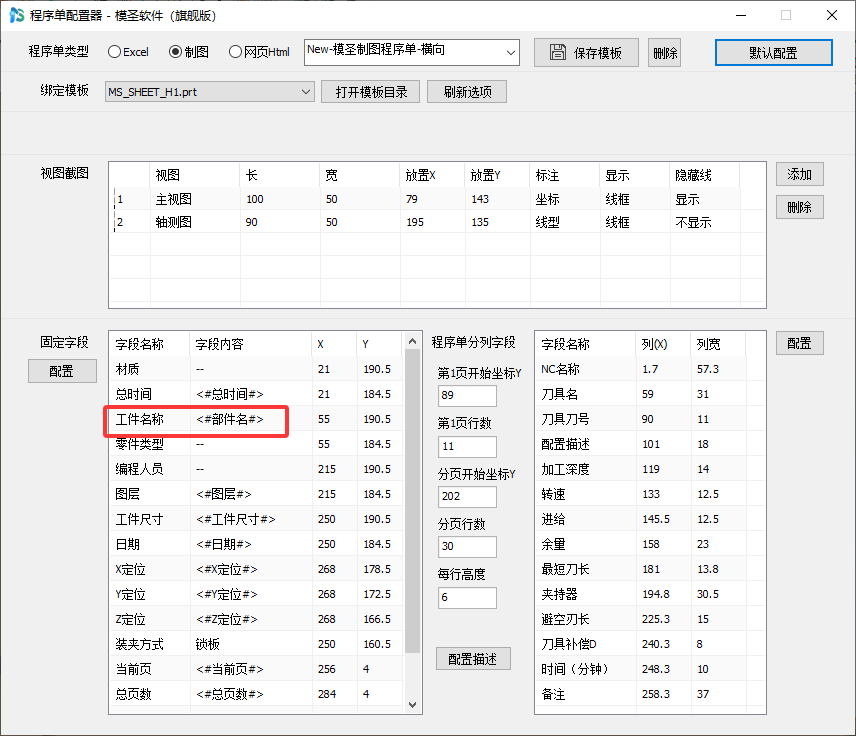
自己的后处理要放到哪里,模圣才能调用?
自己的 NX/UG 后处理一般仍按 UG 后处理方式添加,模圣不会主动改动这些后处理文件。需要更省事时,可以使用 CAP 工具箱的一键安装或管理入口辅助配置。
查看答案 →打开后处理或插件时出现自动化相关报警怎么办?
打开插件或自动出图时出现 Designcenter Open、签名过期、自动化不兼容一类报警,先按提示关闭相关自动化报警或兼容性提示,并重启 NX;若仍反复出现,再检查版本、签名文件和安装包完整性。
查看答案 →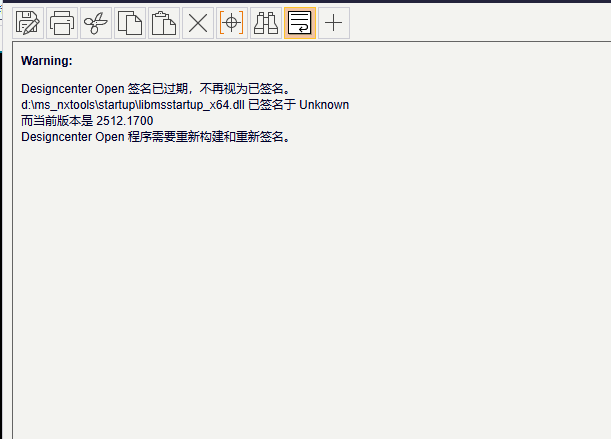
NX加载时提示程序由旧版本编译,怎么关闭?
NX 启动或执行插件时提示 libmsstartup_x64.dll 由旧版本编译、签署 Unknown 或加载警告时,通常可在 NX 用户默认设置的自动化相关选项中关闭加载时显示警告,保存后重启 NX 生效。
阅读文章 →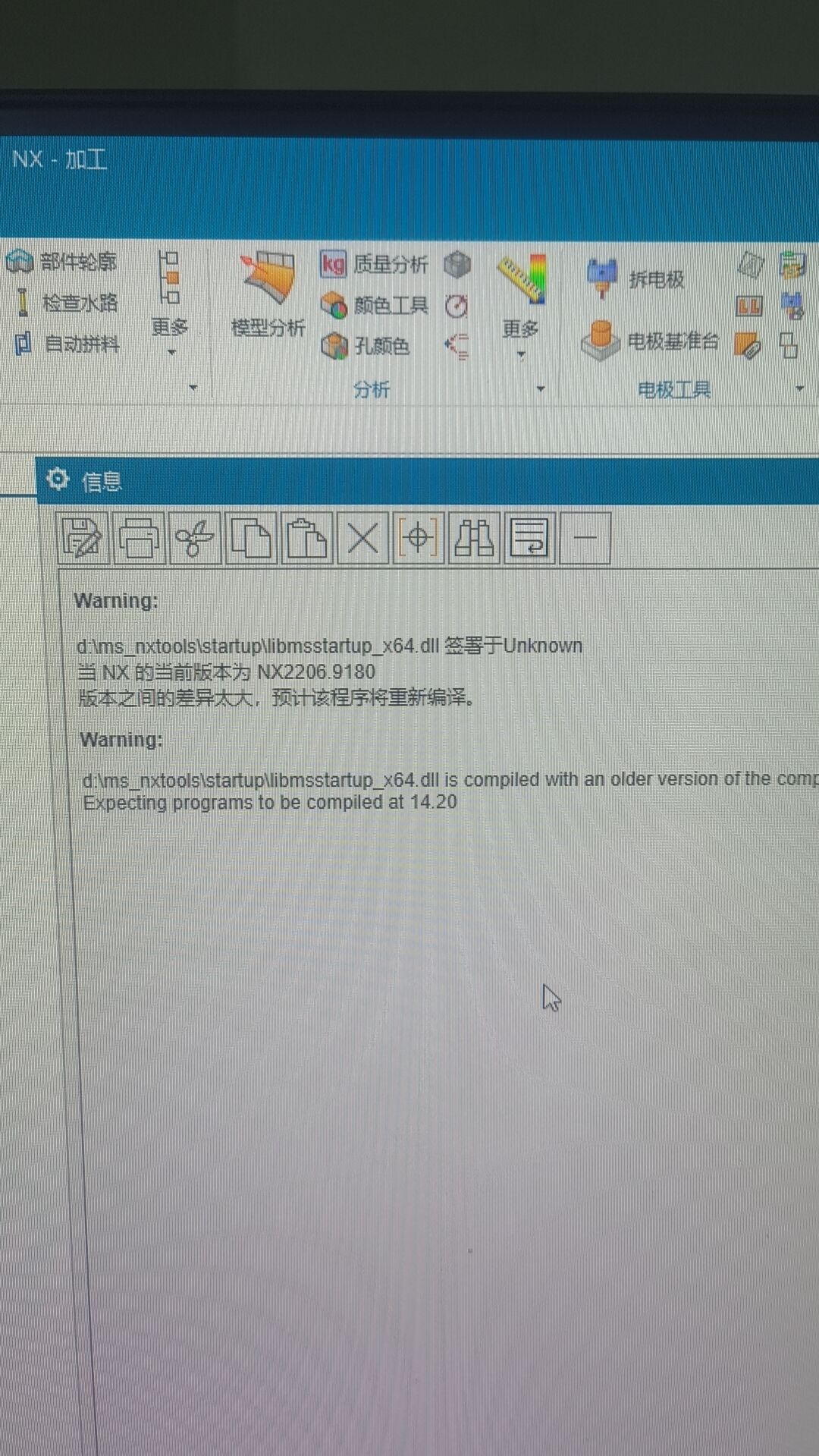
直接打开 STP 和新建图档后导入 STP,有什么区别?
直接双击或直接打开 STP,可能使用的是 3D 格式文件默认模板,单位、显示、加工设置和模板环境不一定符合习惯。更稳妥的做法是先新建自己的建模模板,再导入 3D 文件。
查看答案 →“清理”功能避免程序组展开的操作顺序
复制刀路、套用旧刀路或换文件后出现奇怪报警时,可以先用清理功能清理无效对象、边界、切削区域、文本、刀具长度等数据。清理前建议备份当前文件,清理后再重新生成刀路验证。
阅读文章 →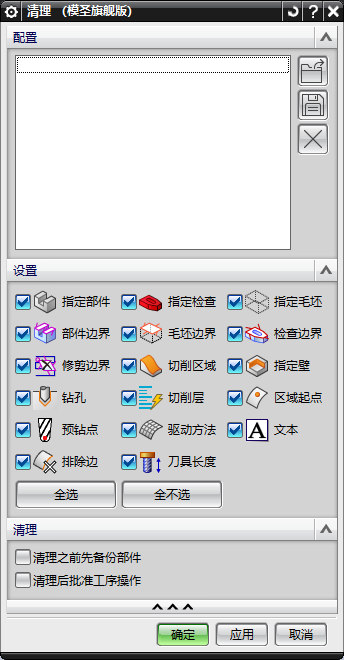
高版本 NX 图档怎样提供给低版本打开?
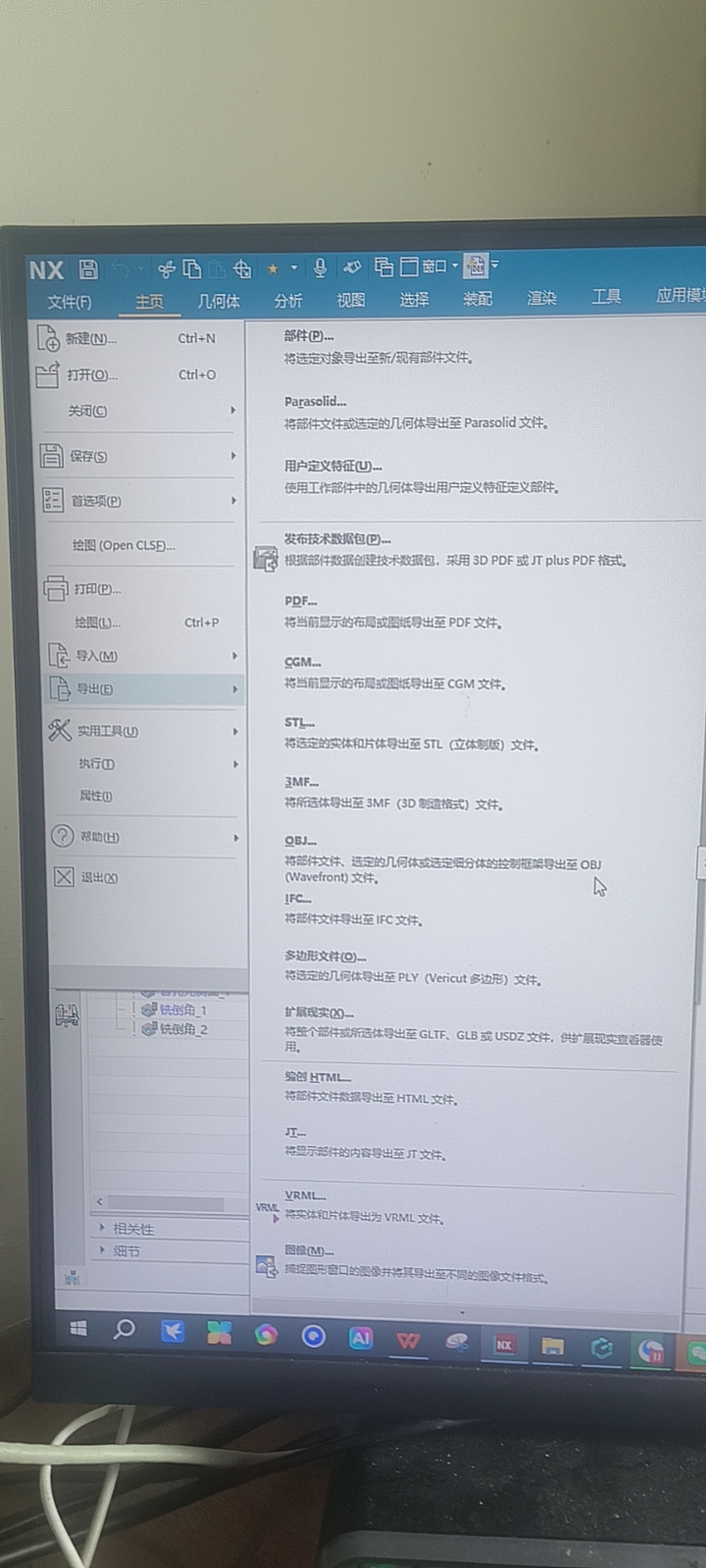
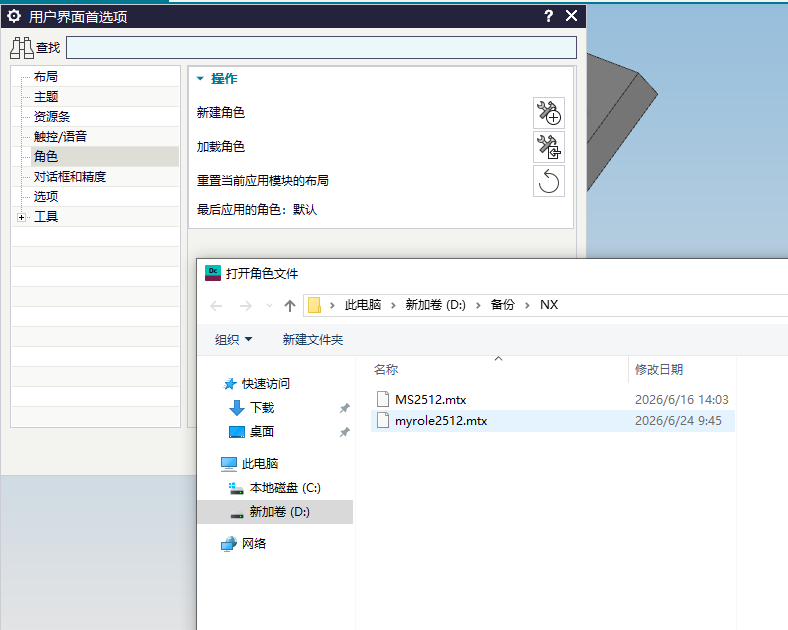
NX 原生 PRT 文件通常不能向下兼容。需要把高版本或异常文件转给低版本打开时,可在 NX 中通过“文件 > 导出 > Parasolid”导出 X_T/XT 文件;导出后用低版本导入检查几何是否完整。
阅读文章 →