加工模板选了但没有对应操作怎么办?
多面自动编程或单面识别后,特征模板和策略列表不一定全部显示。系统通常只显示与当前特征类型、工序配置和策略范围匹配的项,例如通槽只显示通槽策略,封闭槽需要配置封闭槽策略后才会出现。
查看答案 →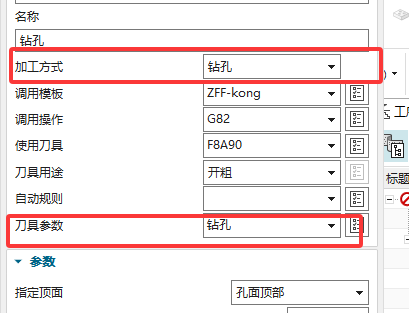
多面自动编程或单面识别后,特征模板和策略列表不一定全部显示。系统通常只显示与当前特征类型、工序配置和策略范围匹配的项,例如通槽只显示通槽策略,封闭槽需要配置封闭槽策略后才会出现。
查看答案 →
程序单模板不习惯时,可以从 Excel 程序单模板入手修改。通常是单元格、字段、标题、布局和公式的调整,修改前应先复制备份,再按教程或现有模板逐项验证。
查看答案 →
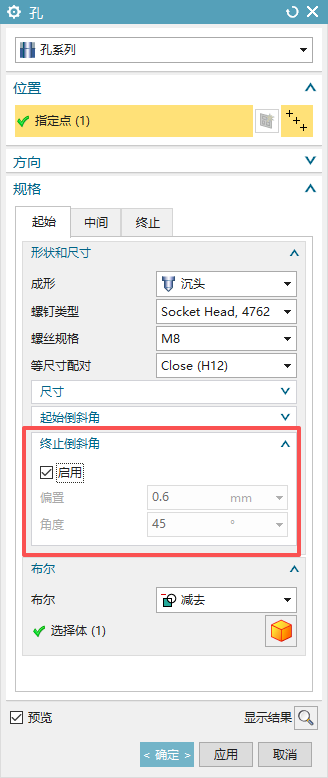
孔识别已经显示识别到孔数量,但确认后没有任何孔被选中时,可以先切换到经典工序导航器再试。部分界面状态下,导航器显示方式会影响后续选择和结果查看。
查看答案 →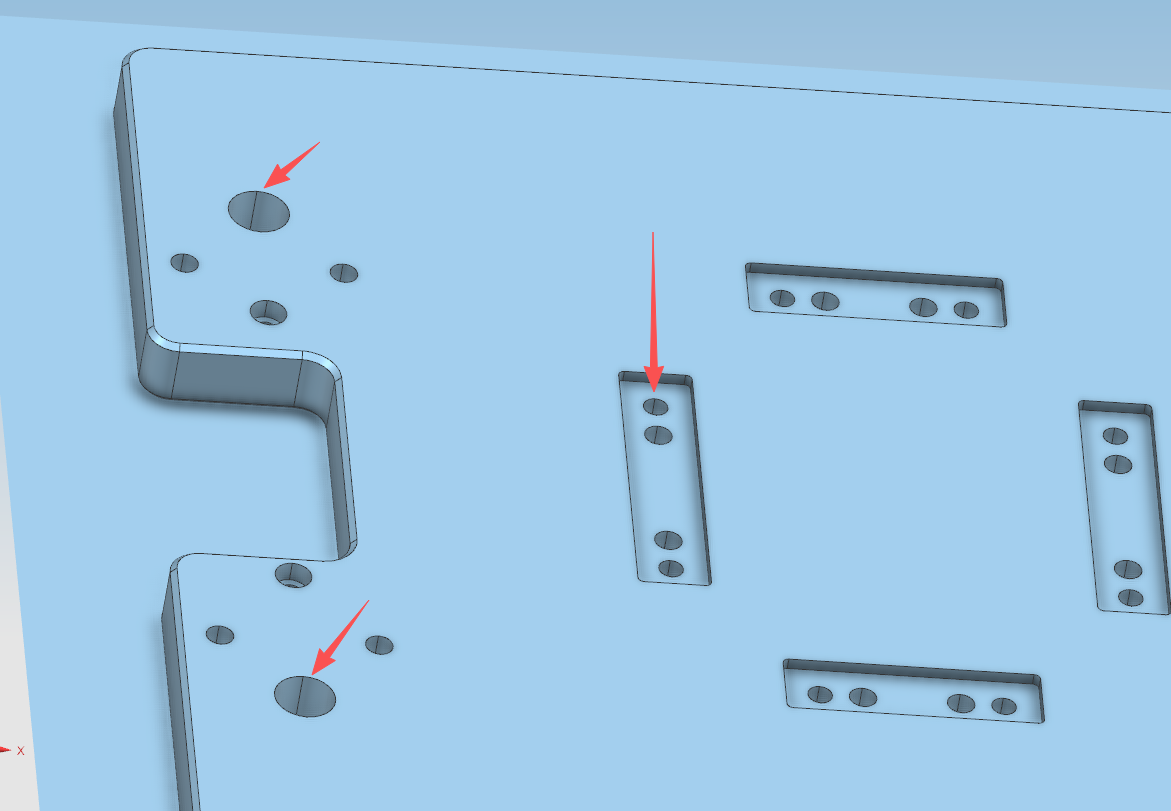
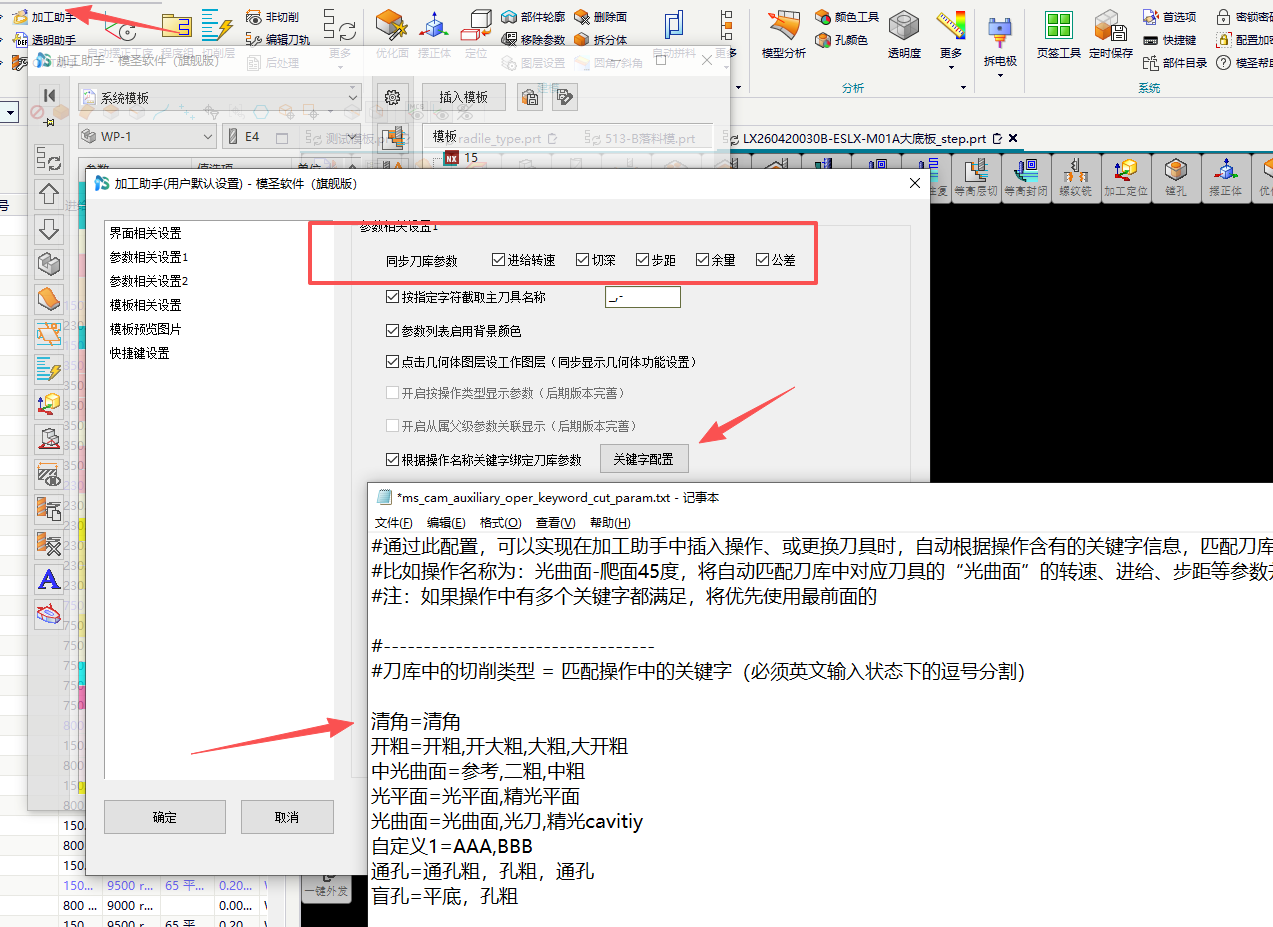
固定轴区域铣削想从刀库或加工助手同步步距、切深等参数时,需要确认该策略支持同步字段,并在加工助手设置里勾选步距、切深等同步项。引导线类策略可能不支持相同字段。
阅读文章 →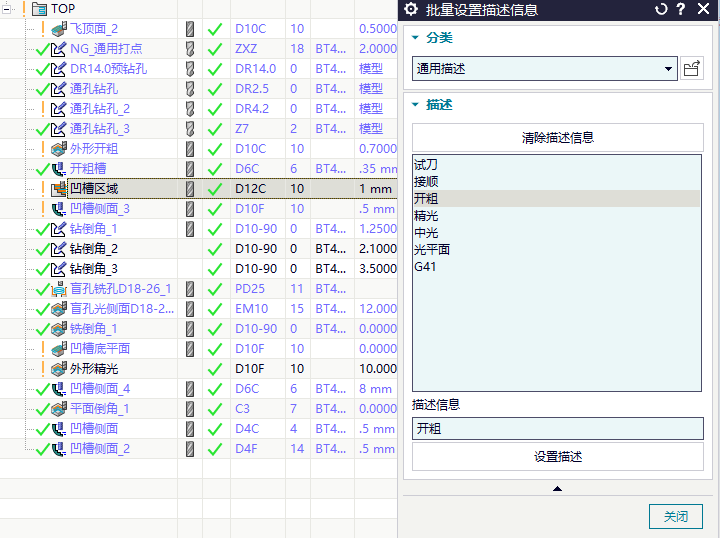
程序单涉及相同刀具的刀长时,通常会按最长刀长理解和输出;但如果同一把刀被分散到不同视图、不同分组或不同程序组,操作者仍可能看漏。必要时可用刀具视图或合并方式出单,减少重复刀具信息分散。
查看答案 →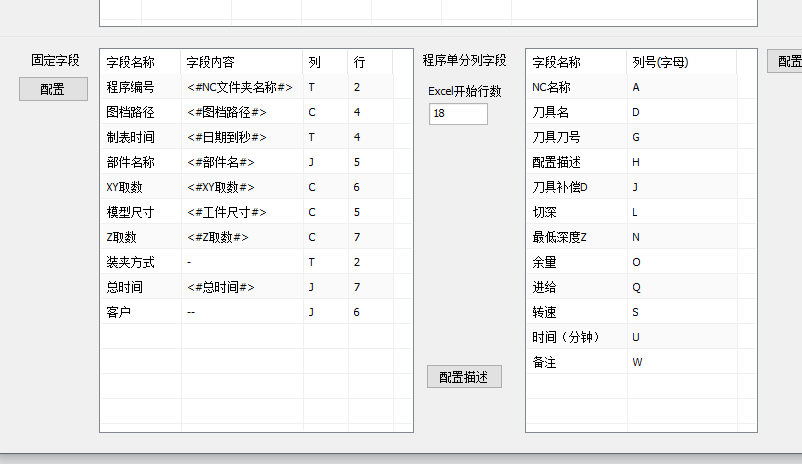
孔自动编程创建成平刀、铣刀、牛鼻刀或刀具类型不对时,先检查刀库、调用模板和当前编程文件中是否都有需要的刀具;再检查自动建刀规则、刀具类型、直径范围、圆角和缩小量设置。
查看答案 →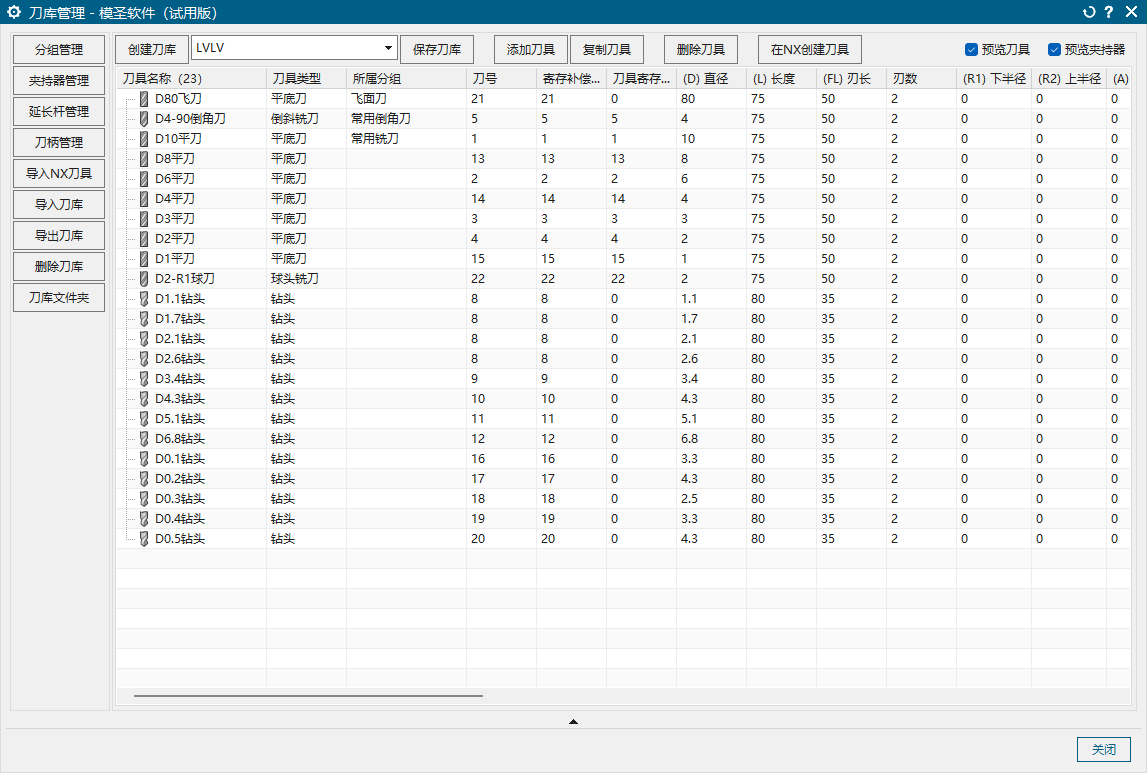
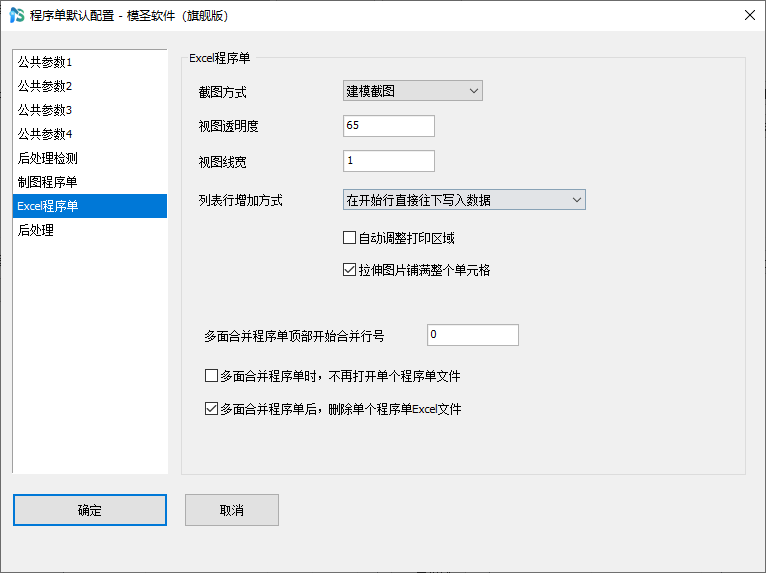
程序单只有某个图档出不来时,要单独检查该图档的程序组、层、对象状态、NX 版本兼容和模板文件。其他图档正常,说明更可能是当前图档或当前程序组范围的问题。
阅读文章 →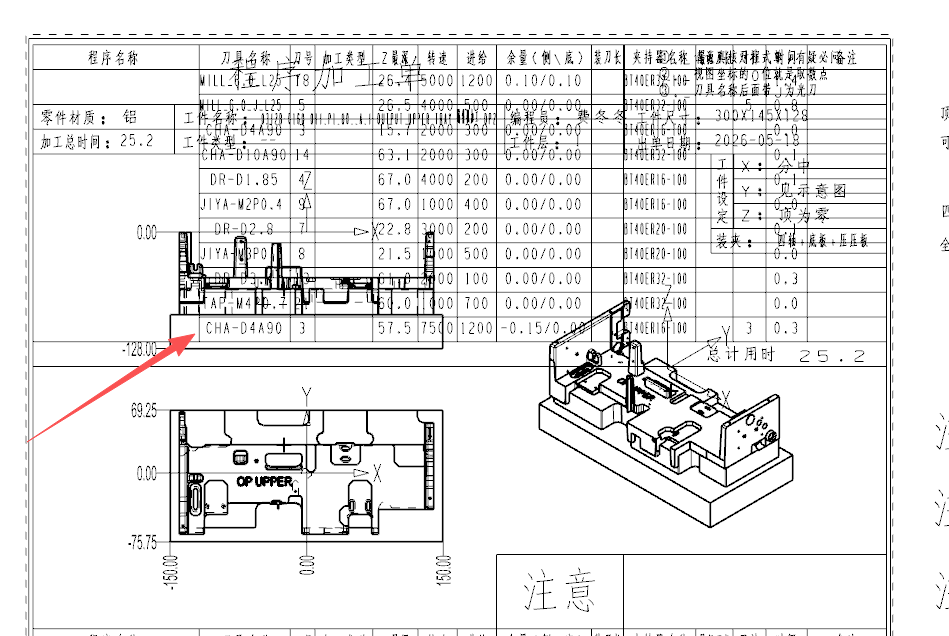
已有加工模板里的刀具,可以先打开旧模板,让模板中的刀具集中出现,再一键导入模圣刀库。新手配置时建议先从刀库开始,刀库稳定后再做自动编程和页签模板。
阅读文章 →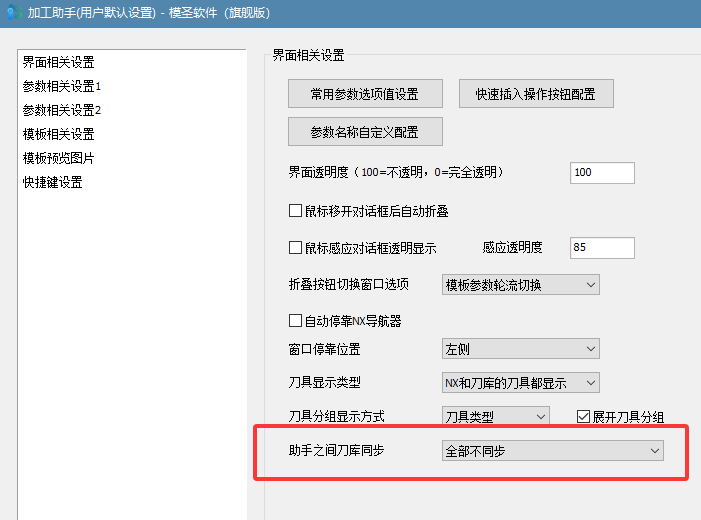
加工助手面板颜色丢失或变成白色时,通常优先检查参数模板目录里的颜色配置文件;有备份时可只复制颜色相关文件恢复,不必把近期修改的刀库和参数全部回退。
查看答案 →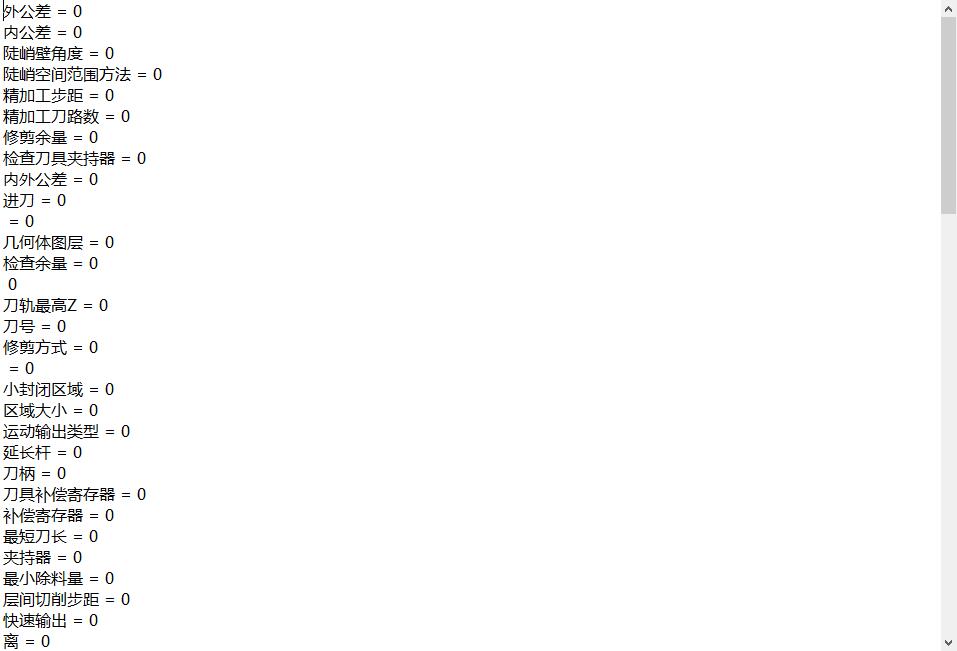
燕尾刀或异形刀突然建不了时,除了确认刀具类型支持,还要检查基础模板目录是否缺少对应模板,例如 mill_msbase 中是否缺少燕尾刀模板。全新包仍缺模板时,应补齐模板后再试。
查看答案 →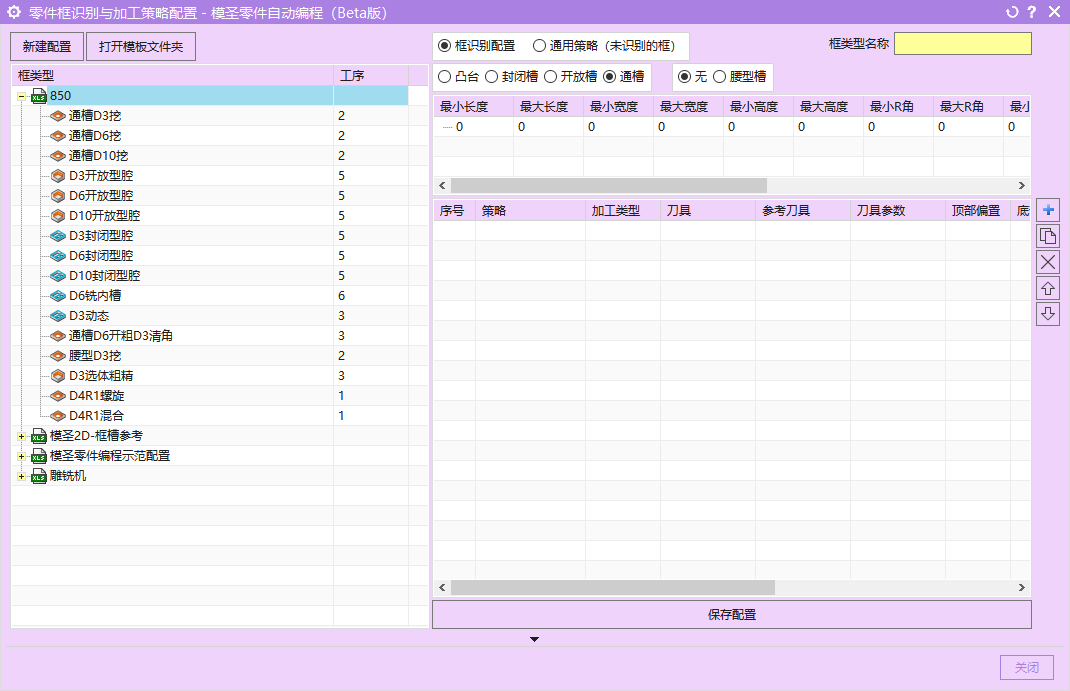
程序单只有某个图档出不来时,要单独检查该图档的程序组、层、对象状态、NX 版本兼容和模板文件。其他图档正常,说明更可能是当前图档或当前程序组范围的问题。
查看答案 →
直接双击或直接打开 STP,可能使用的是 3D 格式文件默认模板,单位、显示、加工设置和模板环境不一定符合习惯。更稳妥的做法是先新建自己的建模模板,再导入 3D 文件。
查看答案 →刀号或刀具参数没有按刀库同步时,重点检查模板名称、刀库关键字和对应配置是否一致。配置中的自动规则、刀具参数和侧面余量等项要指向正确的刀库同步方式。
阅读文章 →