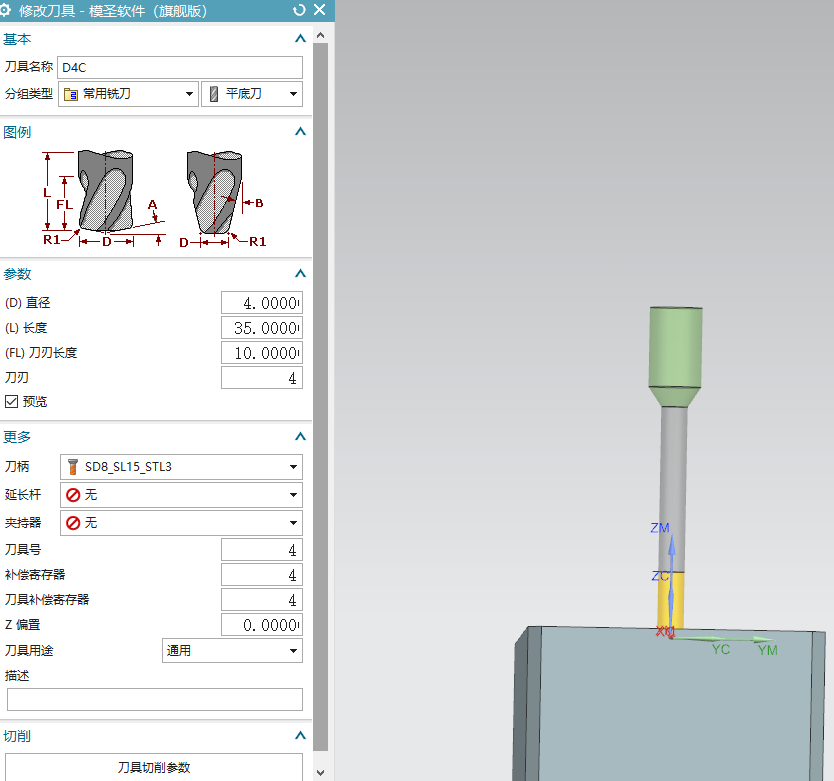
后处理管理器提示只支持 NX12.0.2.9 及以上版本怎么办?
后处理管理器中打开后处理配置器时,如果提示只支持 NX12.0.2.9 及以上版本,说明当前 NX 版本或维护版本过低。NX12.0.2.9 之后主要使用 Post Configurator,之前版本通常使用 Post Builder。可按当前 NX 版本选择对应工具,不要强行打开不支持的配置器。
查看答案 →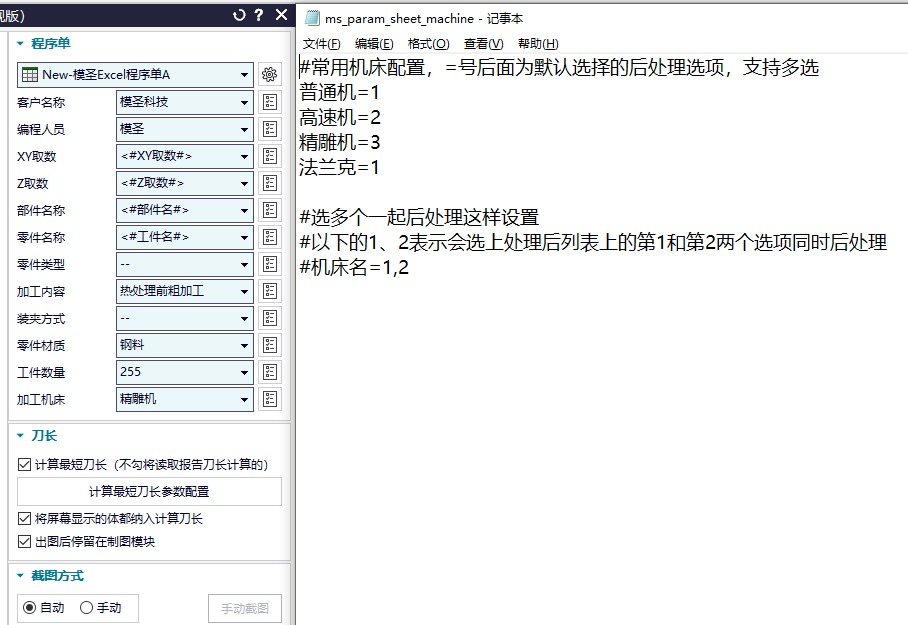
后处理管理器中打开后处理配置器时,如果提示只支持 NX12.0.2.9 及以上版本,说明当前 NX 版本或维护版本过低。NX12.0.2.9 之后主要使用 Post Configurator,之前版本通常使用 Post Builder。可按当前 NX 版本选择对应工具,不要强行打开不支持的配置器。
查看答案 →
自动编程模板按 NX 版本分目录保存。常见路径在 MS_NXTOOLS 的 Template\Cam\PartAutoCam 下,不同 NX 版本应使用对应版本文件夹中的模板。
阅读文章 →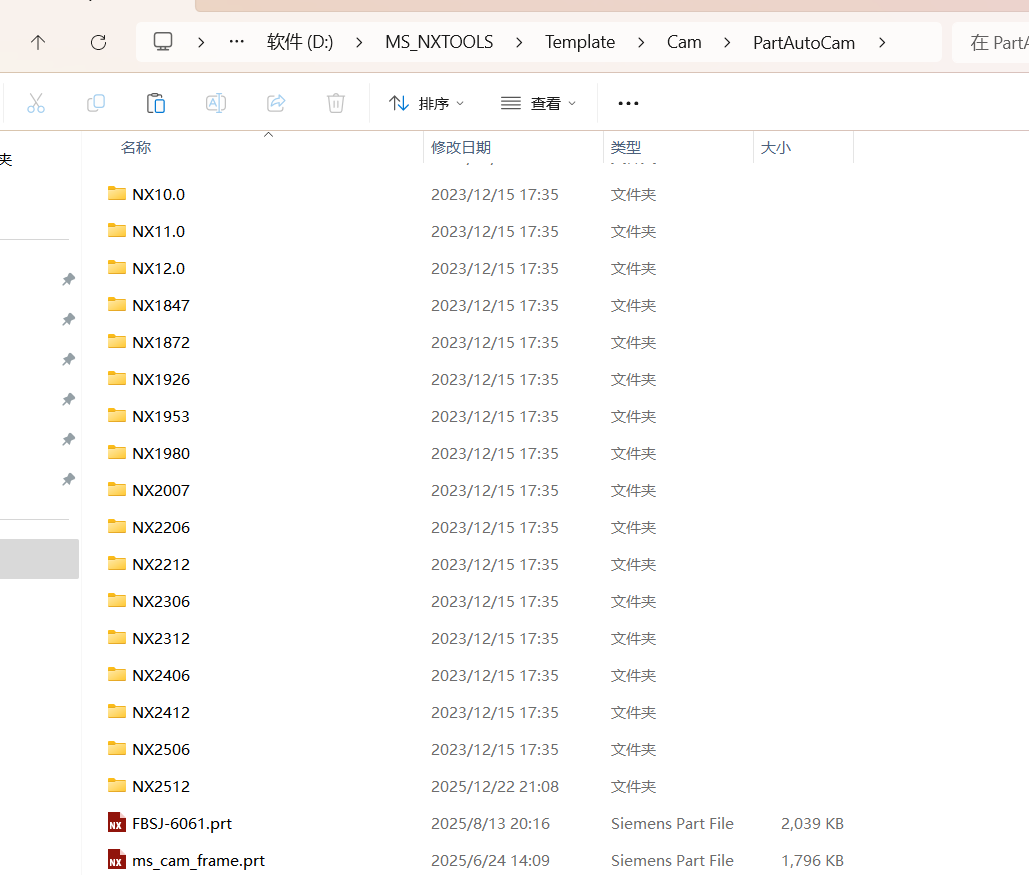
只安装升级包后,高版本 NX 可能出现页签工具栏不完整或不显示。优先确认模块、快捷键和 RibbonToolBar 文件是否齐全。
查看答案 →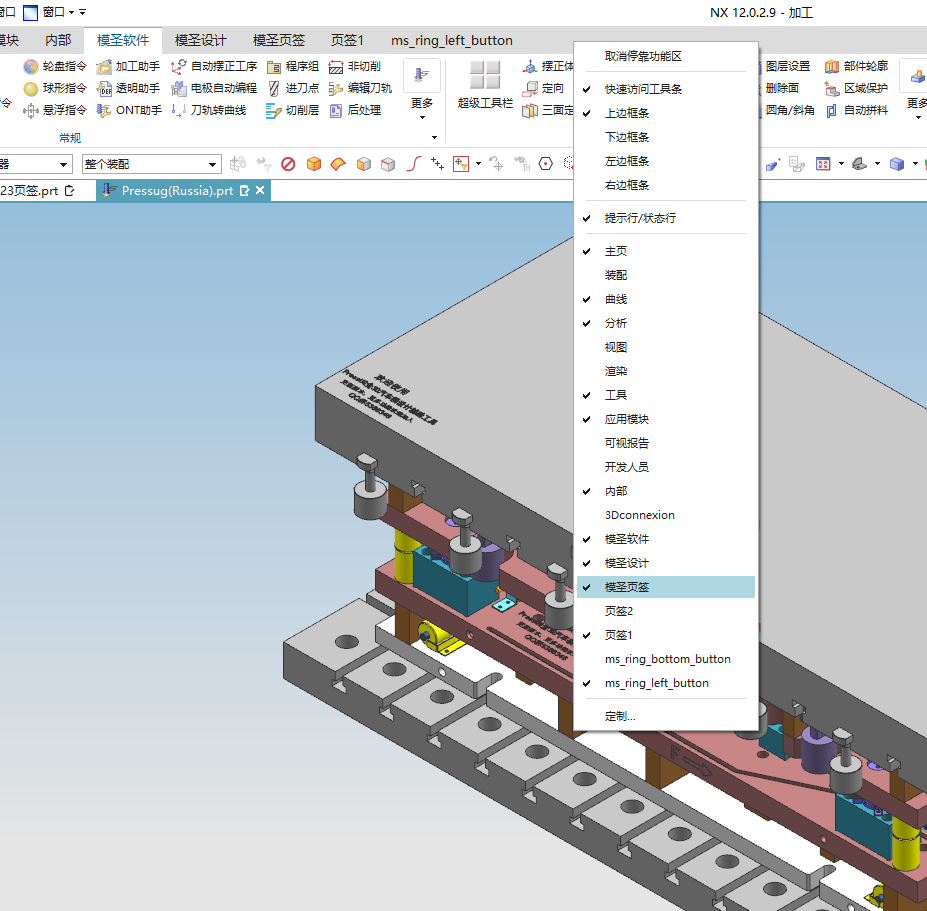
程序单模板不习惯时,可以从 Excel 程序单模板入手修改。通常是单元格、字段、标题、布局和公式的调整,修改前应先复制备份,再按教程或现有模板逐项验证。
查看答案 →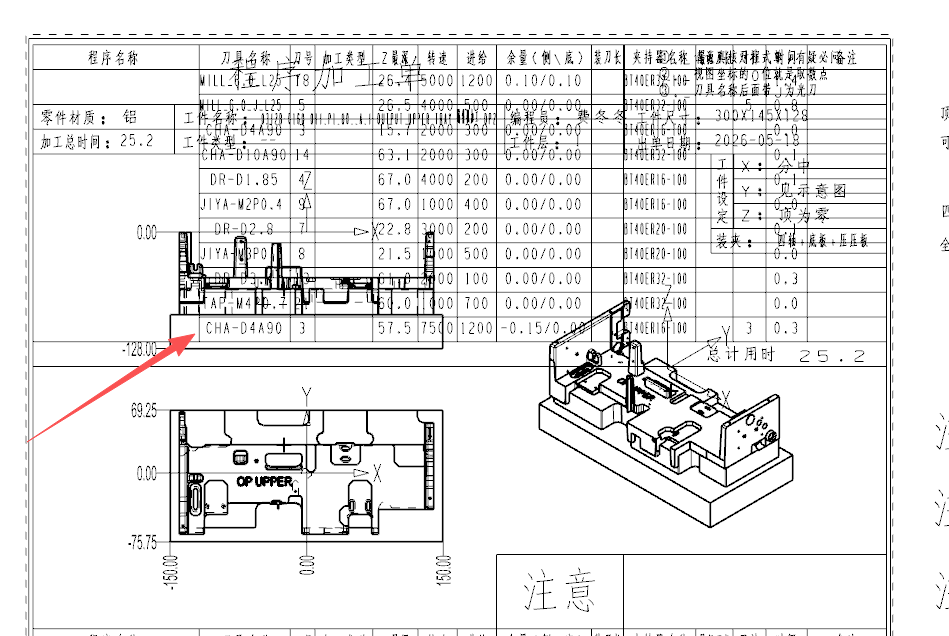
程序单只有某个图档出不来时,要单独检查该图档的程序组、层、对象状态、NX 版本兼容和模板文件。其他图档正常,说明更可能是当前图档或当前程序组范围的问题。
阅读文章 →
页签模板迁移或换电脑使用时,不能只复制模圣目录。页签实际调用的工序模板还要放到当前 NX/UG 对应的模板目录中,否则页签入口可能能看到,但调用时会提示未选择对象、模板异常或功能不完整。
查看答案 →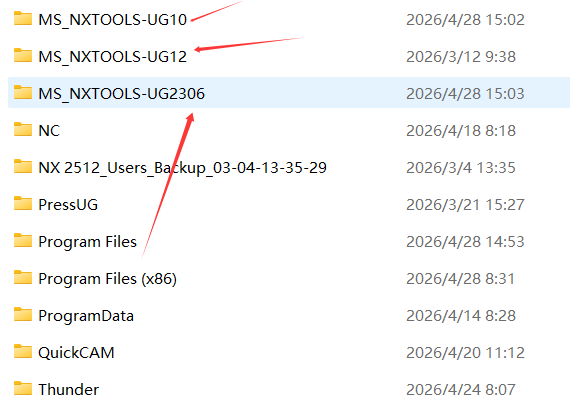
已有加工模板里的刀具,可以先打开旧模板,让模板中的刀具集中出现,再一键导入模圣刀库。新手配置时建议先从刀库开始,刀库稳定后再做自动编程和页签模板。
阅读文章 →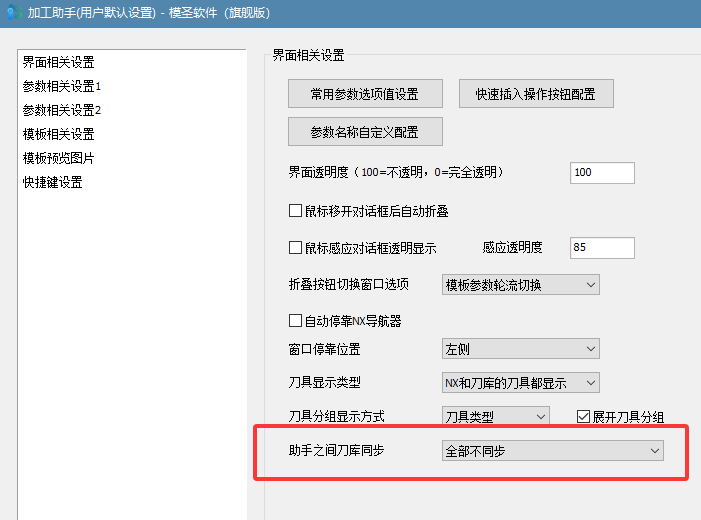
页签中使用指定刀轴相关 ID 时,如果不用经典导航器会掉操作,可尝试改用单独的指定刀轴功能。经典导航器虽然可能避免掉选,但在高版本中也可能带来取消刀轨无效等问题。
查看答案 →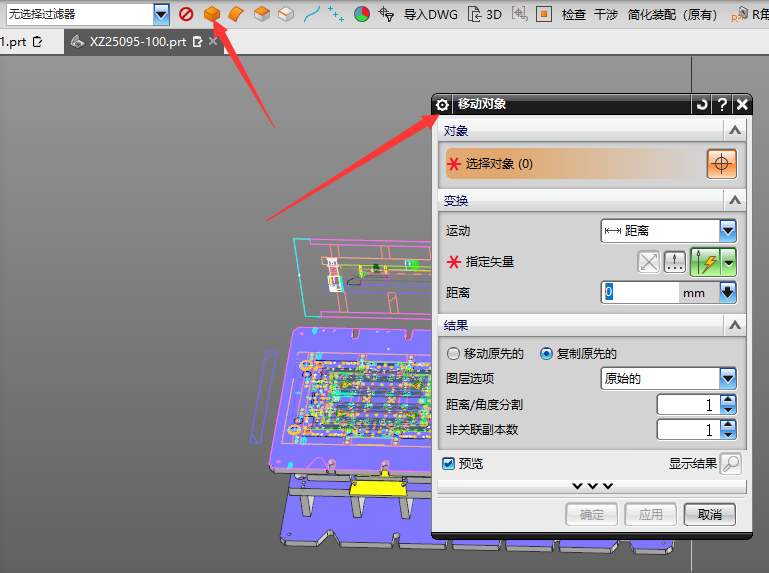
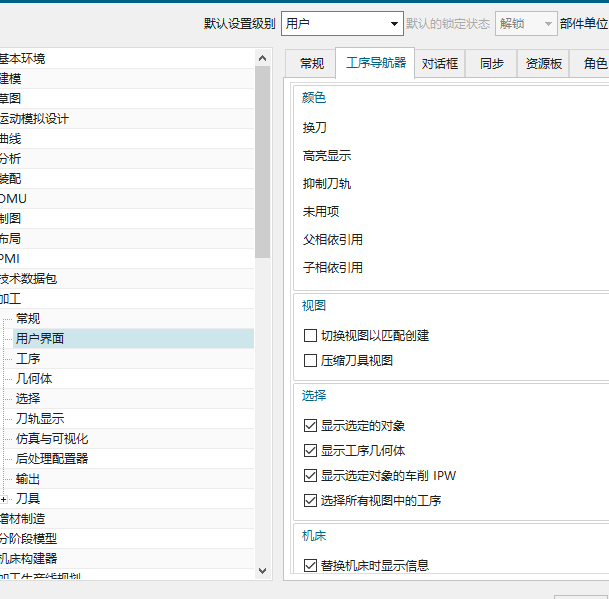
高版本 NX 新版导航器下,如果出现掉选、多选、插入工序后自动跳到底部、选择状态不稳定等情况,可先切换经典导航器测试。经典导航器通常更适合模圣自动编程和页签类流程。
查看答案 →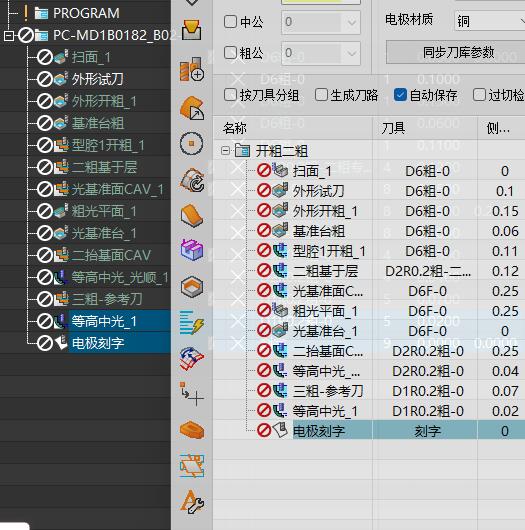
透明助手里的转速、进给等参数不能编辑,或只能输入较小数值时,先使用官网更新包或更新工具更新;同时检查左上角设置是否已勾选需要显示/编辑的参数,必要时把对话框拉大。
阅读文章 →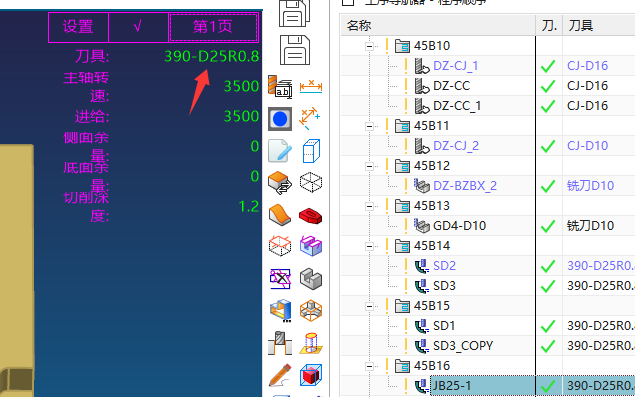
跨版本使用自动编程配置时,除模板路径和名称外,还要注意 2D 与 3D 配置并不一定通用。2D 线框、曲线边界和 3D 实体特征通常要分别配置,不能直接混用。
查看答案 →升级建议从官网下载最新升级包或完整包,并保留原配置备份。遇到更新后仍反复提示更新、新功能不显示、签名过期或自动更新异常时,优先用手动升级和完整包修复。
查看答案 →