
换电脑后软件乱码或菜单异常,为什么要先补运行库?
换电脑后出现乱码、菜单异常或功能打不开,常见原因是运行库、字体或完整安装包缺失。先补环境,再判断模板或插件问题。
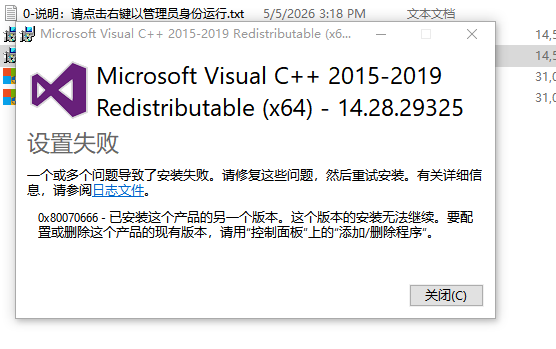
换电脑后出现乱码、菜单异常或功能打不开,常见原因是运行库、字体或完整安装包缺失。先补环境,再判断模板或插件问题。
透明助手、加工助手、CAP、运行库等问题同时出现时,不要把所有异常合在一起处理,应先按功能入口逐个验证。
检查角色设置和MTX文件,重新加载角色,更新定制
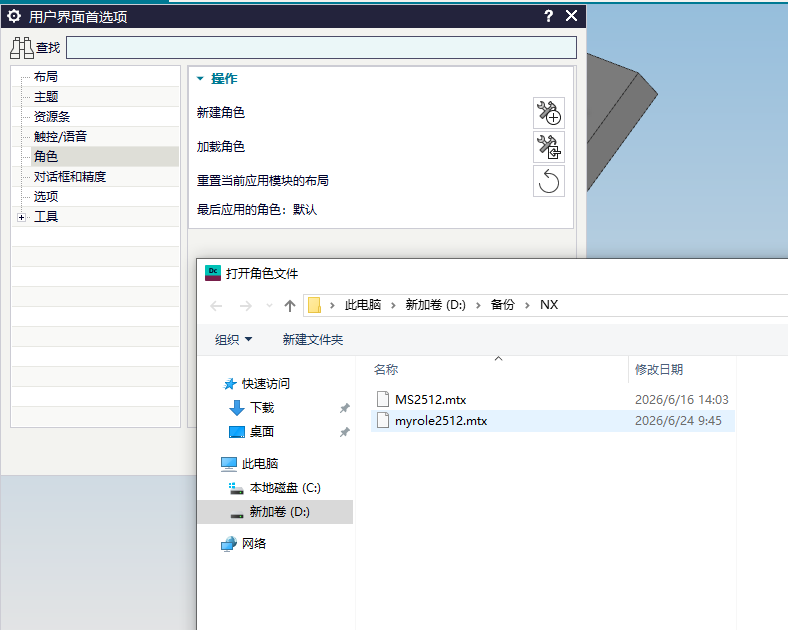
更新失败或自动更新无法联网时,先检查 NX/UG 是否被禁止联网、防火墙是否拦截,再改用官网下载升级包手动替换。手动替换前仍要先备份配置。
NX2512 环境中安装后点击模圣功能反复弹出旧版本相关提示时,先确认是否仍启用了旧版本弹窗或旧版本兼容入口。关闭该开关后重启 NX/UG 再测试。
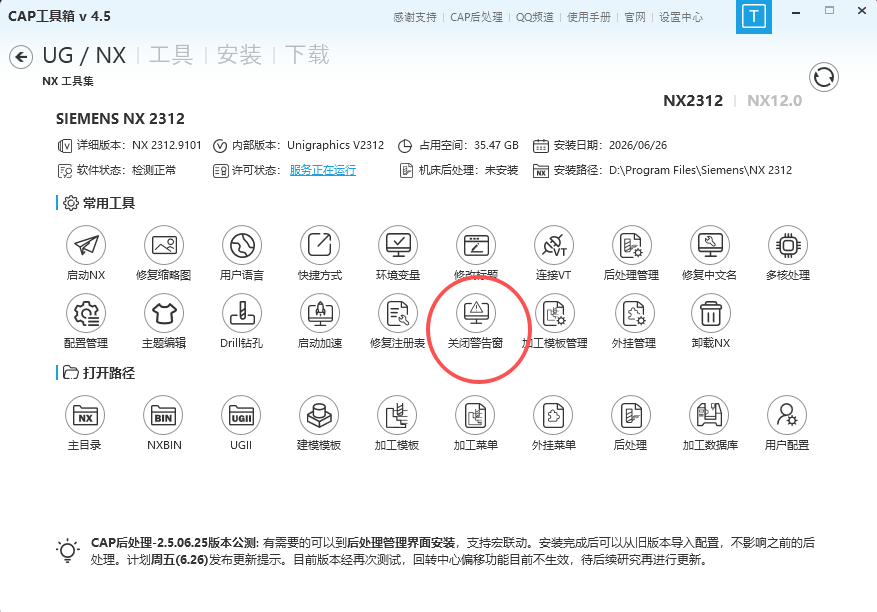
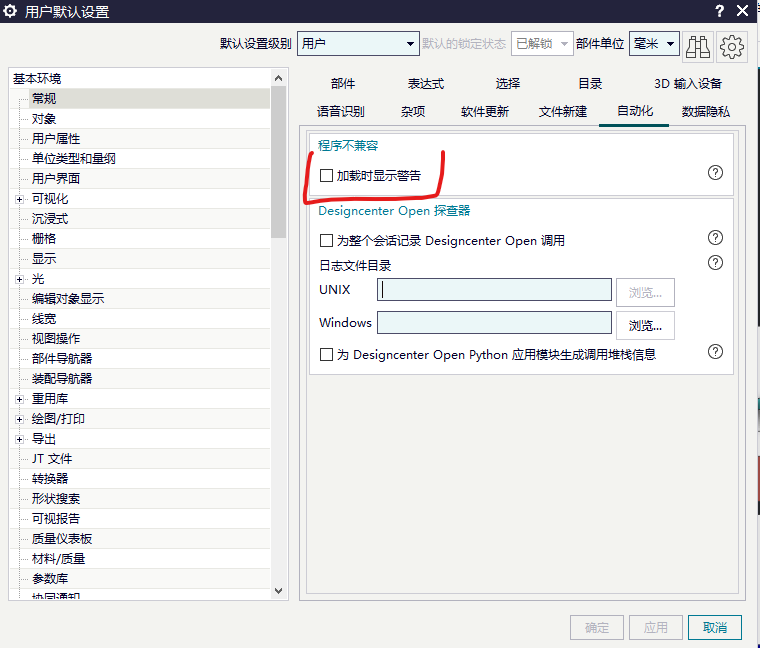
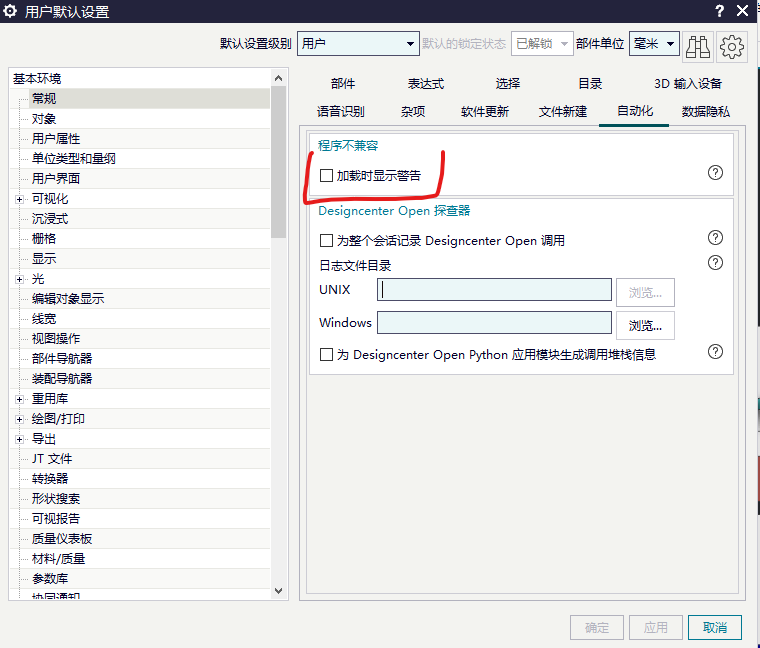
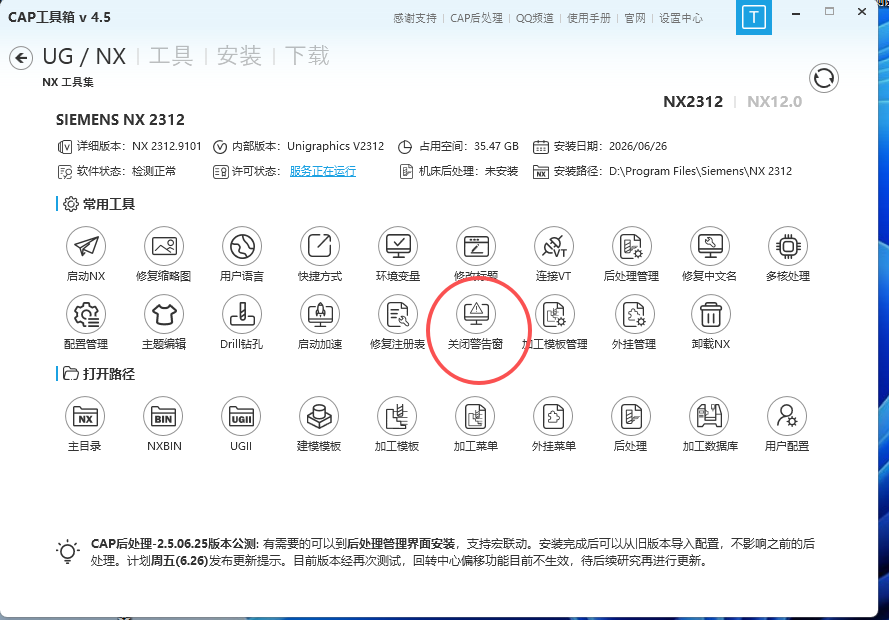
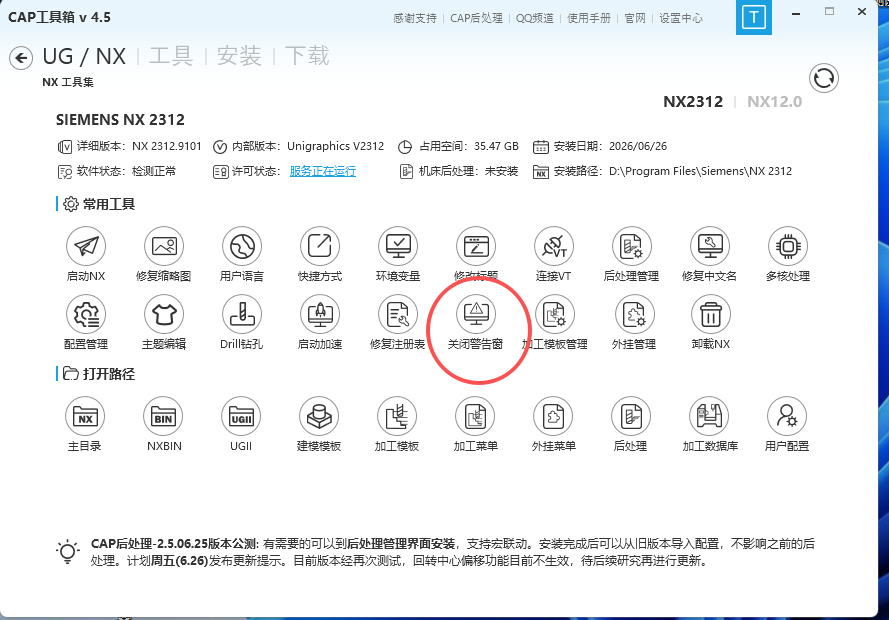
模圣或 NX 命令反复弹出警告窗口时,可以在 CAP 工具箱里找到关闭报警弹窗相关设置;修改后再验证是否还会每次弹出。 也可以在文件-实用工具-用户默认设置-常规自动化下面,取消勾选:加载时显示警告
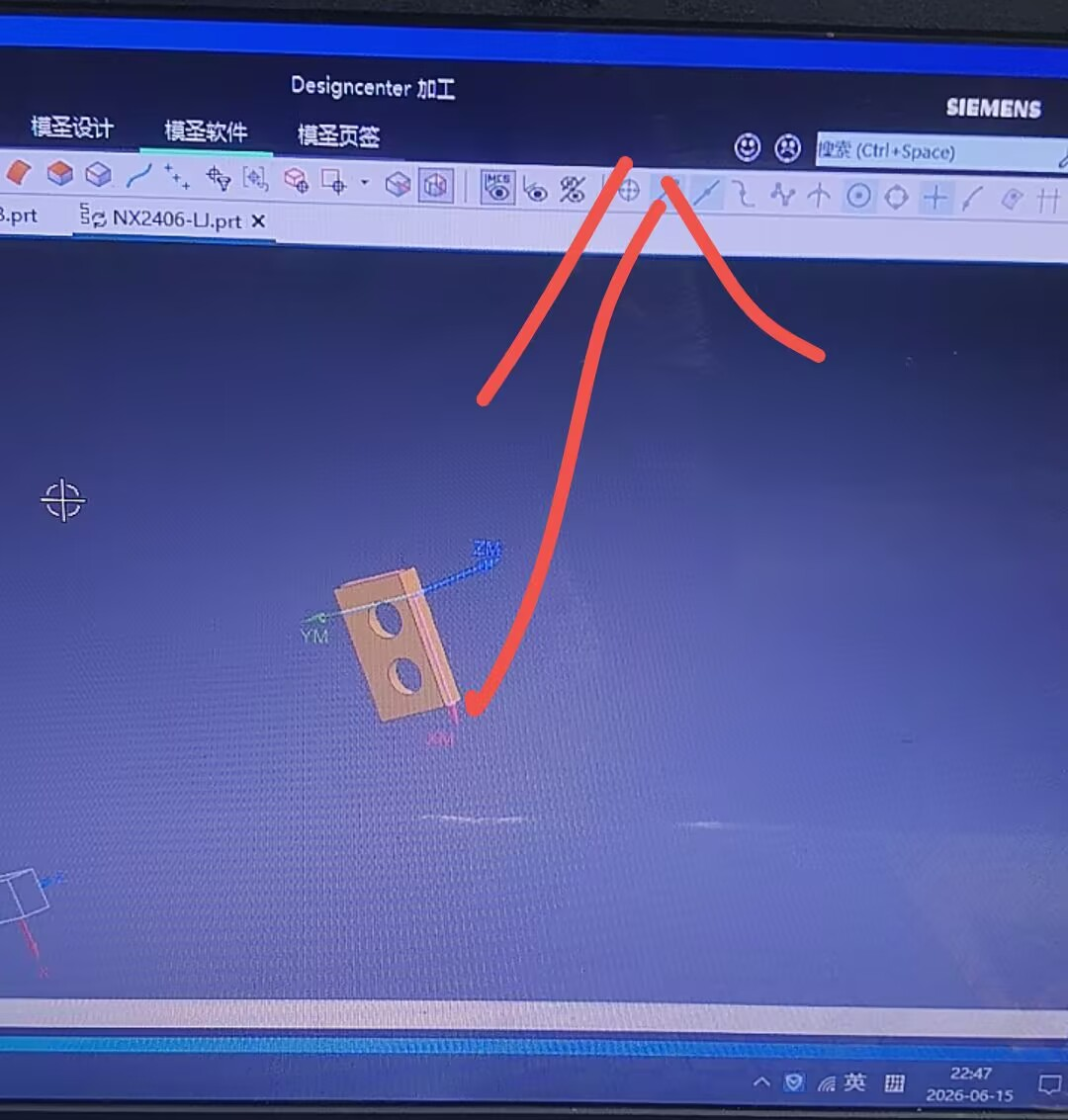
顶部功能区被缩小后,看起来像命令都收起来了。可以在功能区右侧找到展开箭头,恢复正常显示。
安装到正版 NX 或较新版本后,如果界面异常、英文提示多或功能打不开,先确认完整安装包和版本补丁,再安装 Windows 支持库、VC/C++ 运行库等依赖并重启。
同一台电脑安装多个 NX/UG 版本时,如果手动把两个版本的 NXBIN 都放进系统 PATH,可能造成启动或加载异常。建议使用完整一键安装流程,或清理 PATH 中冲突的 NXBIN 路径。
自动化或 NX 环境中关闭过期提示后重启仍弹出,可使用 CAP 的关闭弹窗功能处理。若点击应用后不保存,应检查权限、配置文件是否可写,再重启验证。
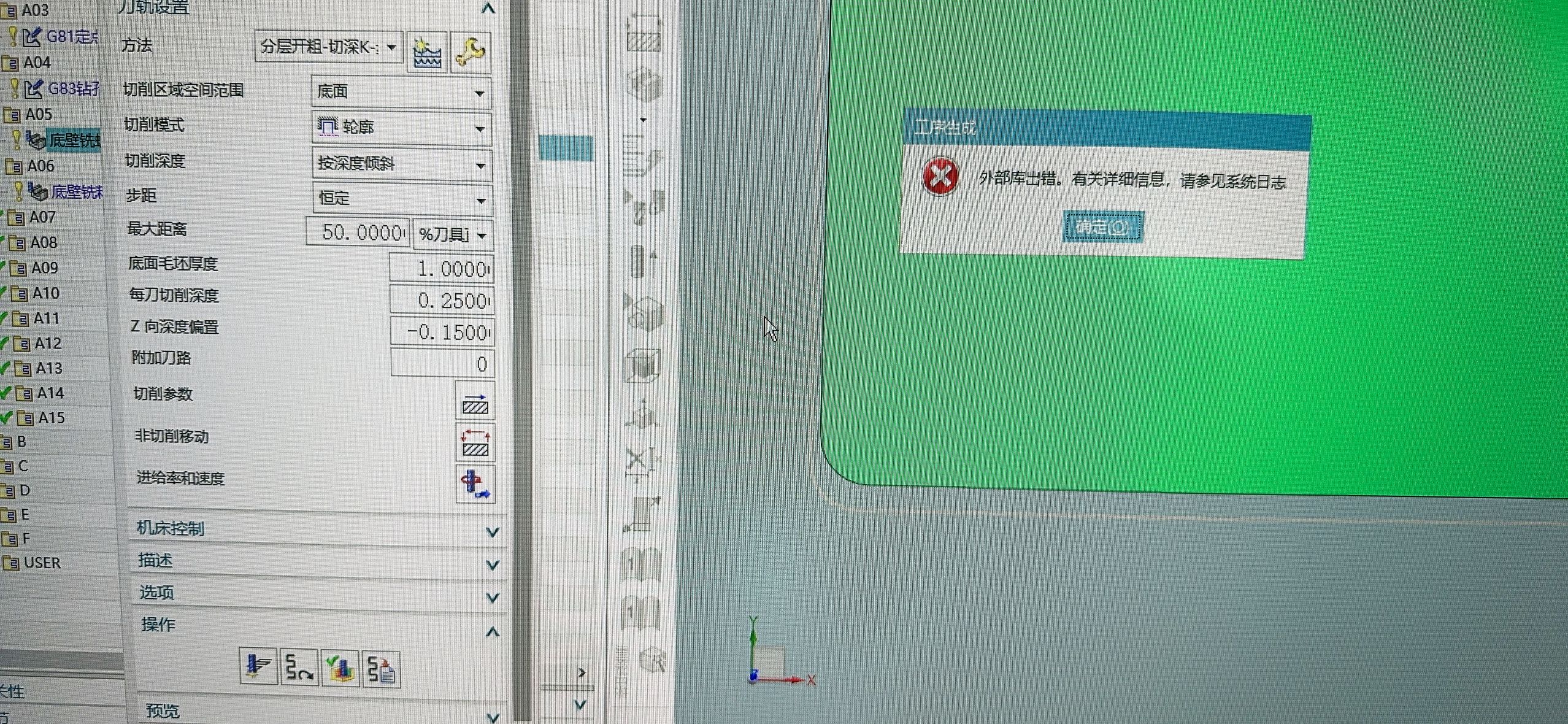
打开功能时报文件缺失或运行异常时,先排查安装包是否完整,再安装所需的微软运行库。不要只替换单个文件,避免后续继续缺依赖。
打开 NX 或相关功能时反复弹出 CAP 警告,可打开 CAP,在设置中关闭对应警告。关闭后再重新进入功能验证。
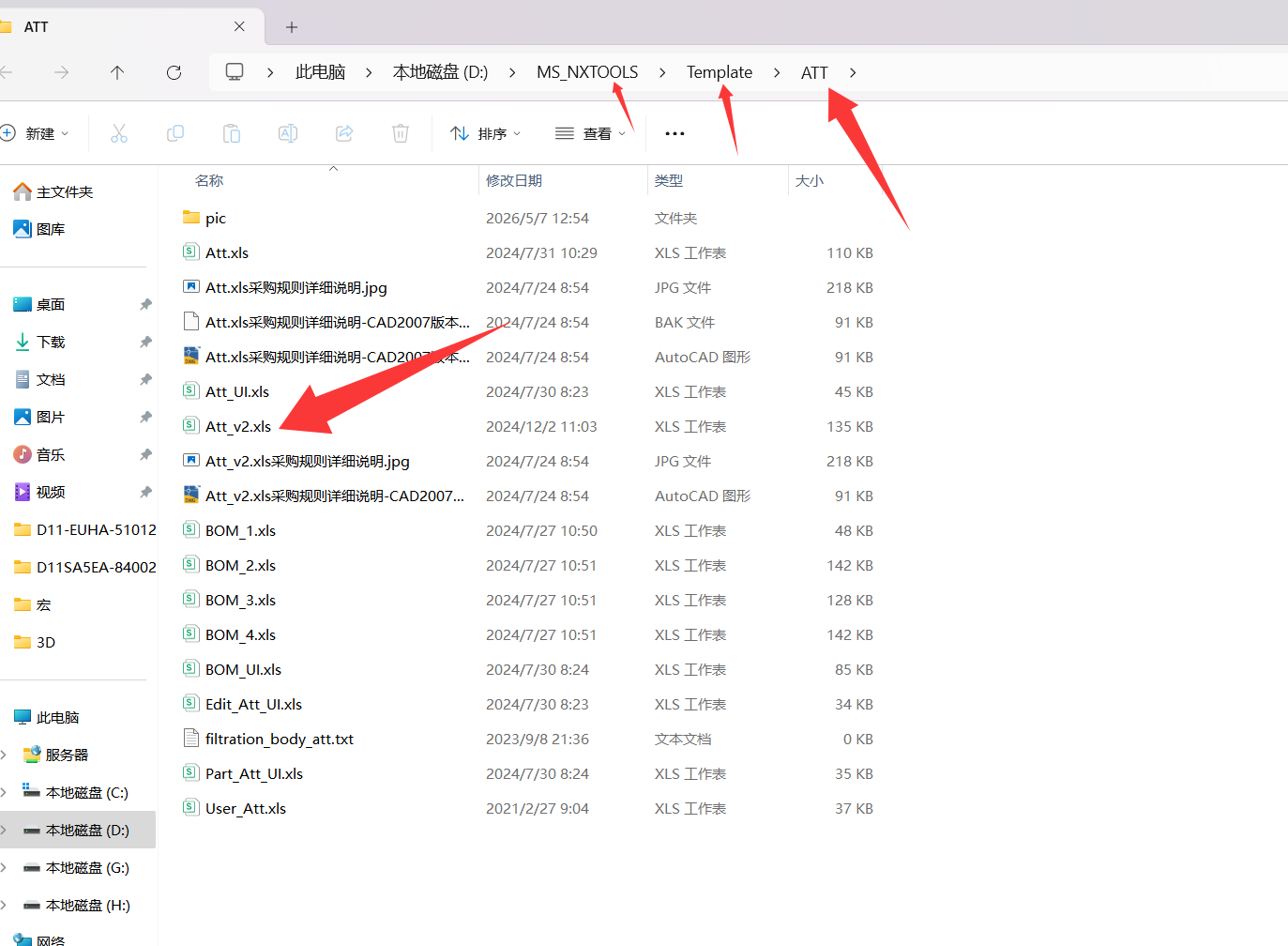
程序单或导入功能提示 Alt v2.xlsx 文件失败,可能是模板文件缺失、只读或被加密。可先下载最新安装包,从安装包中复制同名文件替换,再检查文件权限。
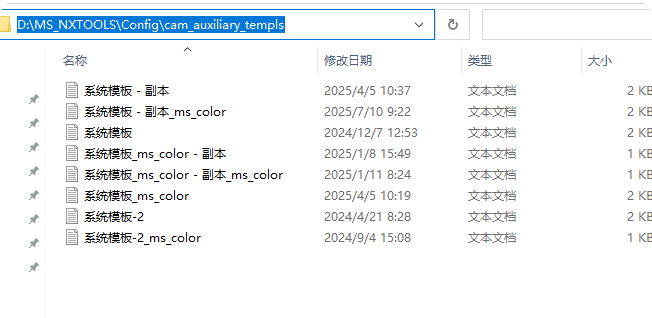
颜色模板丢失或程序单样式异常时,可从安全包或备份恢复模板,并检查程序单相关设置。
新版本 NX 中模圣挂不上时,先检查环境变量;如果和其他插件冲突,可调整插件加载顺序。