步距和切深参数在哪里调?
需要调整步距和切深时,到对应工序或策略的切削参数里查找。
需要调整步距和切深时,到对应工序或策略的切削参数里查找。
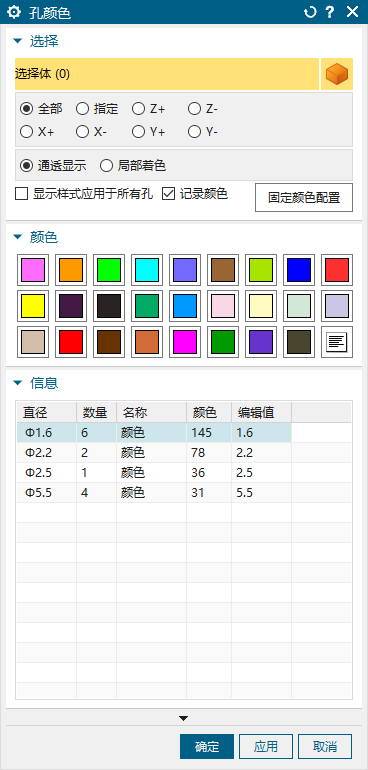
大量相同大小、相同颜色的孔,可以用制图里的孔表进行统计。
预览刀路时几何体高亮可以帮助发现选错体;如果影响观察,可关闭隐藏边高亮或重播刀路。
图层是为了特殊区分对象,层数太多反而会让图档难维护。
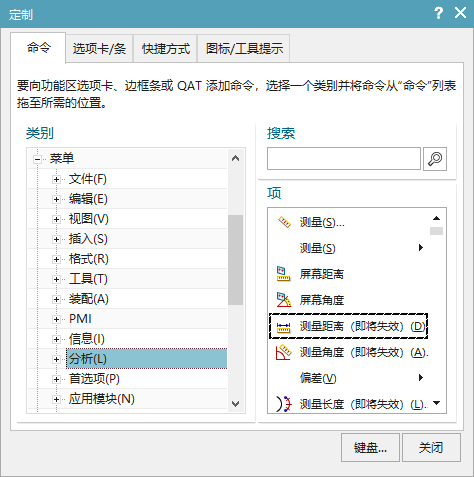
旧版测量距离属于 NX 自带功能,可通过定制界面把命令拖出来使用。
当前没有直接随机给体对象染色的功能。
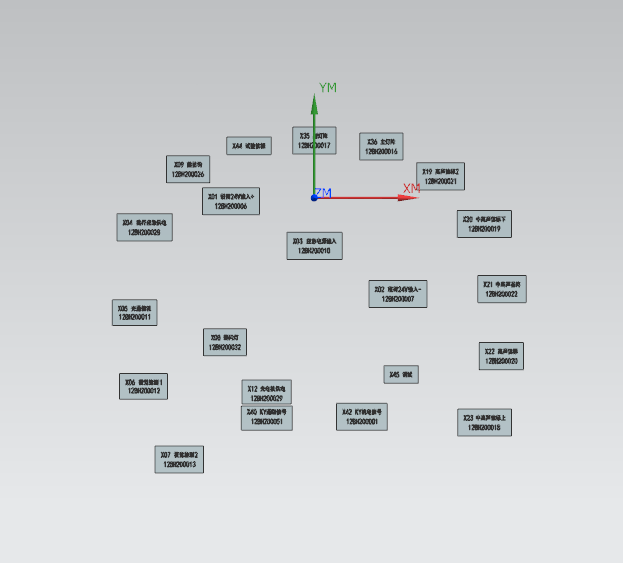
制图变成黑色时,可以在图纸上右键取消单色显示。
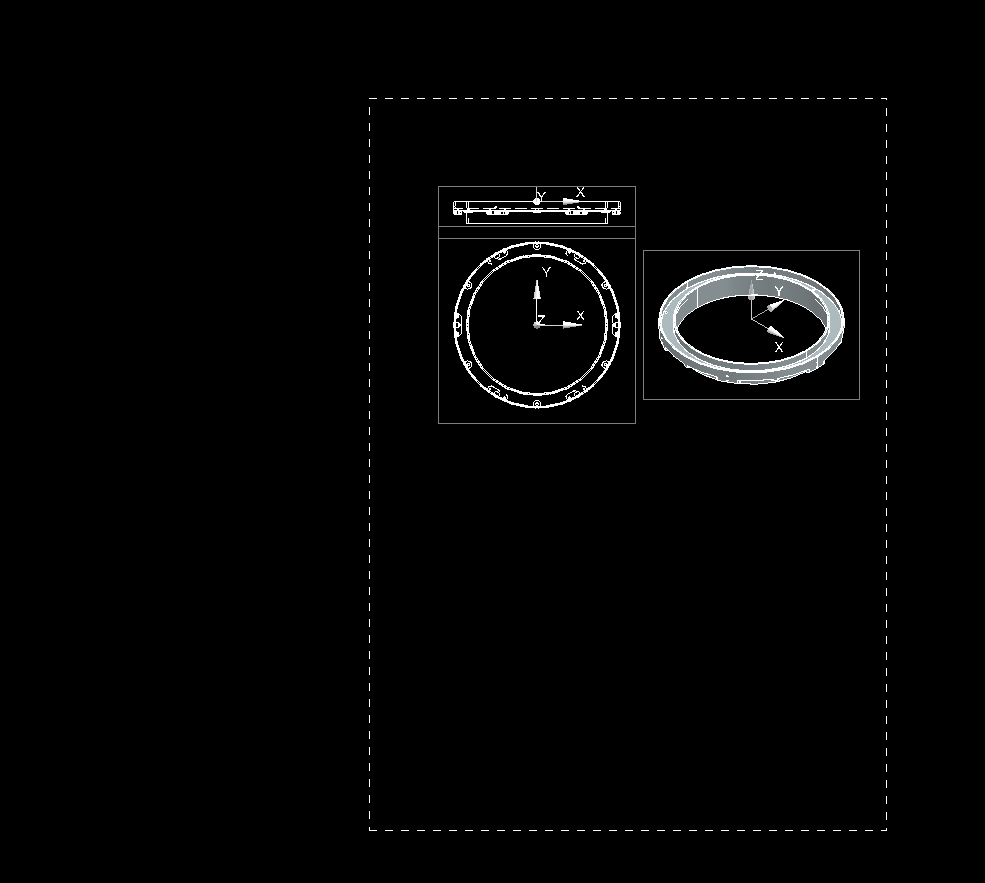
当前不支持直接在装配中快速选择一样实体,建议导出或新建零件文件后再处理。
自动摆正体有些情况需要指定平面,尤其是多工件或需要配合包容块时。
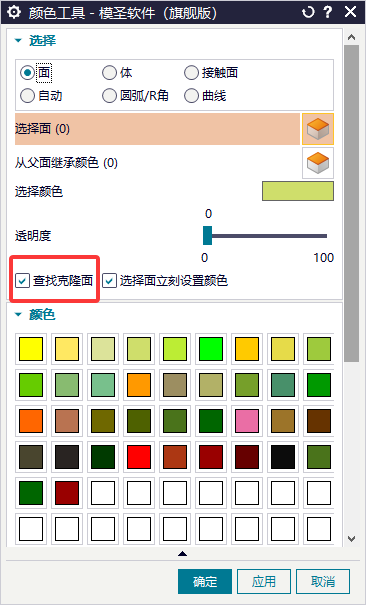
颜色工具里可以查找克隆相关功能;选面时也可以利用相同面选择,未必必须依赖大量颜色。
需要快速做螺丝沉头或沉孔结构时,有圆可用拉伸、偏置和求差处理;没有现成圆时先手动画出截面或轮廓,再复制到其它位置。
普通工件想摆直,可先用工件定位、工件摆正、建模工具里的定向或摆正体;如果找不到加工定位,先切到加工/编程界面,建模界面下可能不显示。
需要把孔位辅助生成圆柱体时,可在设计相关功能中查找包容体,并选择圆柱方式处理。
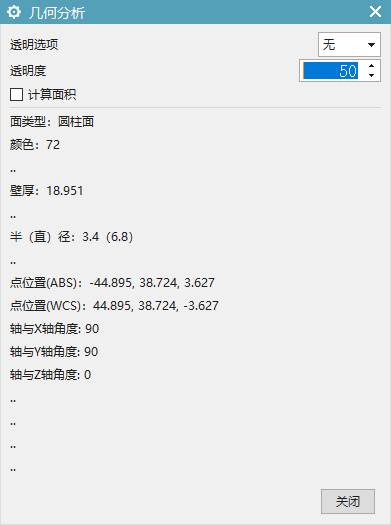
想知道某个面的 NX 颜色编号时,可用几何分析选择该面,分析窗口会显示面类型、颜色编号、壁厚、半径和点位等信息。
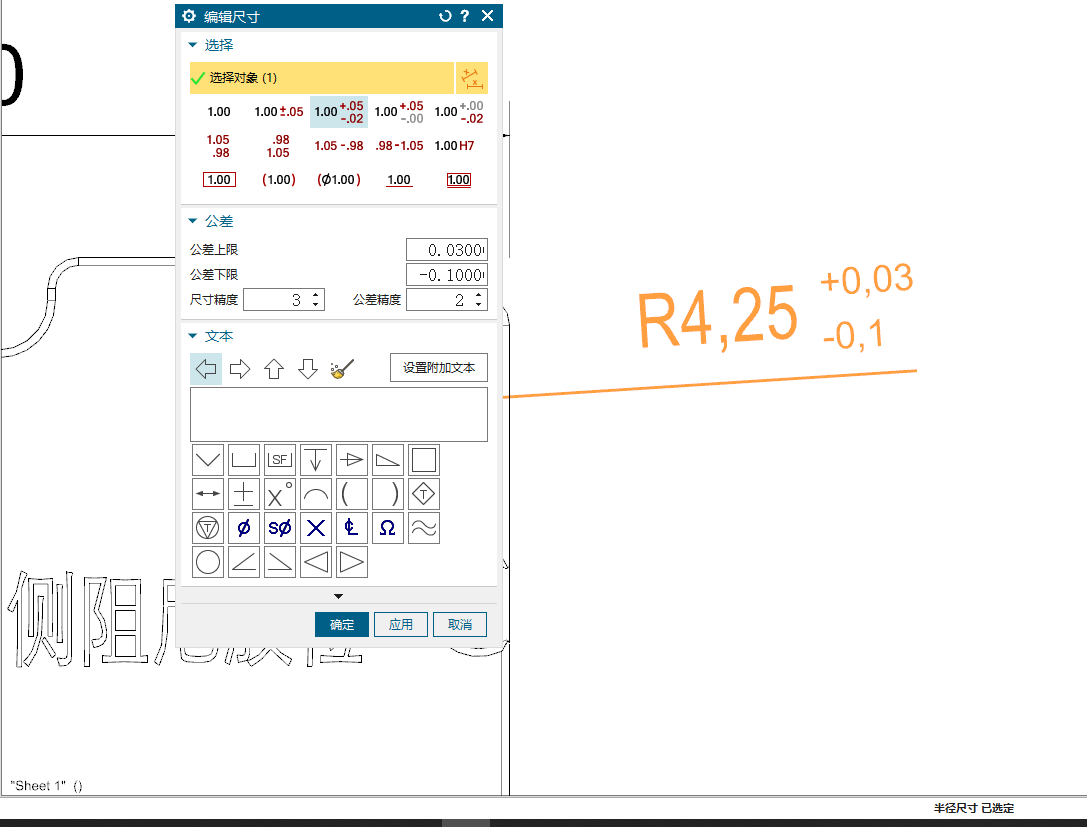
需要上下限都为正值时,直接在上下两个公差框都输入正数即可,例如上限 +0.05、下限 +0.03。