
打开工序模板时提示被锁定怎么办?
先从模板原始所在目录打开;首次打开出现锁定或只读提示时,关闭后再次打开。若加工助手模板仍反复提示,继续检查模板文件夹只读属性和 NX 占用。
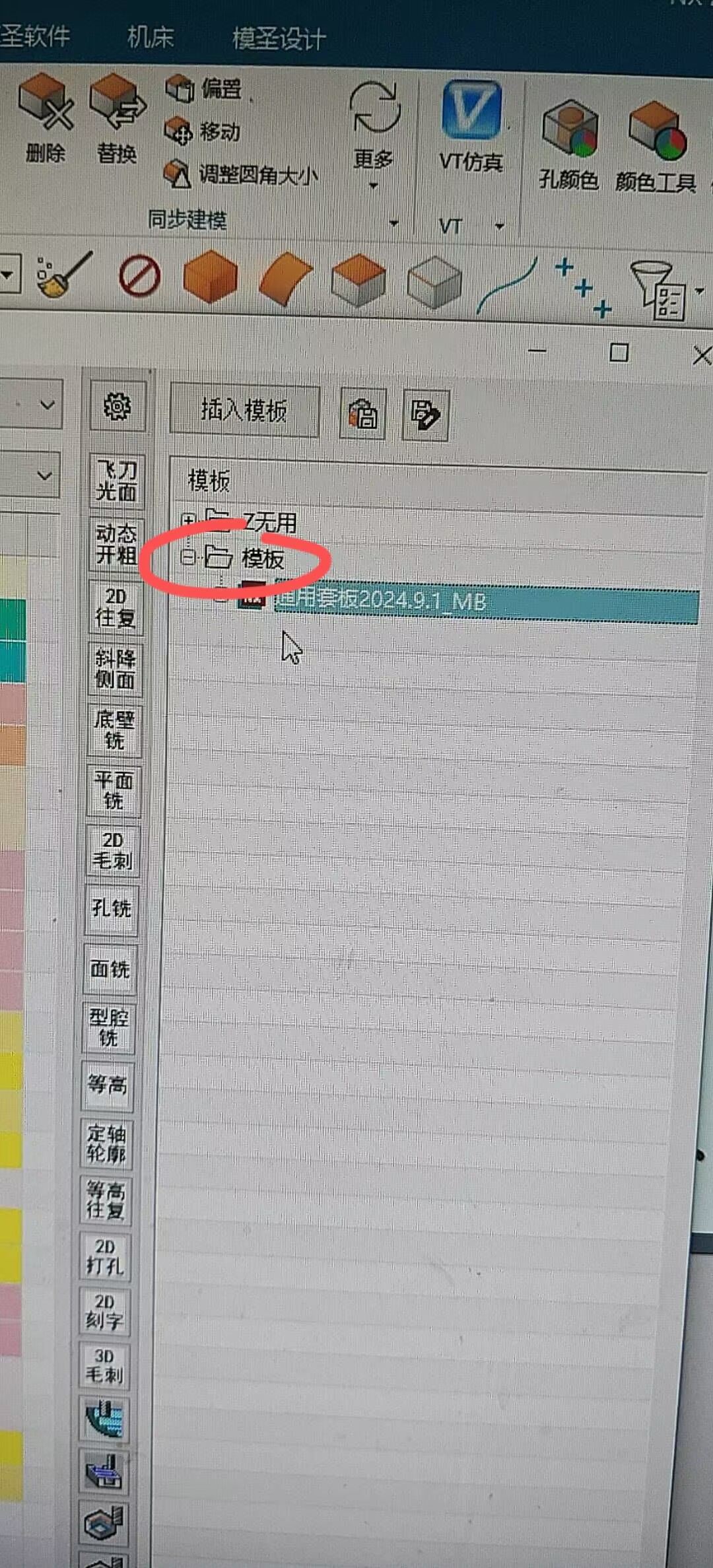
先从模板原始所在目录打开;首次打开出现锁定或只读提示时,关闭后再次打开。若加工助手模板仍反复提示,继续检查模板文件夹只读属性和 NX 占用。
刀具列表会按使用频率排序,常用刀具会逐渐靠前;查找特定刀具时可直接输入名称或关键字。
先检查对应策略配置中的“自动规则/自动选刀规则”,确认直径、圆角和刀长条件没有把圆鼻刀纳入优先范围。

先查看识别结果中的特征和加工类型,再打开对应槽或特征配置,确认其中已配置开粗策略;没有识别到的特征需要补充规则或手动添加。

可以。一个驱动 PRT 中可以保存多个工序,不同识别配置分别调用其中对应的工序;同一模板也可复制并按用途放入不同模板目录。
购买模圣后,可在微信或支付宝的交易账单中找到对应支付单号。 微信支付单号 打开微信,进入“服务-钱包”。 进入“账单”,找到购买模圣的交易。 打开交易详情,复制交易单号。 支付宝订单号 打开支付宝,进入“我的-账单”。 找到购买模圣的交易并打开详情。 复制订单号,用于提交购买或售后信息。 不要公开发…
模圣装不上或打开异常时,应检查安装目录是否多嵌套了一层;真正的程序文件夹要直接放到指定 D 盘层级,路径过深或套壳目录会影响加载。
零件自动编程不建议直接依赖别人现成模板。自带模板可先跑通流程,真正稳定使用仍要理解配置思路,并按自己的机床、刀库、材料和工艺习惯整理模板。
绿色版工具通常不需要安装,直接运行入口程序即可;若打开报警或缺文件,优先检查杀毒软件是否误删,并关闭拦截后重新解压。
模板数量过多时,不建议每把刀、每组参数都做成独立模板;可把刀具和切削参数放到刀库维护,模板只保留粗加工、精加工等基础策略。
高版本 NX 保存过的加工模板或模板部件,低版本通常不能再直接打开或转回;没有低版本备份时,只能继续用高版本,或在低版本中重新制作模板。
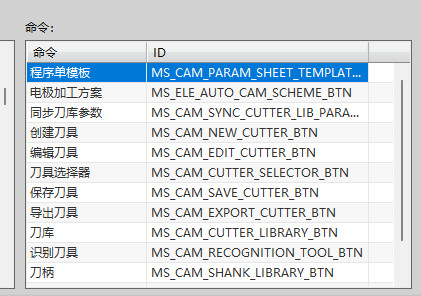
配置工具条或页签图标时,可以使用模圣 NX 图标大全在线查询 NX 图标名称。 也可以从自定义命令列表复制对应命令 ID,注意保留下划线等完整字符。 功能 ID 数量多时,可截图识别后再手工核对完整 ID。
透明助手通常需要先点选一个有效工序才会显示;移动到右侧或看起来消失时,可先点击工序刷新显示,再从左上角进入设置或配置快捷入口。
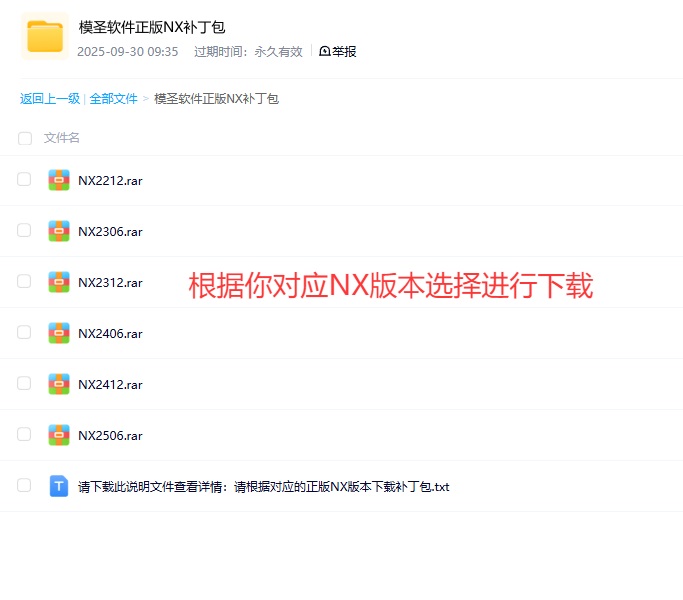
注意:仅NX2212及以上的正版NX才需要下载此补丁包,非正版NX和之前的版本无需下载。 使用方法: 1,先关闭已经打开的全部NX软件 2,根据对应的NX版本下载补丁包并解压 3,解压后复制到模圣软件主目录(一般为:D:\MS_NXTOOLS)替换全部文件 4,此替换的文件不会影响到软件的配置、默认…
ONT 助手可以按需要开启或关闭。若不想显示 ONT 功能或不想误点修改参数,可在 ONT 相关设置或开关中关闭;需要常开时再设置为默认开启。