超级工具条配置文件一般在哪里?
超级工具条配置通常在模圣安装目录的 Config 文件夹中,常见文件名包括 ms_toolbar_button_list、ms_toolbar_button_config 等;迁移前建议整套备份相关配置文件。
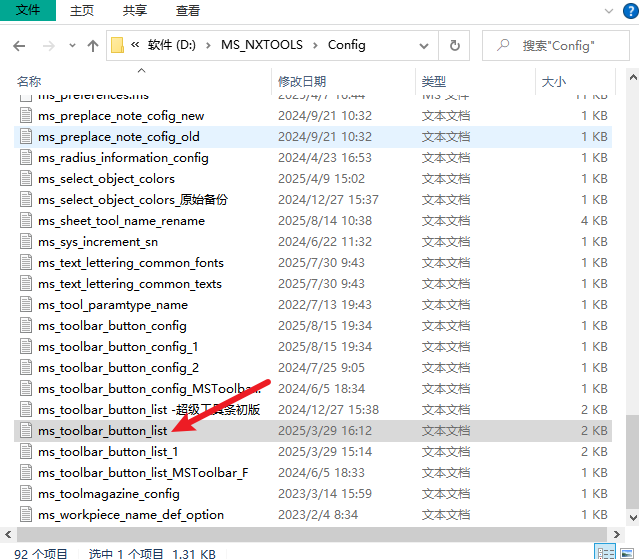
超级工具条配置通常在模圣安装目录的 Config 文件夹中,常见文件名包括 ms_toolbar_button_list、ms_toolbar_button_config 等;迁移前建议整套备份相关配置文件。
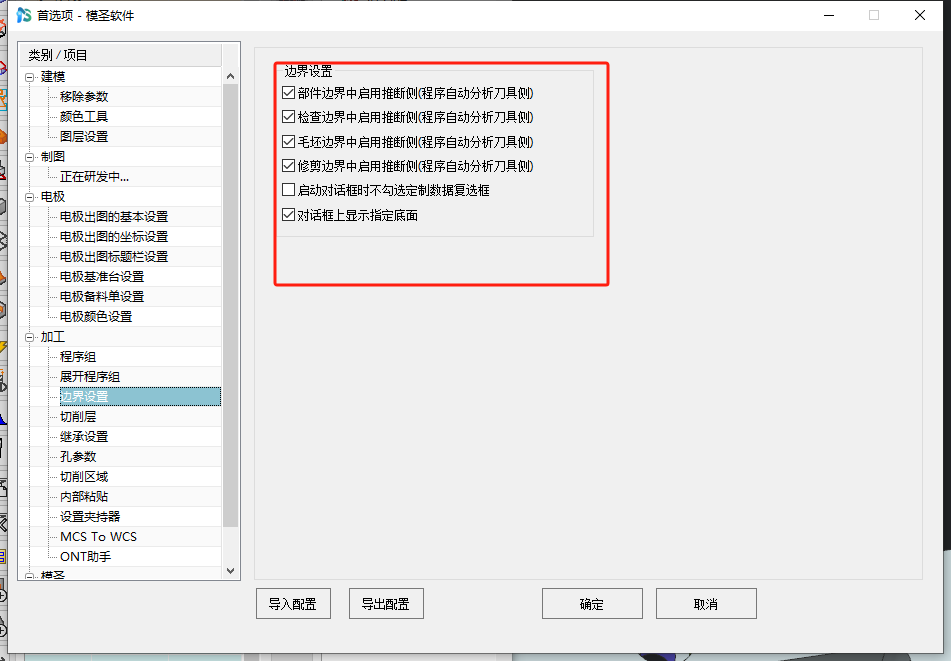
指定底面相关显示可以在首选项的加工边界设置中调整。
升级后旧页签配置导入后显示混乱或不对时,建议以全新安装包为基础,把自己的旧配置逐项复制过去,不要直接整体覆盖。
页签模板跨版本失效时,除了检查配置是否加载,也要确认模板是否被高版本 NX 修改保存过。高版本保存后的模板给低版本使用,可能导致自动编程或页签调用异常。
底壁铣、面铣或相关页签模板需要自动带毛坯厚度时,先确认使用的功能和几何选择方式。遇到底面自动计算不准或不稳定时,可以优先尝试“指定壁”相关功能,通常比只依赖底面自动毛坯厚度更可控。
把已经配置好的模板迁移到另一台电脑时,不建议只复制单个模板文件。更稳妥的方式是把模圣安装包、模板、刀库、页签、程序单和相关配置一起打包迁移,再在新电脑上按同版本环境安装或恢复。
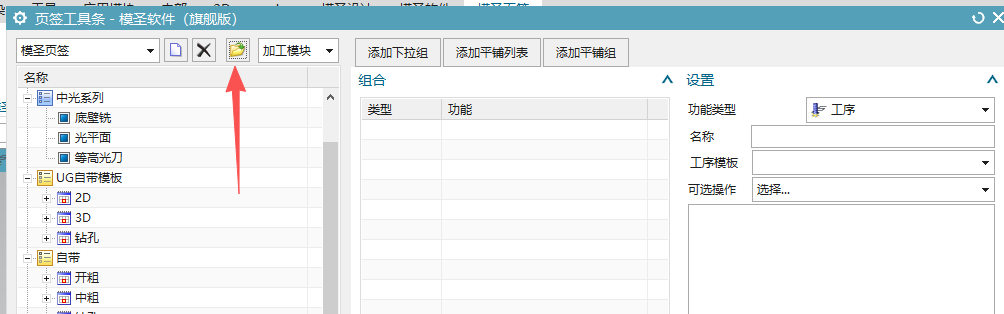
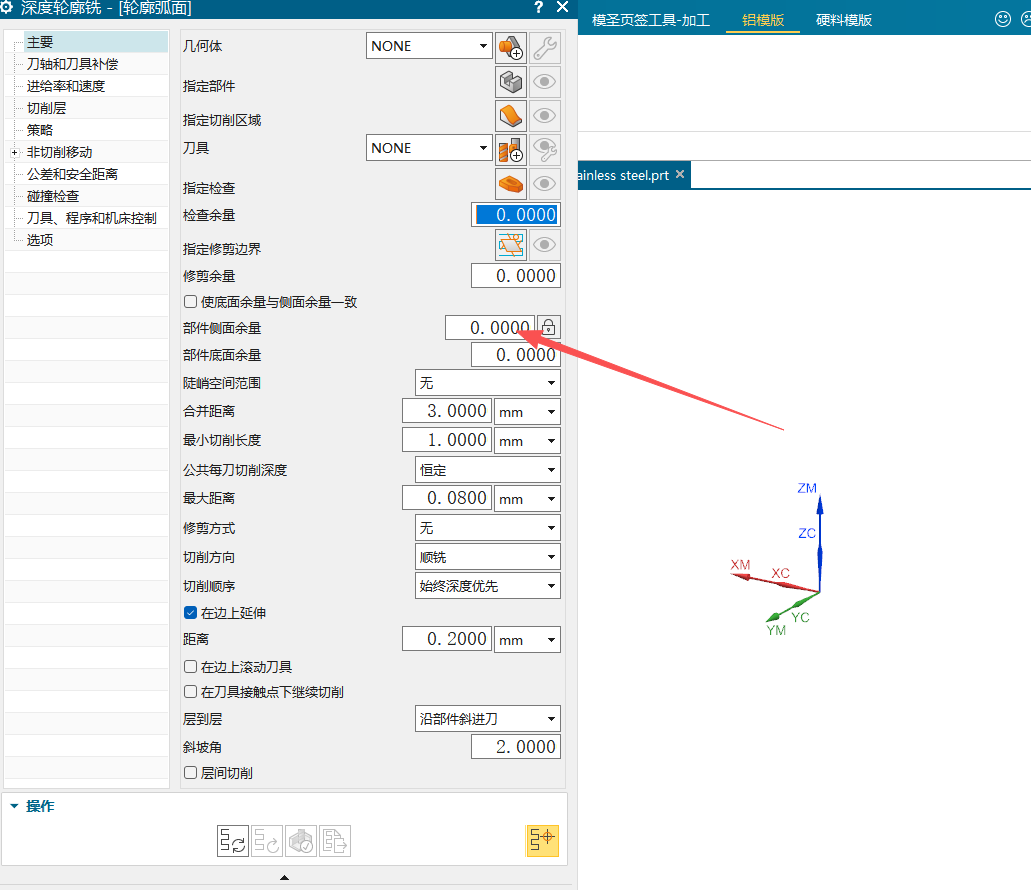
页签工具可以理解为把手动操作中的命令 ID、选择步骤和参数入口组合成一个流程。手动加工时怎么选部件边界、斜坡角或加工几何体,页签里就需要添加对应 ID 和步骤。
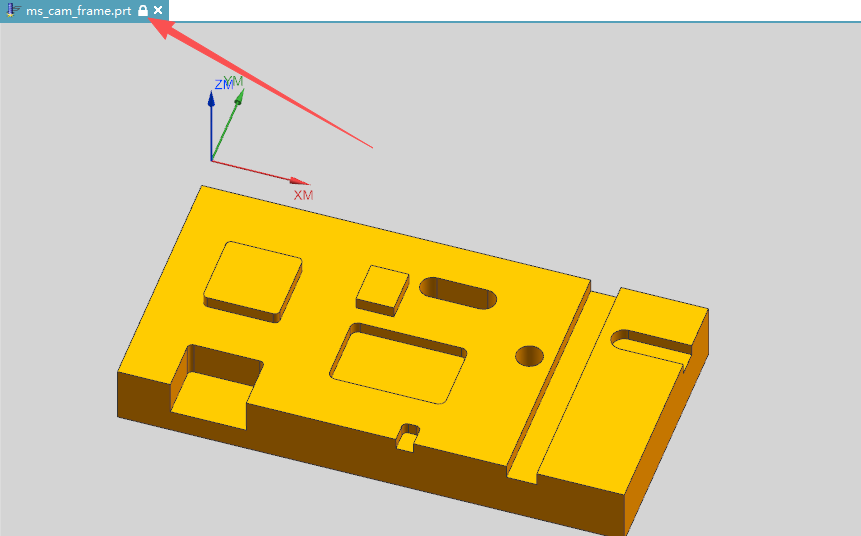
模板文件复制到桌面、去掉只读仍无法修改时,可先回到原位置打开。如果第一次打开出现锁定符号,关闭后再打开一次,有时可以恢复可编辑状态。
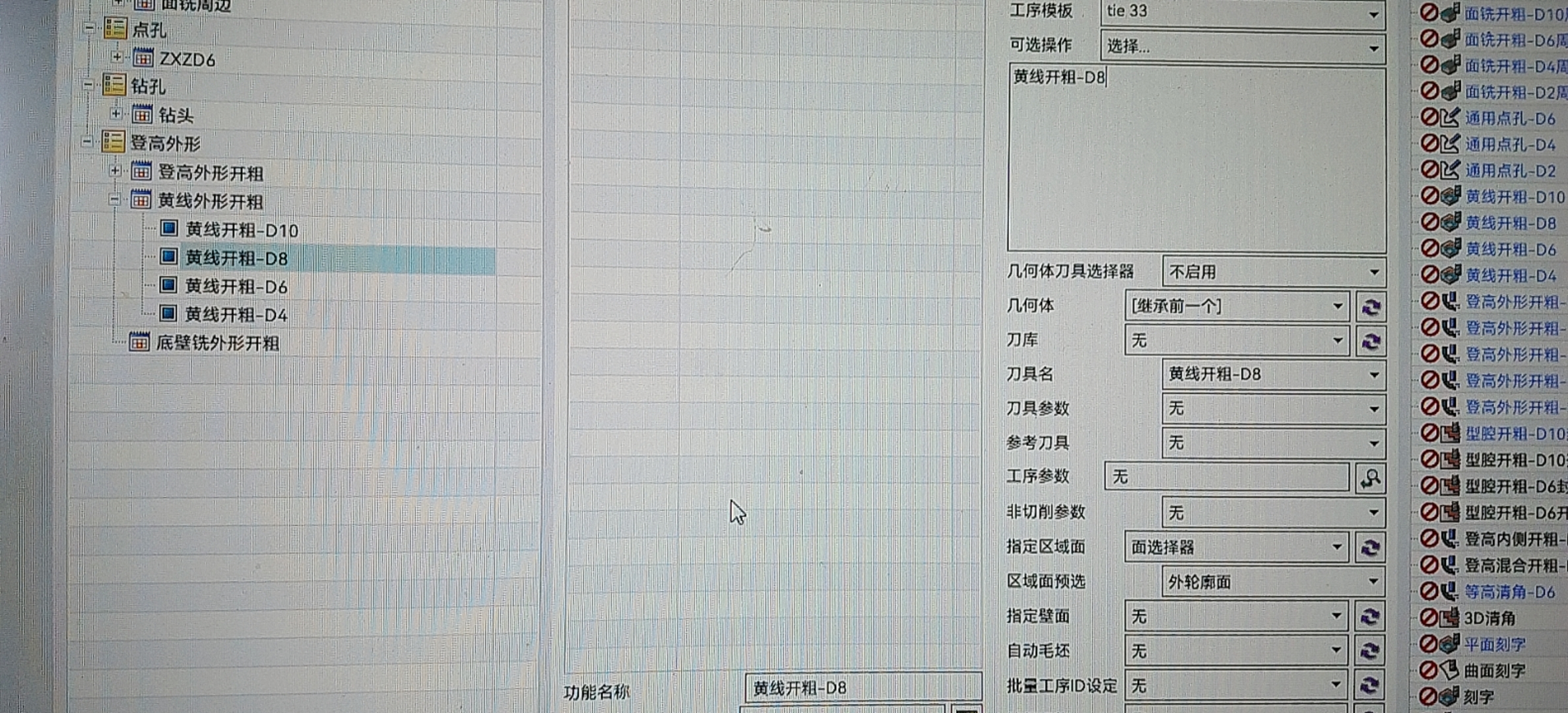
页签只是调用模板。如果页签里没有指定刀具,就使用模板里的刀具;如果页签里指定了刀具,就使用页签指定刀具。刀具名称不一致时,即使直径一样,也不会当成同一把刀带出参数。
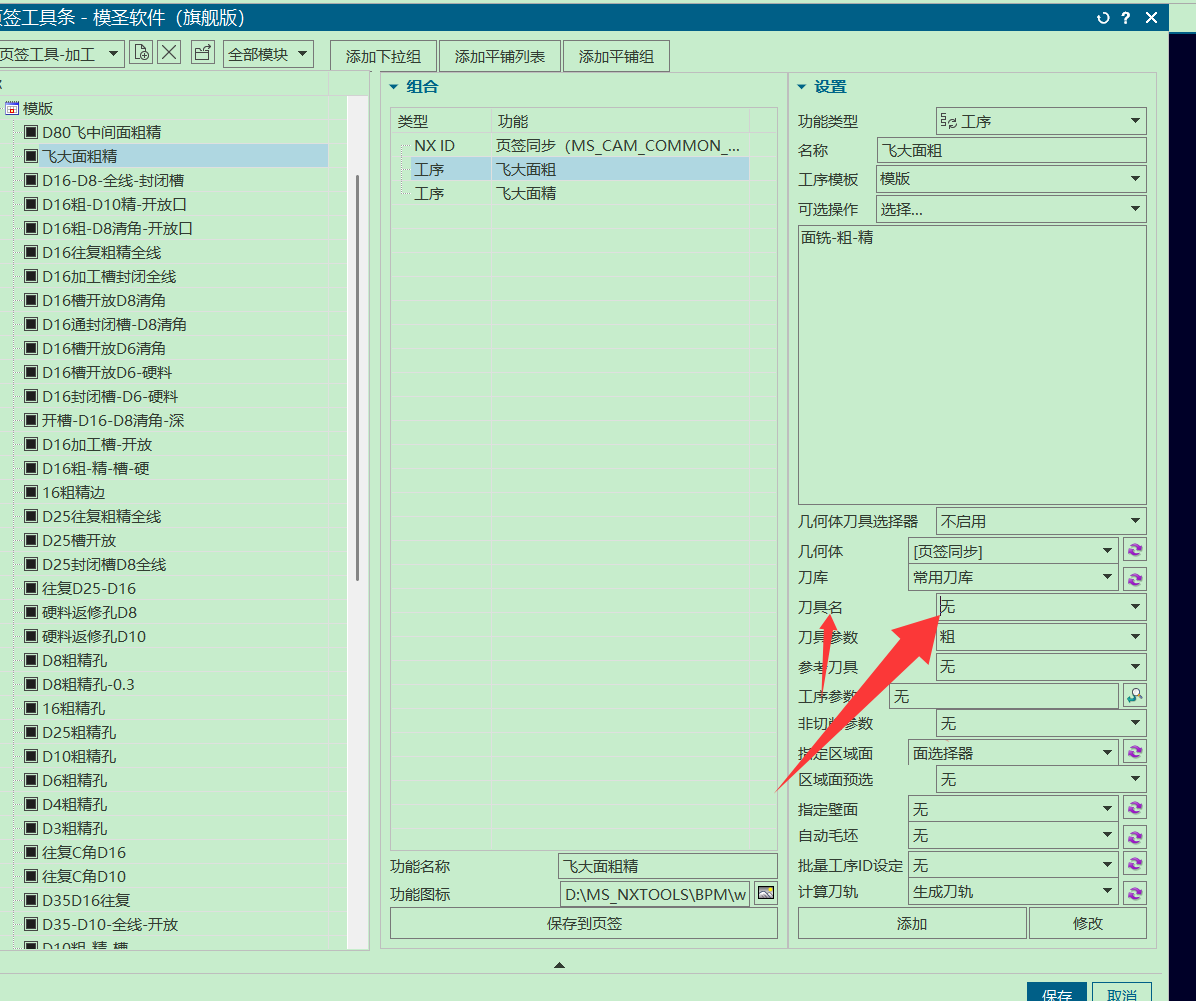
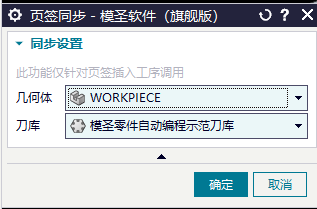
页签配置中如果启用了页签同步几何体,可以先在 NX 中选好几何体,再启动页签功能。页签会按前面选中的几何体继续执行,减少重复选择。
UG 宏文件可以放任意稳定目录,重点是调用入口路径正确;建议放到固定文件夹并随配置一起备份。

两套配置合并时,不要整套覆盖;应备份后找到加工助手里的页签 MS 文件夹,把页签相关文件放到目标配置对应位置。
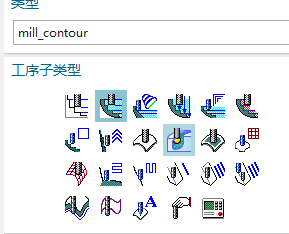
先检查页签配置中的中文名称是否填写;也可以通过工具条右键自定义,为按钮添加或显示标签。
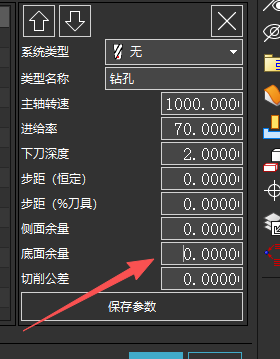
页签策略需要底部留余量时,可在刀库的刀具参数中设置底部余量。修改后可配合同步刀库参数更新到相关策略。
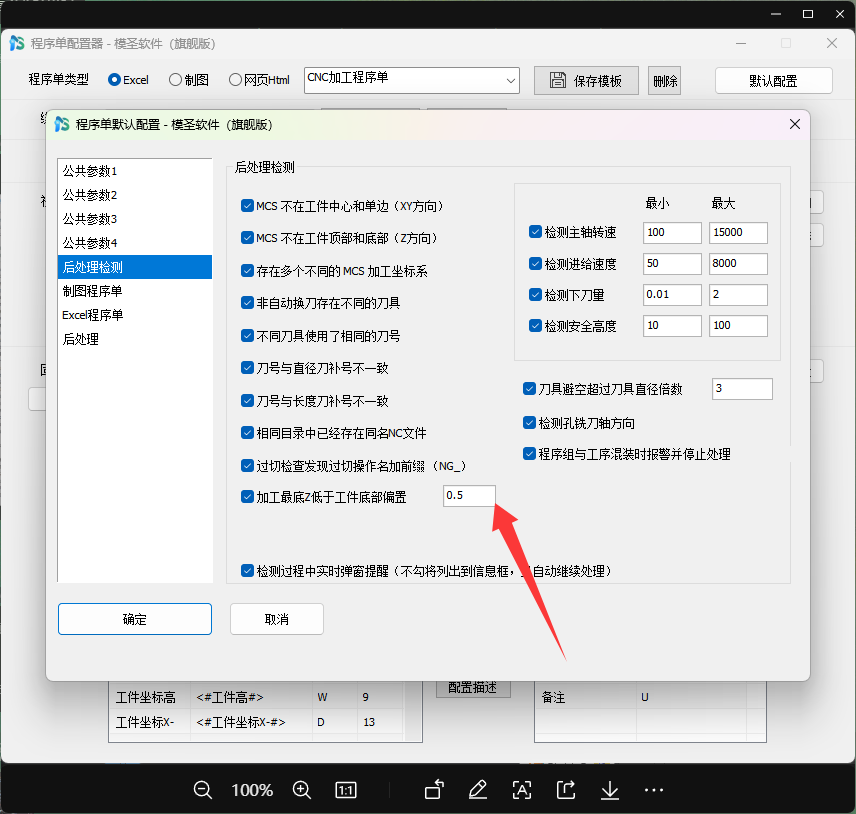
加工最低 Z 低于工件底部偏置的检查项,适合需要防止加工穿过底面、伤到真空吸盘或磁盘的场景。是否放到后处理界面属于操作习惯问题。