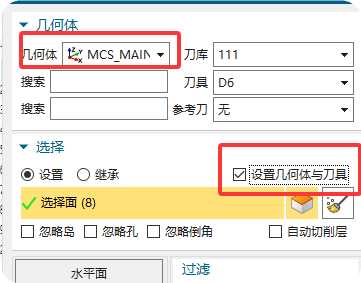
下刀孔和穿丝孔功能有什么区别?
下刀孔偏向根据曲线创建或抽取下刀位置;穿丝孔可以按直径创建实体孔。沉头孔中间需要补孔时,可结合这两个功能判断使用哪一个。
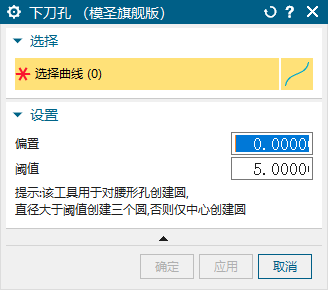
下刀孔偏向根据曲线创建或抽取下刀位置;穿丝孔可以按直径创建实体孔。沉头孔中间需要补孔时,可结合这两个功能判断使用哪一个。
曲线一般不能直接转成注释;需要做流水码时,优先使用注释类对象或模圣流水码功能。
可以通过宏把加工助手、透明助手、超级工具条等常用入口串起来,再绑定到一个按钮或快捷键,实现一键打开多个工具。
需要抽取外形轮廓时,可以尝试使用“投影最外轮廓线”或“部件轮廓”相关命令。
多重变量并不一定适用于所有命令,有些变量或批量参数只在平面铣等特定命令中生效。
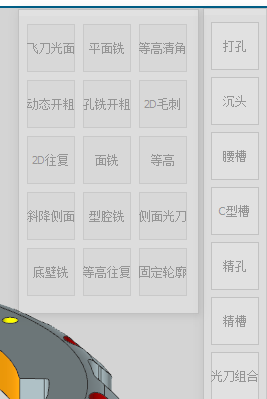
超级工具条不适合做成一个按钮弹出多个工序选择的下拉菜单;更实际的做法是给常用工序分别建按钮并命名。
需要多个超级工具条时,可右击超级工具条进入设置,在多开相关选项中调整,然后分别配置不同按钮组。
查看模圣或 NX 命令 ID,可在 NX 中右键进入定制,再到快捷键相关位置查看;必要时截图后识别文字。
指定顶面工具可使用功能 ID:MS CAM SET LPLANE TOP BTN,配置超级工具条时需要完整填写。
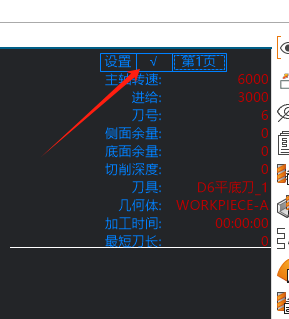
加工助手面板右侧区域太大或遮挡操作时,可以拖动面板、用左上角箭头折叠,并检查屏幕分辨率、系统缩放和不常用显示项。
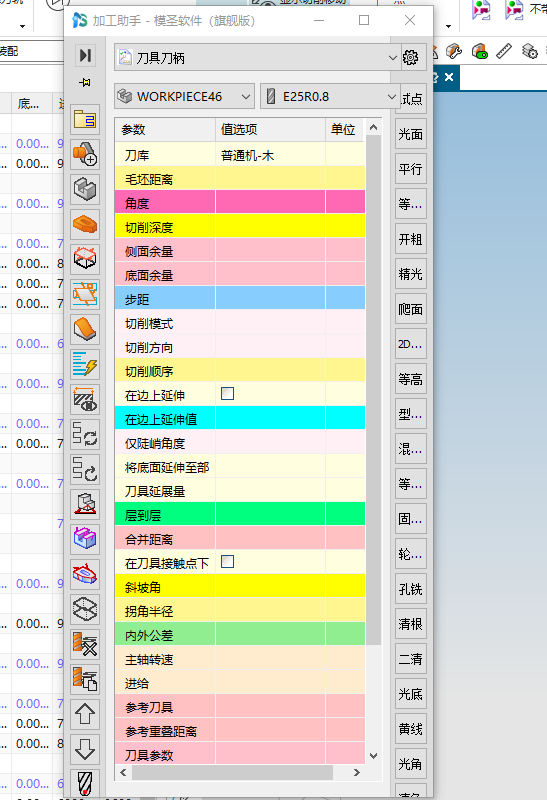
参数项前面的勾通常表示该项启用或允许编辑,X 通常表示该项未启用或下面参数不能编辑。若切换后仍不能改,需要再检查当前版本和授权范围。
ms 文件通常是模圣内部调用文件,不能像普通宏一样直接挂到菜单栏。想快速调用,可录制宏、写代码调用,或通过支持的工具栏入口绑定。
如果使用过加工助手里的模板,再进入 NX 自带创建工序界面时可能默认出现模圣模板。这是加工助手调用模板带来的表现,通常不能直接关闭;不用加工助手模板时一般不会跳出。
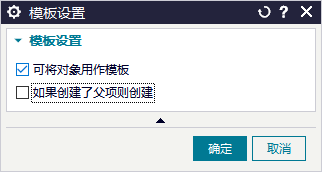
如果页签插入模板时不想把模板里的程序组也带进来,不要在制作模板时把程序组设置为可作为模板对象;只保留需要复用的工序或对象作为模板内容。
加工助手本身不适合作为宏录制入口。需要录制宏时,几何体修改应尽量使用 NX 原生命令或可被宏识别的入口;加工助手可用于日常快速修改,但不一定能被宏录制稳定识别。