页签图标可直接填图片完整路径,路径需要包含扩展名
自定义页签图标除填写完整路径外,也可放入 Application 目录,并按对应 NXID 命名。
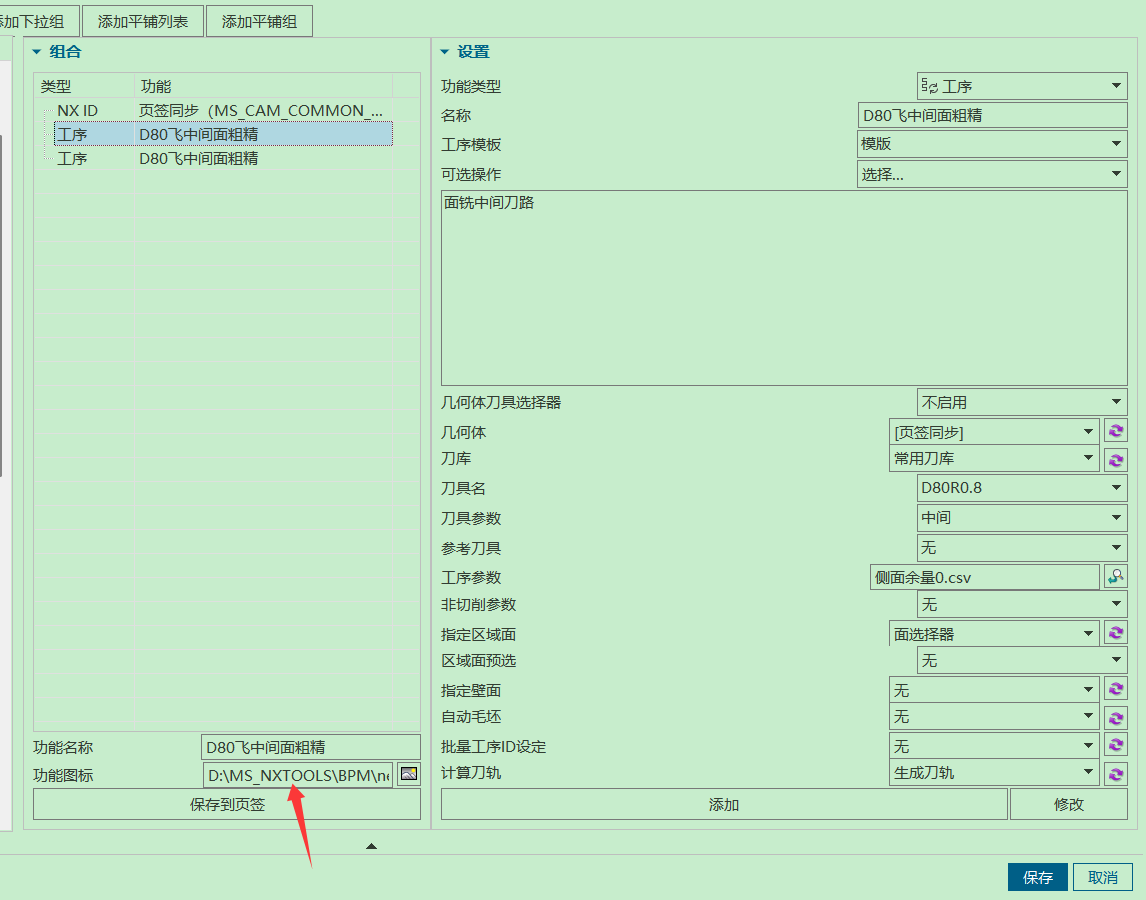
自定义页签图标除填写完整路径外,也可放入 Application 目录,并按对应 NXID 命名。
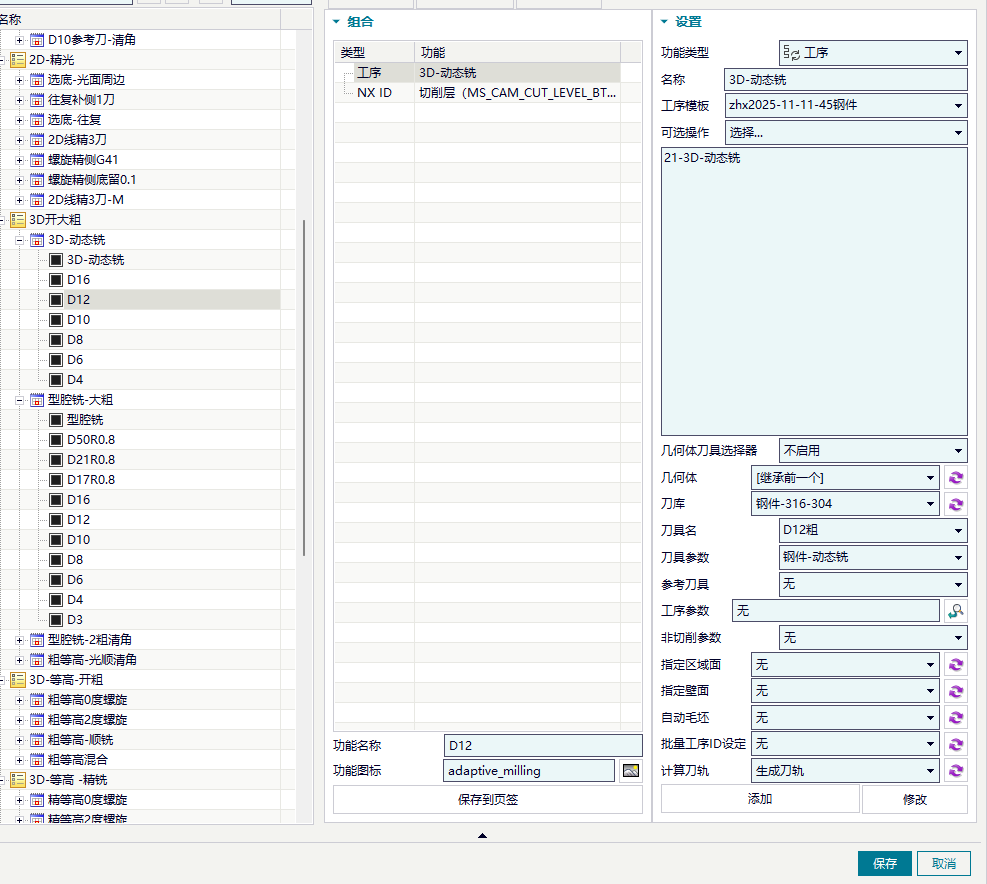
页签工具中的刀具参数不是单独替代刀库,而是用于说明该刀具在当前工序中的用途,例如开粗、精加工等,再配合模圣刀库完成转速、进给等参数匹配。
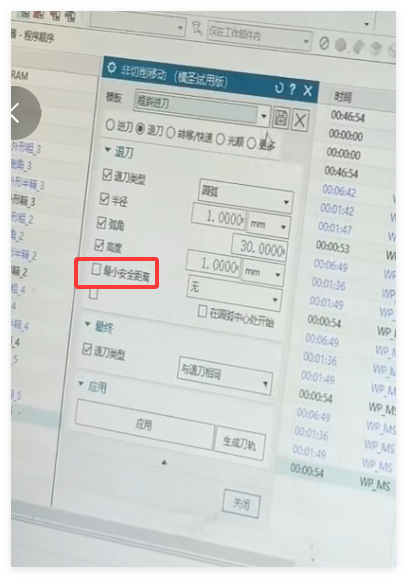
在加工助手或页签模板中修改非切削参数后,如果计算结果仍沿用原模板值,应先检查参数前面的勾选框。未勾选通常表示不覆盖模板原值,勾选后该项才会参与修改。
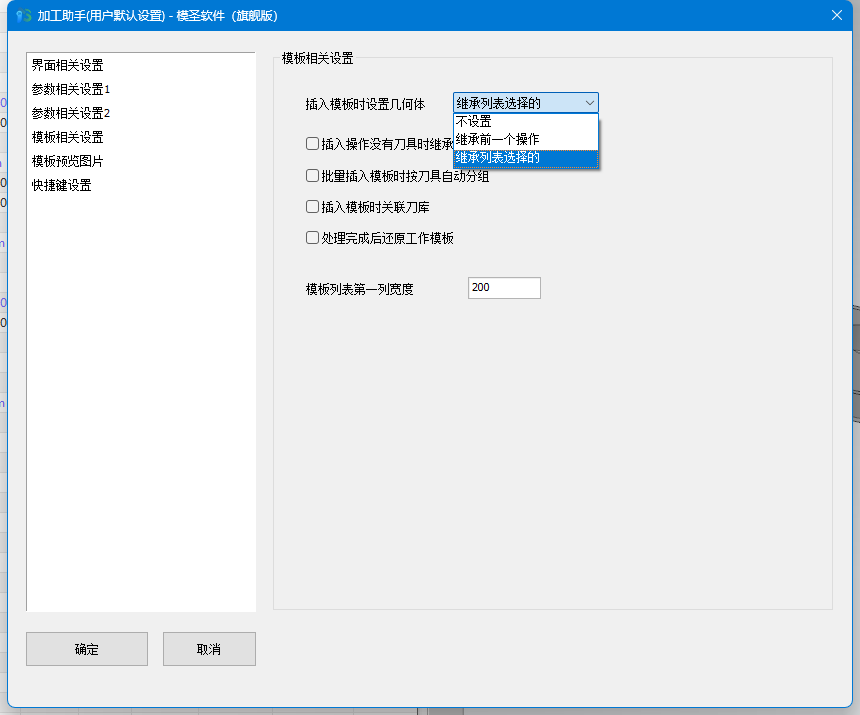
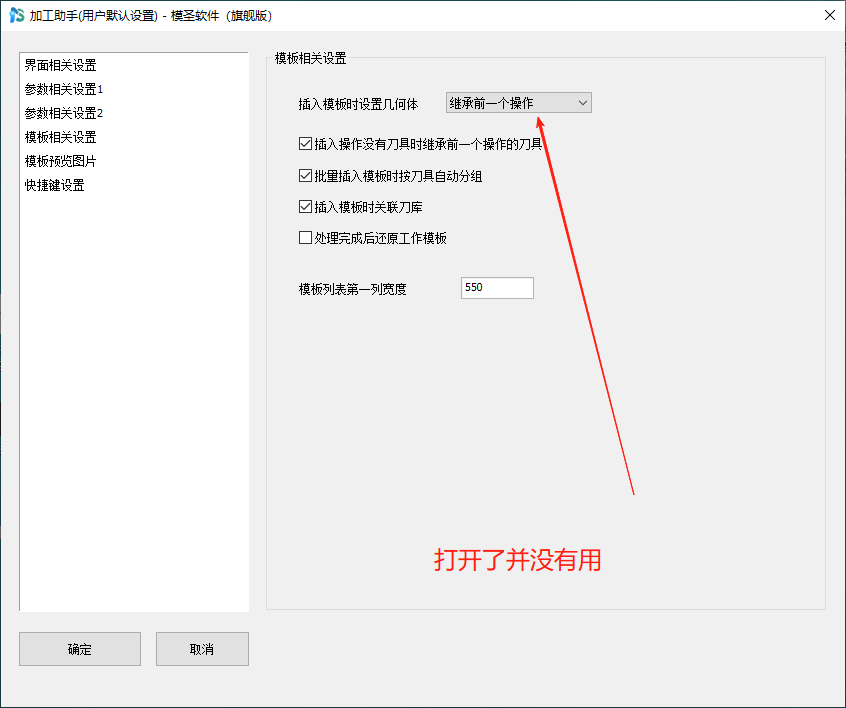
页签插入工序没有继承当前坐标或几何体时,可在加工助手设置中开启“继承上一选项”。
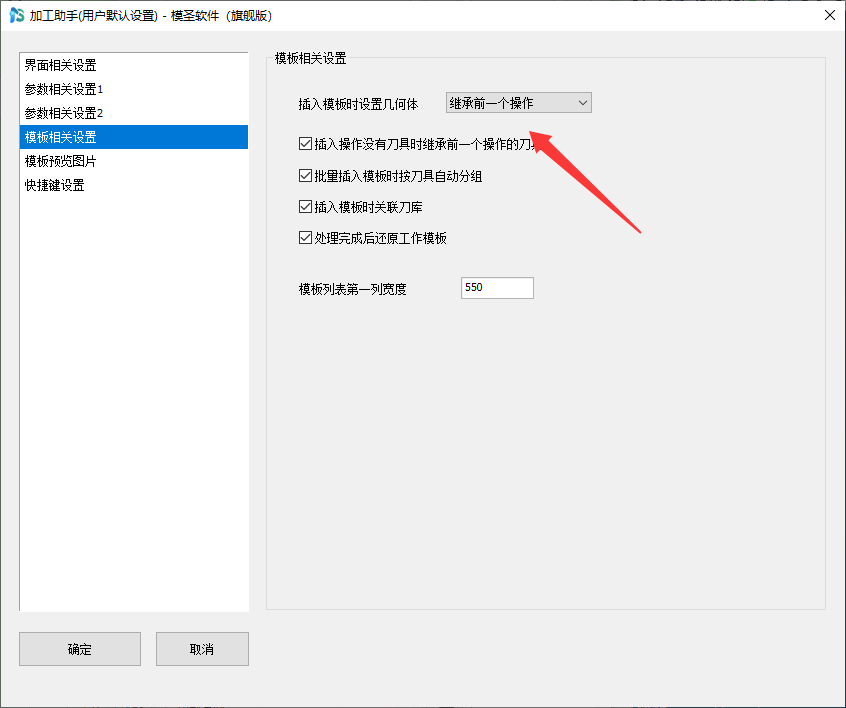
设置刀路或页签参数时,Z 偏置有专门字段。容易误把其它相似位置当成 Z 偏置,导致参数不生效或高度异常。
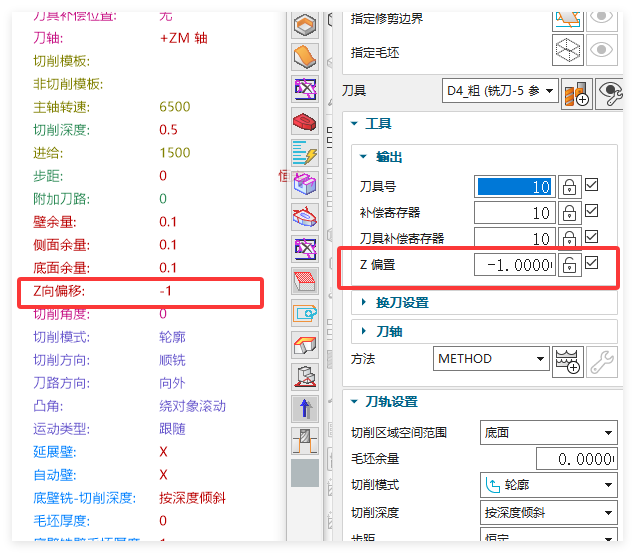
动态铣使用页签后切削层不受控制,通常是选择对象时没有指定正确层。可在对象选择时选左侧或右侧的指定层方式,中间选项可能不会按预期控制切削层。
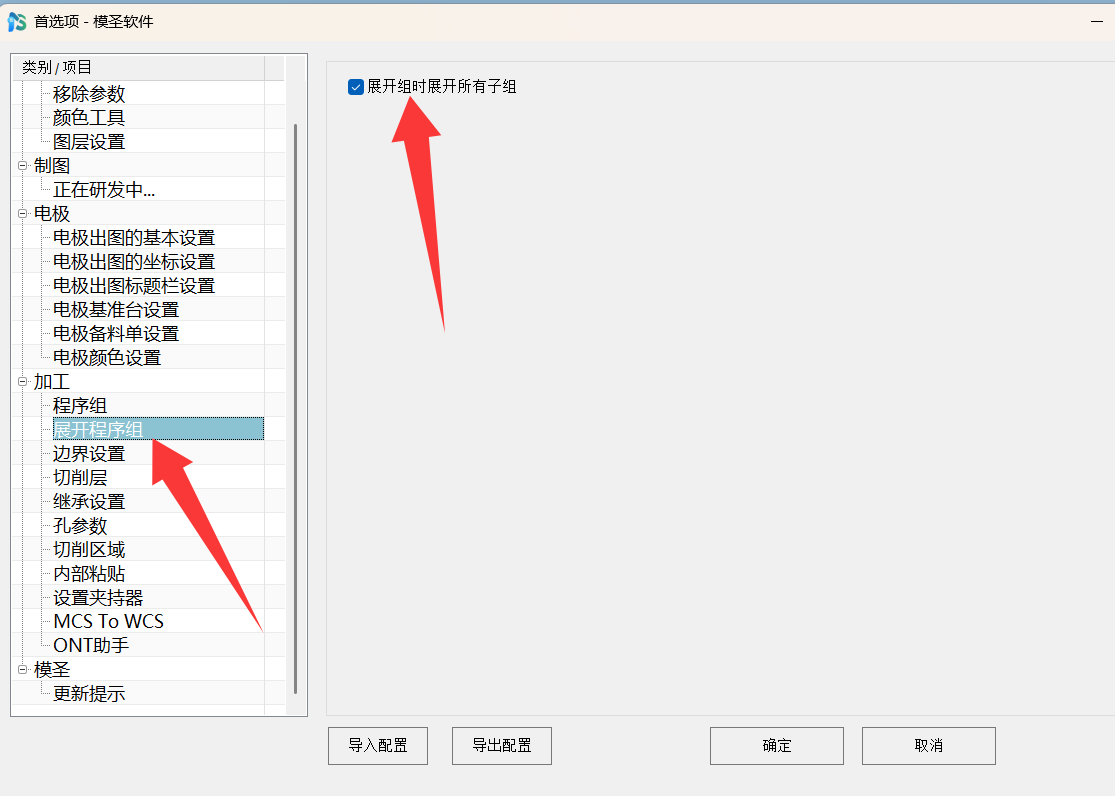
程序多、加工面多时,不必全部展开。可以对选中的程序组执行展开,并在设置里决定是否同时展开子组;如果一个组里还有子组,勾选后才会一起展开。
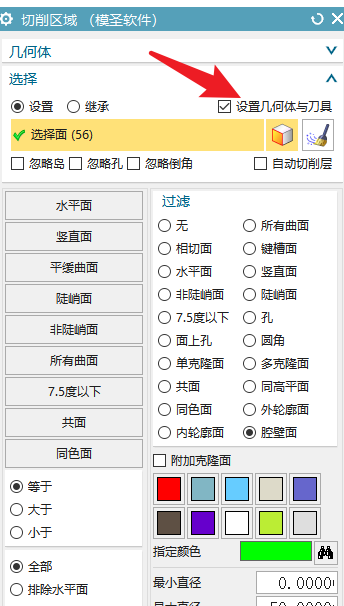
选择加工区域后刀具被自动改变时,可检查切削区域里的“设置几何体与刀具”选项;不希望联动改刀具时可取消该勾选。
加工助手面板颜色丢失或变成白色时,通常优先检查参数模板目录里的颜色配置文件;有备份时可只复制颜色相关文件恢复,不必把近期修改的刀库和参数全部回退。
模板文件放入目录后,如果列表没有立即显示,先确认目录和格式,再重启 NX/UG 或重新打开对应功能,让模板列表重新加载。
加工助手模板页面、侧栏或部分窗口显示异常时,可优先点击左上角三角图标展开;有时连续点击几次即可恢复显示。
修剪边界时如果不想强制按 MCS 的 Z 方向选择,注意不要点击右下角坐标系入口;五轴或多方向场景下应确认当前选择方向。
加工助手需要连续使用相同选择对象时,可在设置中把“插入模板时设置几何体”改为继承前一个操作,减少重复选择。
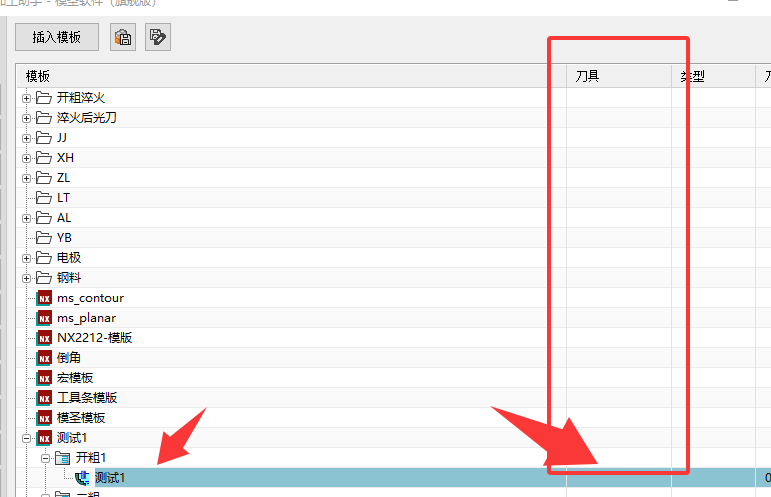
插入模板时,如果模板本身没有设置刀具,新工序可能继承前一个工序的刀具;检查继承效果时建议切到程序视图,并核对模板中是否已经指定刀具。
UG 闪退后加工助手添加程序部件不继承,可能是默认设置变化;在加工助手用户默认设置里,把插入模板时设置几何体改成需要的继承方式。