
点击页签为什么会创建文件夹或程序组?
点击页签后自动创建文件夹或程序组,通常是页签配置中启用了建程序组相关动作。若不希望创建,应修改对应页签,取消建程序组。
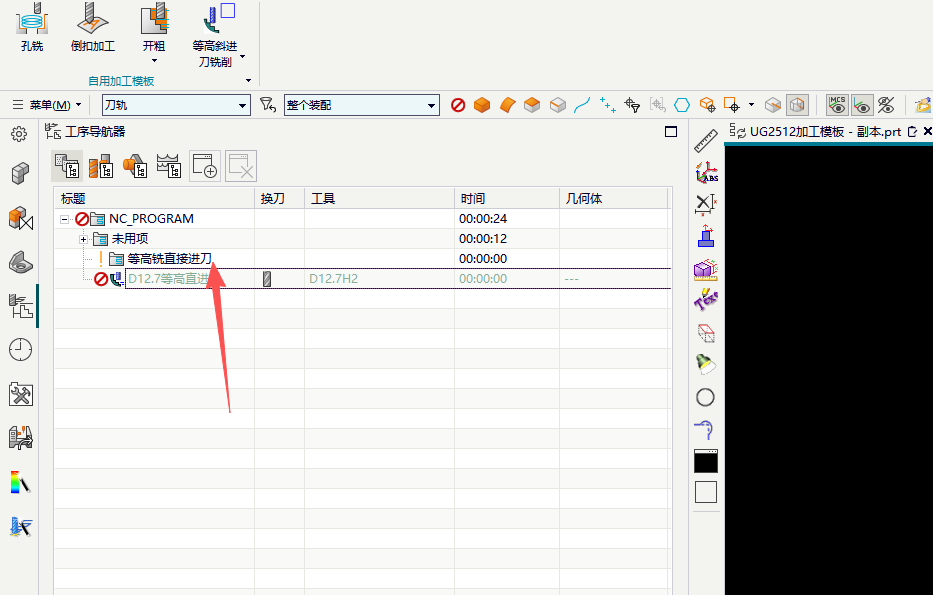
点击页签后自动创建文件夹或程序组,通常是页签配置中启用了建程序组相关动作。若不希望创建,应修改对应页签,取消建程序组。
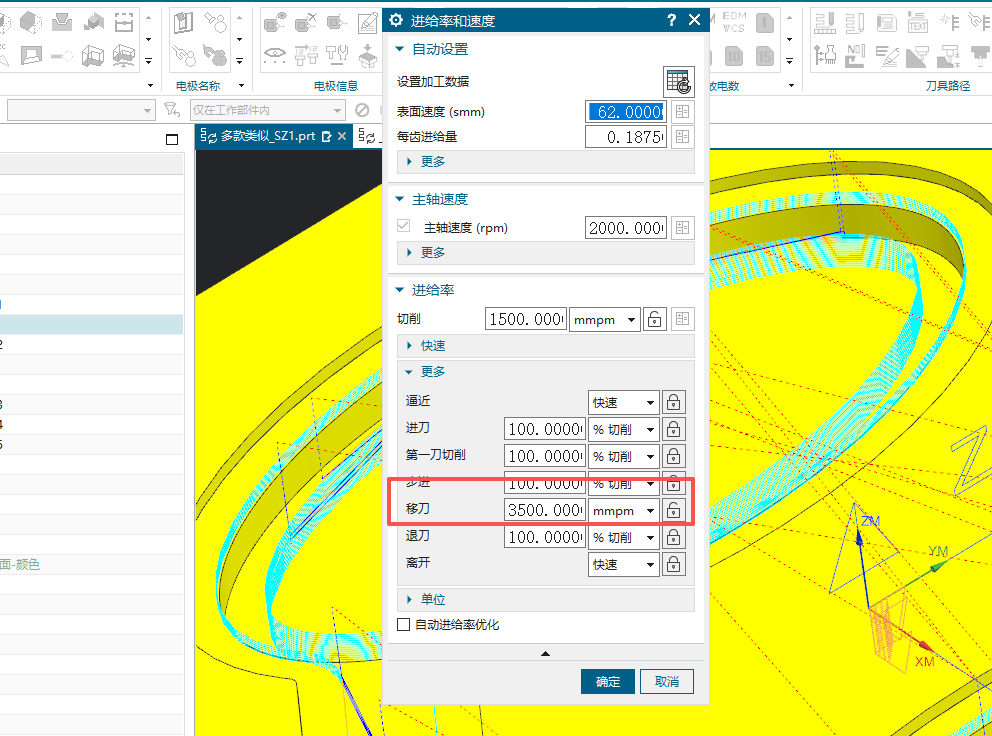
模板输出后如果进给率或百分比为空,部分老系统可能在第一刀出现异常进给。可在模板中补充对应数据,或用页签/快捷键手动调整进给率。
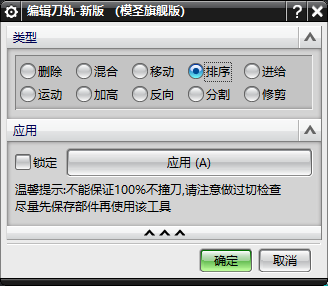
编辑刀轨有排序相关设置,但不一定支持完全指定每个区域的顺序。若只需要常规排序,可使用排序功能;若要精确指定区域顺序,需要人工拆分或调整流程。
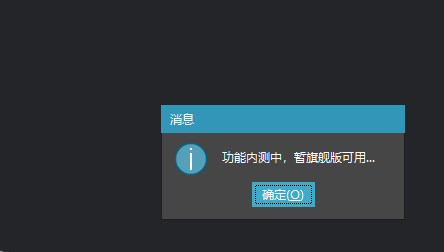
试用版本可能能打开部分界面,但零件自动编程等核心功能不一定可用。正式使用时应以授权版本为准。
试用旗舰版或零件自动编程时,如果云试用授权已经登录成功,但 NX/UG 中仍提示功能未检测出或暂不可用,应先退出当前硬件锁占用状态,拔掉本地硬件锁并重启 NX/UG,再重新检测云试用授权。
没有硬件加密锁时,可以通过云锁账号或试用账号使用。云锁也需要先完成驱动安装,再登录账号检查授权状态。

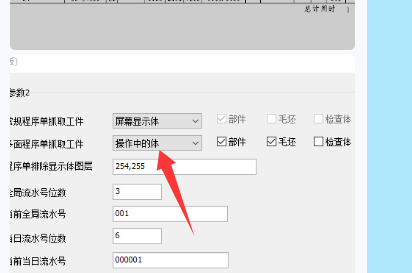
多面程序单截图会跟随刀路里实际选到的操作体;如果第一条刀路选到了毛坯面或毛坯线,毛坯也会被一起截图显示。
程序单或出图结果突然空白、重新出单看不到内容时,可先检查制图界面图层是否打开,特别是 254、255 等相关图层;必要时执行全部显示,再重新出单验证。
正式加工部件不建议放在 254、255 等特殊图层,也应谨慎使用 200 以上图层;程序单提示找不到加工部件或出图空白时,可先把部件移到图层 1 等普通图层再试。
打印程序单后多出 255 图层通常是正常现象,模圣会把部分临时或出单相关对象放到该图层。
自动出图异常时要检查工件是否被放到了 254 或 255 图层,工件不要放在这两个特殊图层上。
程序单或排版出单只抓到一个工件、提示未找到部件时,先检查加工部件是否放到了 255 等特殊图层。把正式部件移动到普通图层后再重新生成,通常可恢复。
工件放在 254 层导致程序单出不来时,可以修改屏蔽图层或把工件放到常规图层。
程序单或后处理偶发崩溃时,应先把制图程序单和后处理拆开测试。先只出程序单,再只后处理;同时查看日志、检查制图模板、文件名和目录层级,必要时备份角色后重置 NX/UG 用户配置。
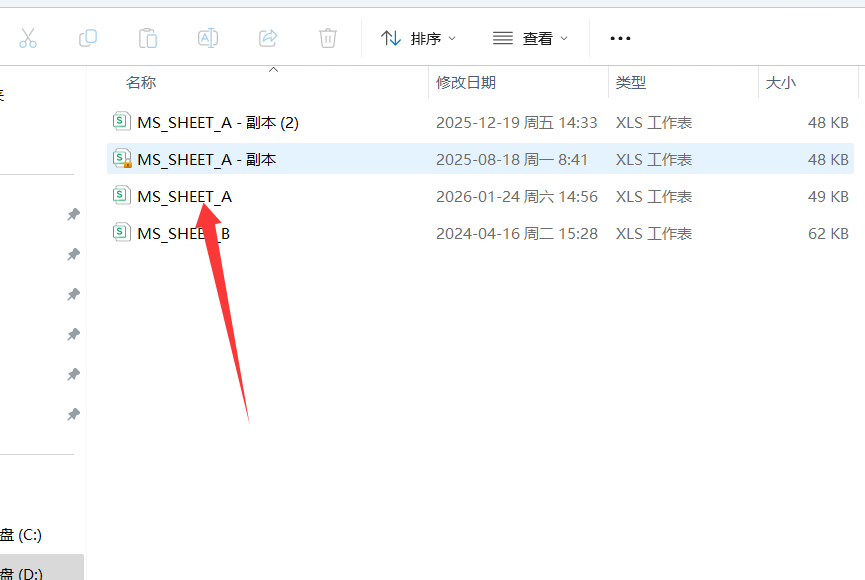
程序单截图颜色通常不能直接一键改成黑白效果。如果想让截图更清晰,可切换到线框显示或调整截图显示方式。
