
NX 中镜像实体与镜像曲线可使用不同命令入口
实体镜像通常可在建模环境中使用镜像几何体;曲线、点或其他对象也可以通过变换命令完成镜像。在加工环境下处理辅助曲线时,优先确认当前命令支持的对象类型。

实体镜像通常可在建模环境中使用镜像几何体;曲线、点或其他对象也可以通过变换命令完成镜像。在加工环境下处理辅助曲线时,优先确认当前命令支持的对象类型。
模圣刀具库中的转速、进给等参数主要供模圣模板和加工助手调用;如果不使用模圣编程,而希望在 UG 自带选刀时自动带出参数,需要单独维护 UG 自带刀具库。

程序单刀具名后缀过长时,可检查输出设置中的截取主刀名选项,启用后只保留主刀名,避免刀具表过长难读。

页签工具可以理解为把手动操作中的命令 ID、选择步骤和参数入口组合成一个流程。手动加工时怎么选部件边界、斜坡角或加工几何体,页签里就需要添加对应 ID 和步骤。
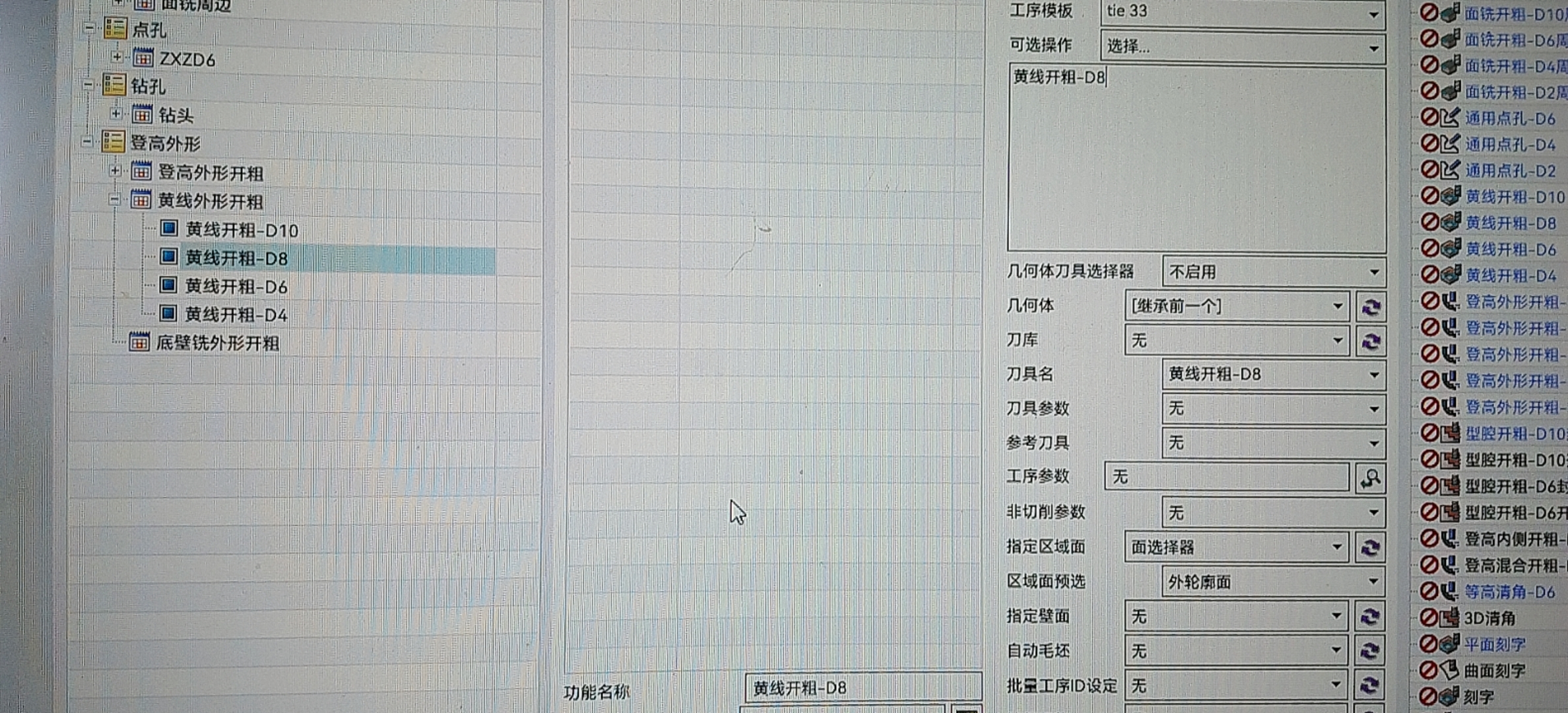
如果界面提示与 CAP 工具箱相关的报警,可先进入 CAP 工具箱,把报警开关关闭,再观察是否恢复。关闭前建议确认该报警不是正在提示关键加工风险。
毛坯设置后如果一直显示、影响选面选线选体,可以把毛坯放入单独图层并关闭显示,也可以用隐藏命令处理。模板中也可以提前设置毛坯隐藏,减少后续操作干扰。

孔自动编程如果没有稳定底面,深度可能每次不一致。可先启用钻孔底面自动设置毛坯底面,不要同时用关键字识别;识别后也可以在孔选择界面批量指定底面,或直接使用模型深度。

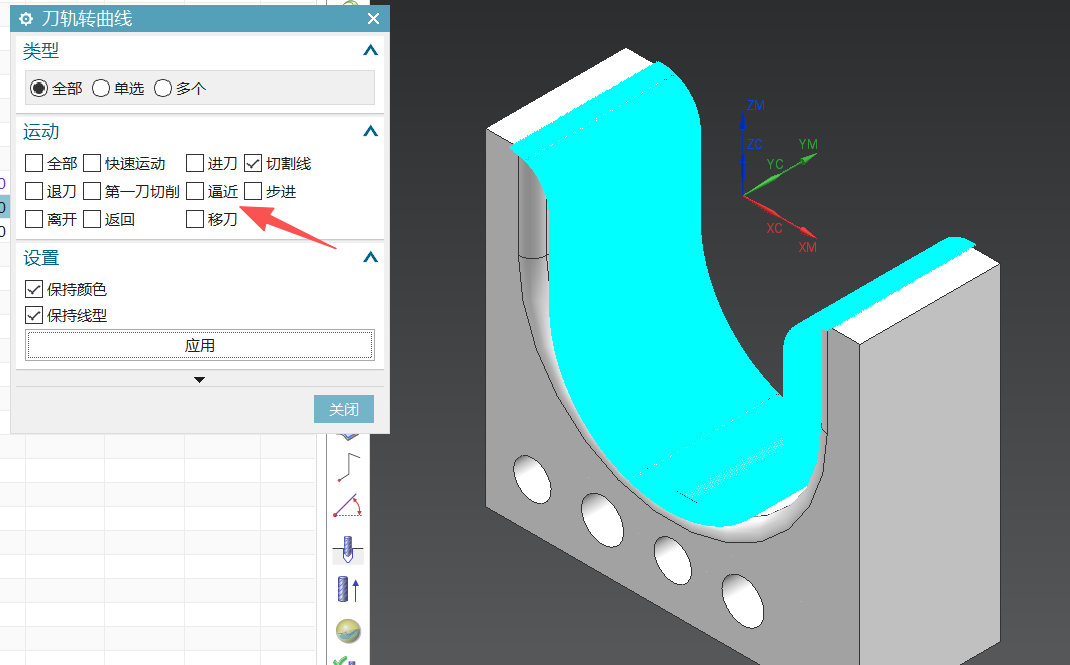
刀轨转曲线在 NX 12.0 中也可以使用。如果选择刀轨后点应用没有反应,要检查输出内容是否勾选完整,尤其是运动相关项目;不同版本界面可能略有差异。
.ms 文件通常不是给用户直接打开编辑的普通文档。如果目的是维护刀库,应在模圣刀库功能或加工助手中添加刀具名称,再同步刀具参数,而不是直接打开 .ms 文件。
刀库里的刀具显示顺序不一定按分组或表格顺序固定排列,常见逻辑是按使用频率排序。刀库维护好后,常用刀会更容易排到前面;临时查找时也可以直接输入关键字或规格。

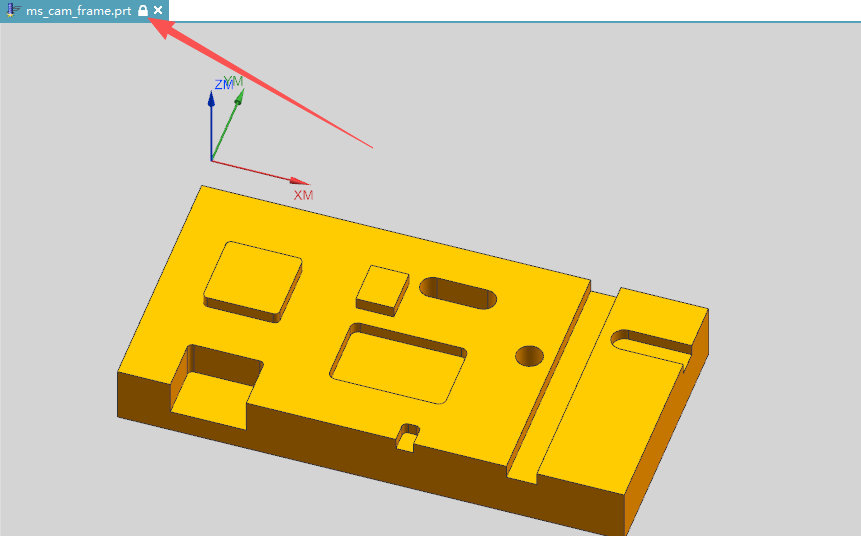
模板文件复制到桌面、去掉只读仍无法修改时,可先回到原位置打开。如果第一次打开出现锁定符号,关闭后再打开一次,有时可以恢复可编辑状态。
腰槽配置看起来已经设置,但没有刀路时,先不要急着改模板。应检查识别列表里是否真的识别出了目标类型,并核对长度、宽度、类型和名称条件是否与配置一致。

需要查看包容体最大外形时,可到实体信息相关功能中查找选项,并勾选对应内容。该功能适合快速确认实体整体外包尺寸。

生成程序单前如果感觉程序被重新计算,可能是勾选了计算最短刀长。建议先单独计算刀长,再生成程序单;这样通常更快,也更容易判断当前耗时是不是刀长计算造成的。

打孔安全高度默认过低时,不建议只依赖坐标系安全平面。应在模板里提前设置安全高度,或在打孔相关设置中控制抬高距离;摆正体可用于一键设置坐标、几何体和毛坯。
