
UG2512 弹出报警窗口,可用 CAP 工具箱关闭报警
UG2512 出现报警窗口影响使用时,可下载或打开 CAP 工具箱,使用关闭报警功能处理。关闭后仍不生效时,需要继续检查 CAP 工具箱版本和 NX 环境。
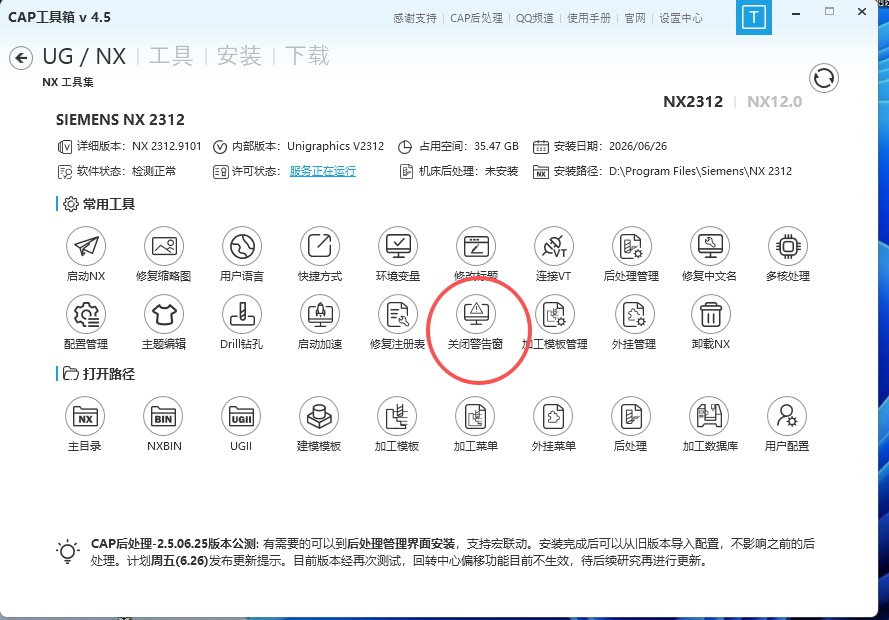
UG2512 出现报警窗口影响使用时,可下载或打开 CAP 工具箱,使用关闭报警功能处理。关闭后仍不生效时,需要继续检查 CAP 工具箱版本和 NX 环境。
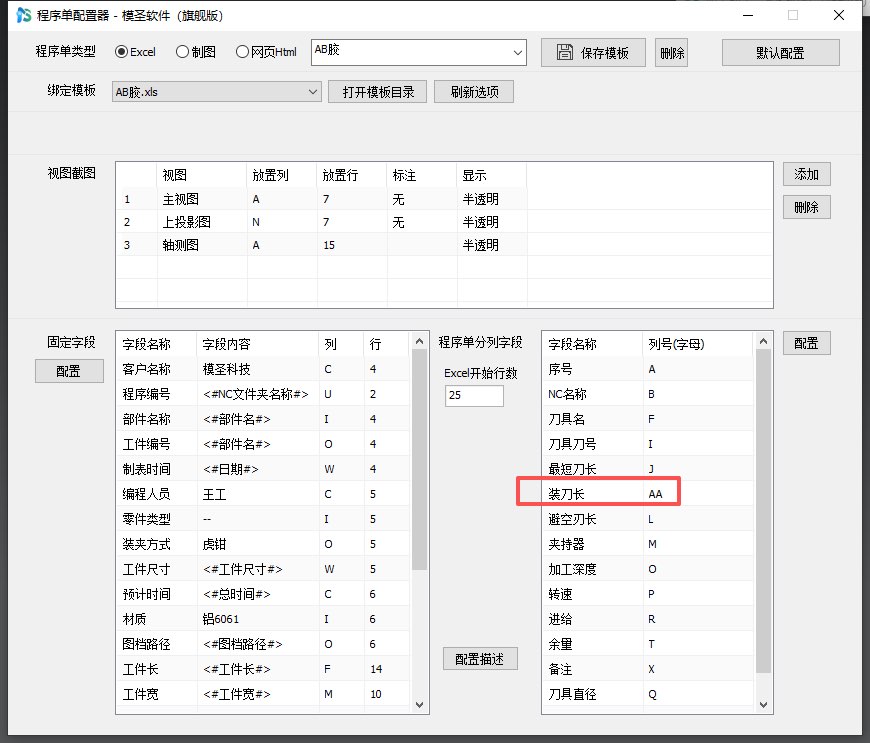
需要程序单配置时,先检查模圣安装包或完整包目录。程序单配置通常随安装包提供,不需要从零手动创建。

使用页签时提示未设置加工数据、未定义切削方法,若 NX 自带自动设置数据已经关闭仍异常,可能是页签调用的模板数据不一致。应使用页签实际绑定的模板数据重新配置。

第一次使用自动出图时,如果提示某个 xls 文件读取失败,通常是安装目录缺文件或文件被损坏。可下载完整包,搜索提示中的文件名并替换到对应位置。

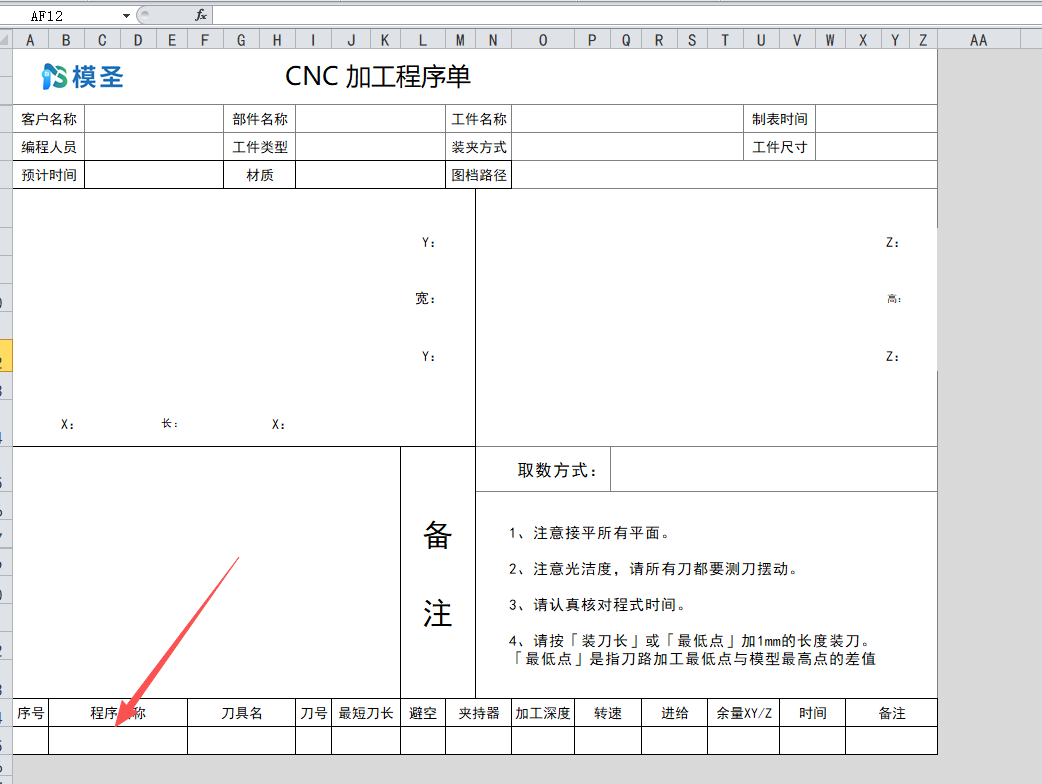
程序单生成后尾部出现多余数字时,先打开程序单模板表格,检查备注、右侧单元格和尾部隐藏变量。若模板里有多余的 AA、装刀长等字段,可删除或移到正确位置后重新出单。
自动后处理失败,而右键后处理可以正常输出时,要检查输出目录。若指定目录后又多出 prt 子目录,可能是目录配置不正确,修正目录后即可恢复。

程序单前视图显示方向与习惯不一致时,先按上视图、前视图、轴测图等顺序排布视图,再检查默认设置里的隐藏线。反向显示后严格来说可能不再是前视图,需要保持标注逻辑一致。

程序单或图纸模板中的材料字段不一定要手动填写,可以预置变量选取。模板做好后,材料会随当前零件或配置自动切换。

出图或程序单里的文字改大后仍显示异常,除了文字大小,还要检查单元格宽度、行高和距离设置。单元格宽度太小会导致文字挤压或显示不完整。

两面合并程序单或表格程序单出现边线缺失、打印只有半页时,先检查模板框线,再设置打印区域,并通过分页预览拖动蓝线调整到一页内。
加工助手相关余量需要到加工助手设置里调整。长时间没用找不到入口时,先打开加工助手设置,再定位对应策略或功能的余量项。

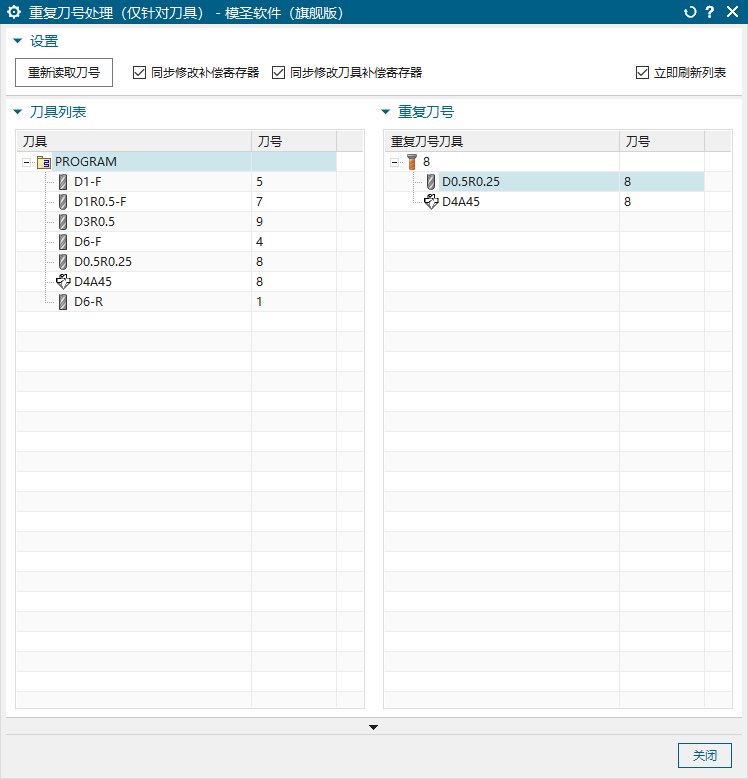
重复刀号处理入口在菜单的加工设置中。该功能识别的是刀具号重复,不是操作号重复;如果只是操作号相同,不能按重复刀号处理。
非切削移动不是每次都必须手动改。常用进退刀方式、非切削移动方式可以单独保存成模板,需要时直接调用,减少重复修改和出错。

页签模板和加工模板不一定必须分开。页签可以直接调用已有加工模板;关键是模板本身的几何体、刀具、切削参数和非切削移动设置要完整。
内 R 刀如果无法按普通刀具方式放入模圣刀库,当前更稳的做法是把对应工艺做成专用模板,通过模板调用来固定刀具和参数。