
程序单多面模式适合什么出单场景?
多面模式适合一个零件有多个加工方向、多个 MCS 或多个程序组,需要一次性批量出程序单和后处理的场景。自动编程、后处理、程序单和程序单导出都可结合多面流程使用;但装夹方式等固定项仍需人工复核。
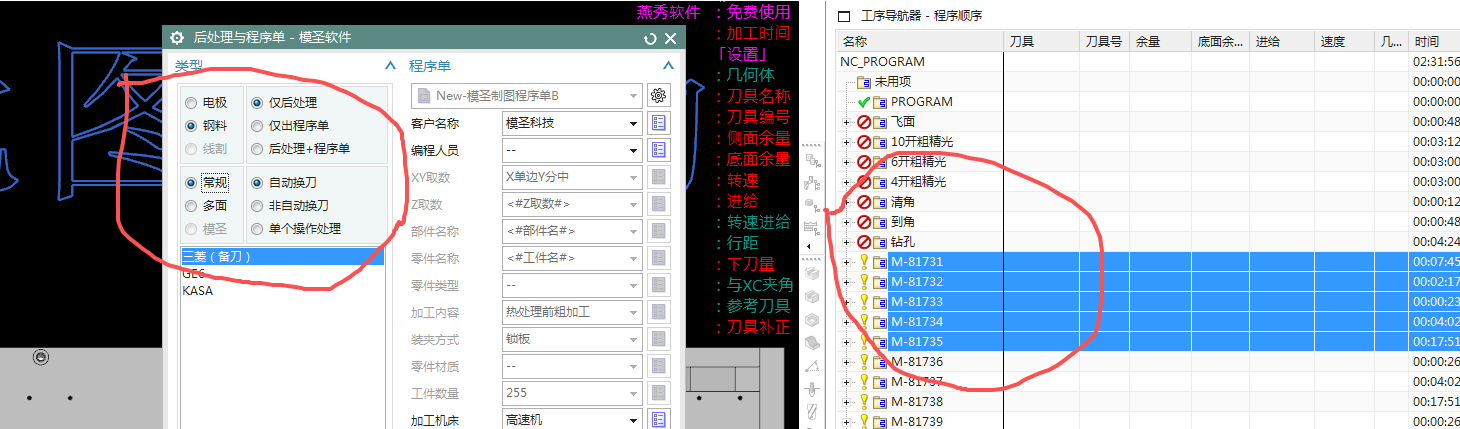
多面模式适合一个零件有多个加工方向、多个 MCS 或多个程序组,需要一次性批量出程序单和后处理的场景。自动编程、后处理、程序单和程序单导出都可结合多面流程使用;但装夹方式等固定项仍需人工复核。
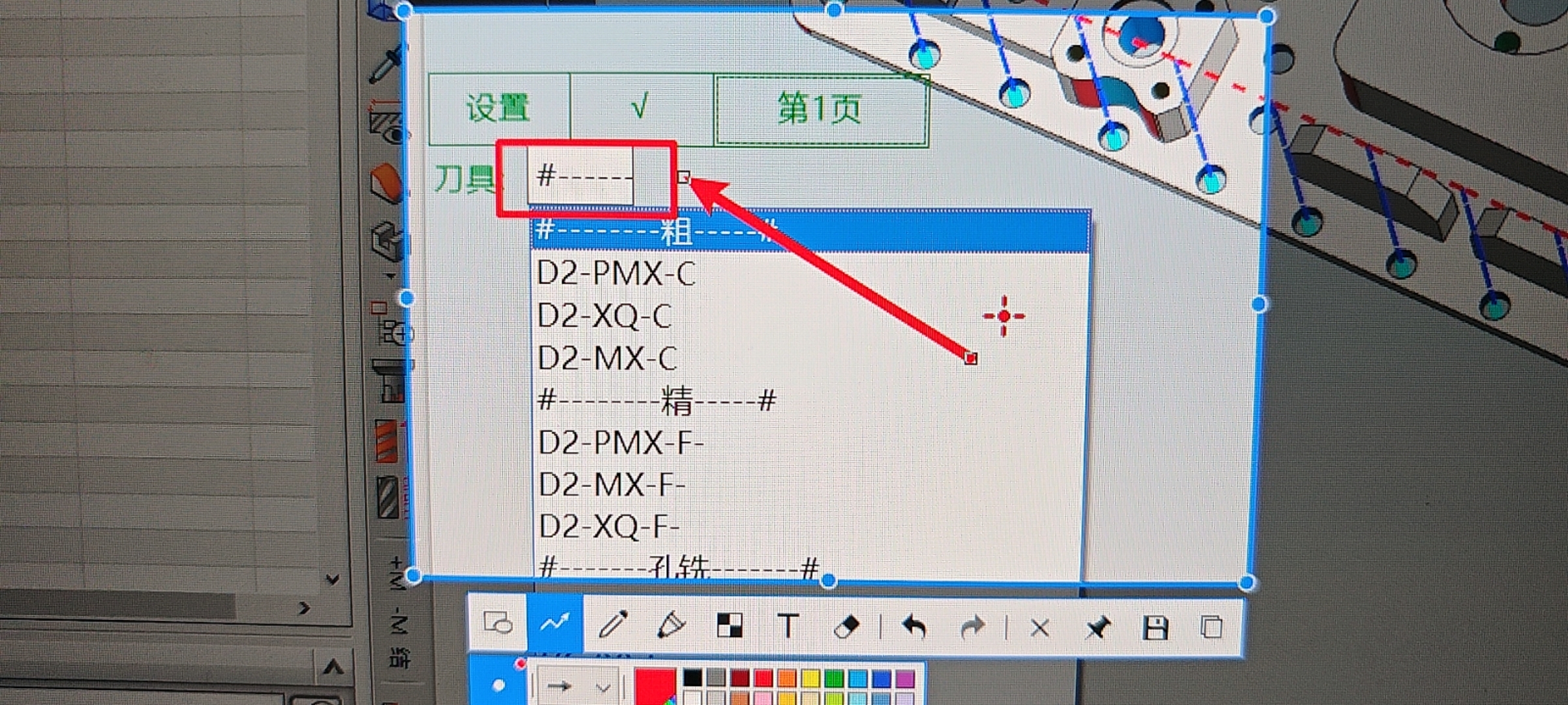
部分参数下拉框的显示宽度会受到当前对话框宽度和可见参数长度影响。如果下拉框内容看不完整,可以先把更多参数显示出来,或勾选显示全部参数,让最长参数把对话框宽度撑开后再选择。
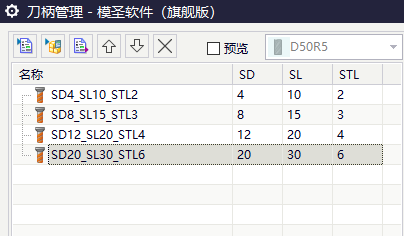
程序单或刀单要显示刀柄直径,前提是刀具已经使用模圣刀柄/夹持器数据,并在程序单自定义列中加入刀柄相关字段。如果当前模板不能单独输出刀柄直径,可把刀柄名称按 SD、SL、STL 等规则标准化,让程序单显示刀柄名称来表达直径和长度。
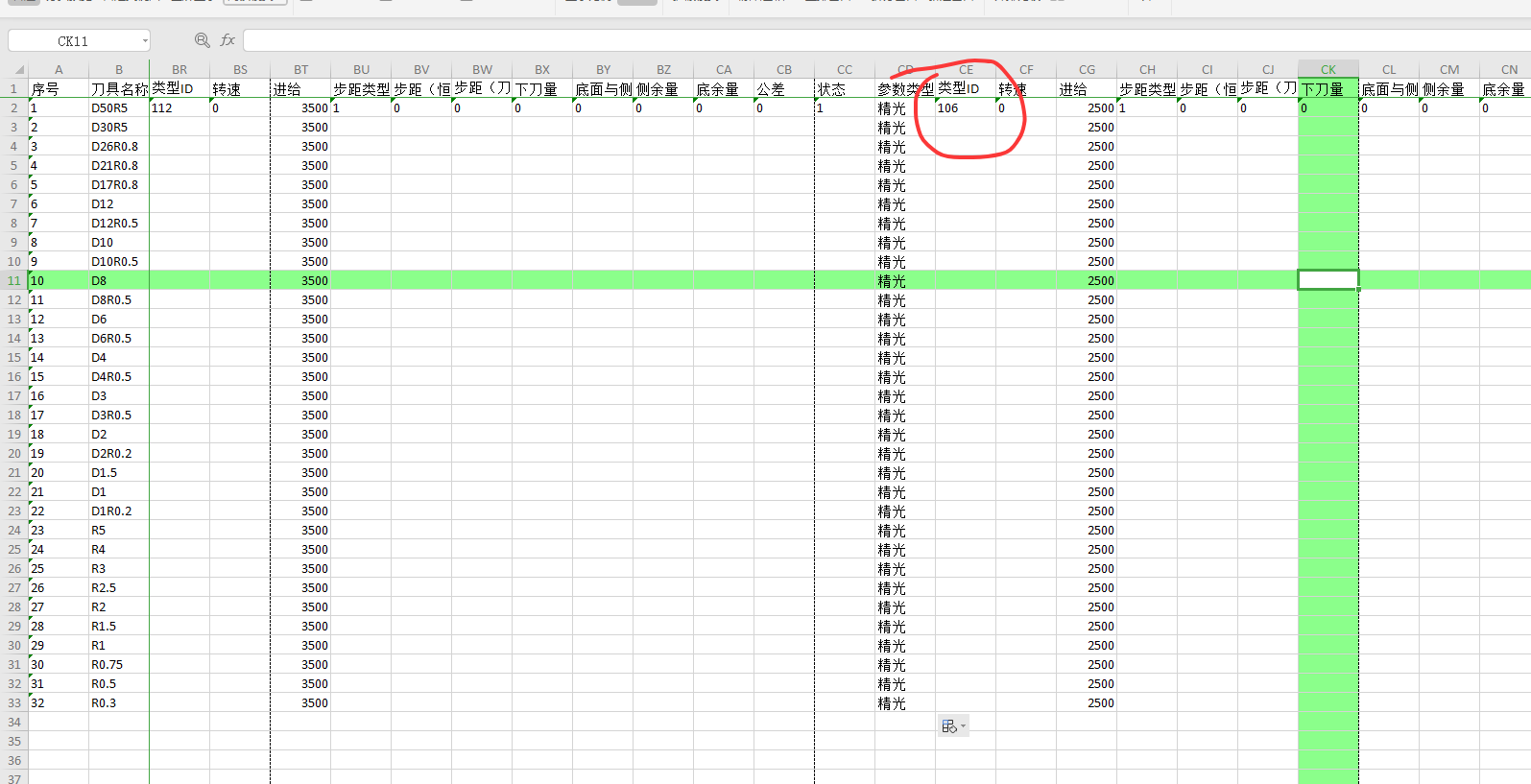
刀库类型 ID 可理解为工艺或参数类型的编号,用来把刀具参数按开粗、半精、精光等类别分组。编号不一定需要全部相同,常见做法是按加工类别分段,例如开粗 101、半精 102、精光 106 等,后续参数匹配更清楚。
需要自动整理或批量设置刀具号时,可在“模圣软件 > 加工工具 > 刀具号”中打开刀具号功能。该功能可按不同刀号、相同刀号或刀库刀号等方式处理,并可设置初始刀号、过滤已有刀号刀具等选项。

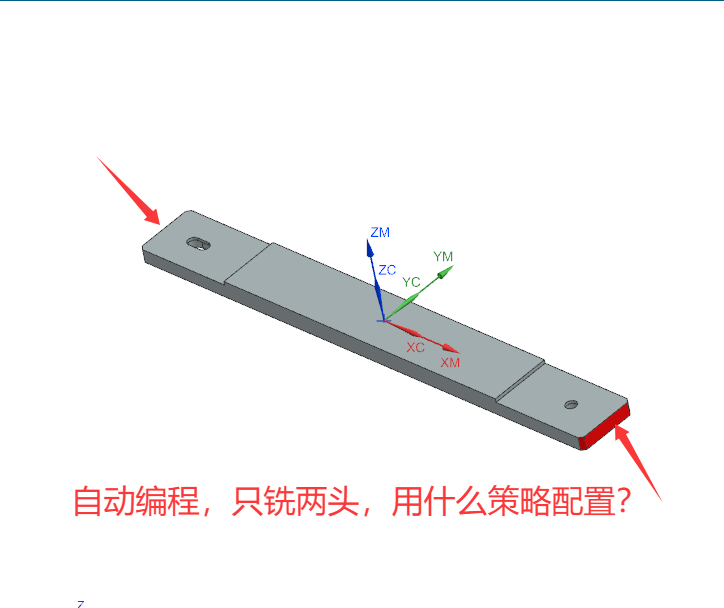
零件自动编程只想加工零件两端局部区域时,可以把两端作为独立外形区域处理,优先尝试外形里的颜色等高或等高类策略。通过颜色或区域配置把中间区域排除,只让两端特征参与自动生成。
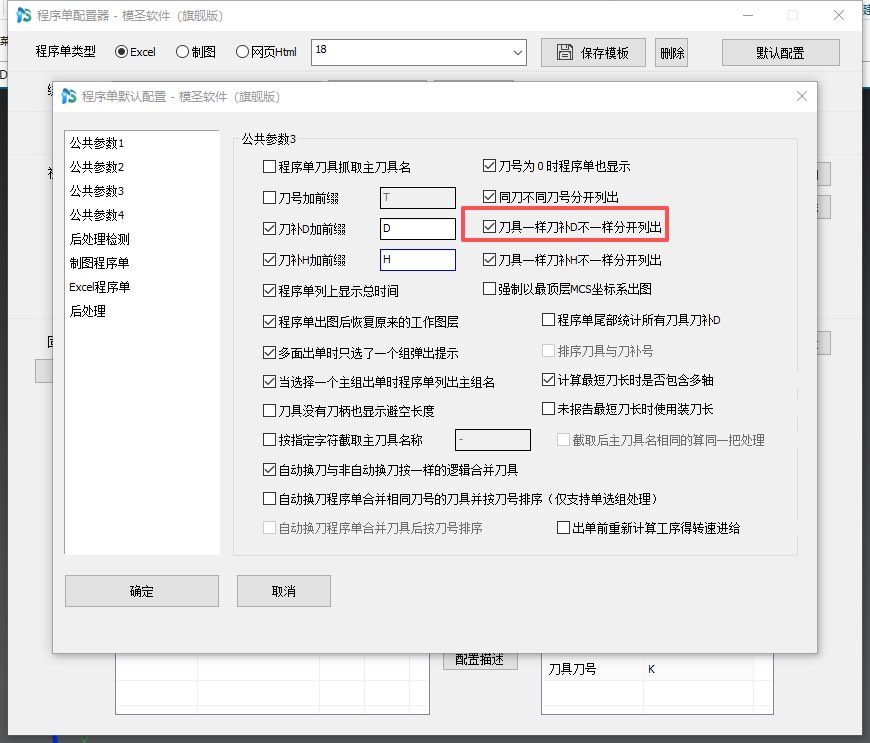
程序单刀补显示不仅取决于模板字段,也受合并刀具和程序顺序影响。合并刀具时,如果同一把刀的第一条策略没有开刀补,后面开了刀补的策略可能不显示 D 刀补;临时处理可把已开刀补的程序放前面,或分开输出。
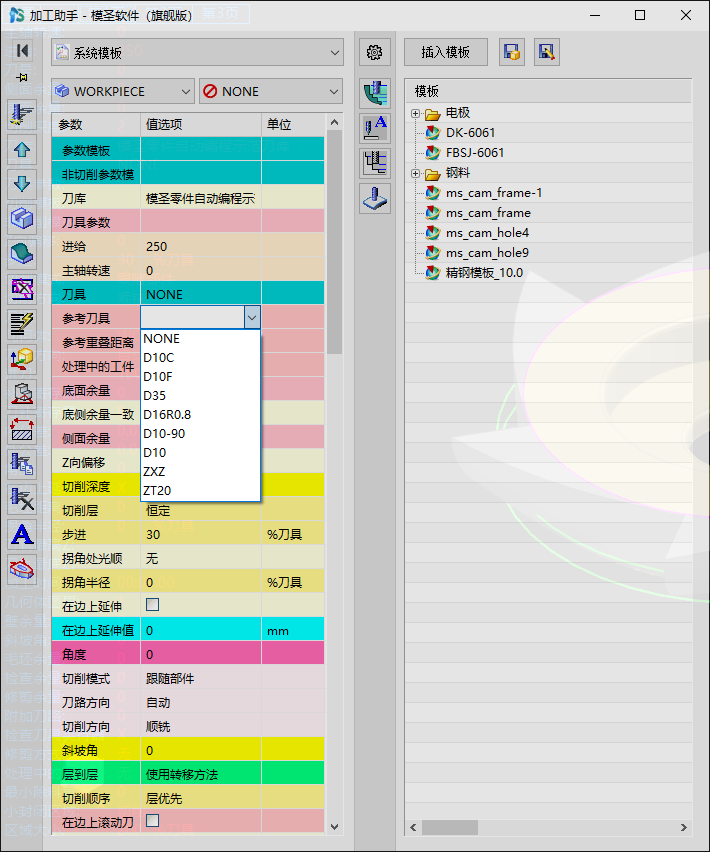
加工助手参考刀具下拉列表显示不全时,不一定只能从列表里选。可以在参考刀具输入框中直接输入需要的刀具名称或直径规则,软件可按输入内容创建或匹配参考刀。若仍不生效,再检查当前刀库、部件刀具和模板调用规则。
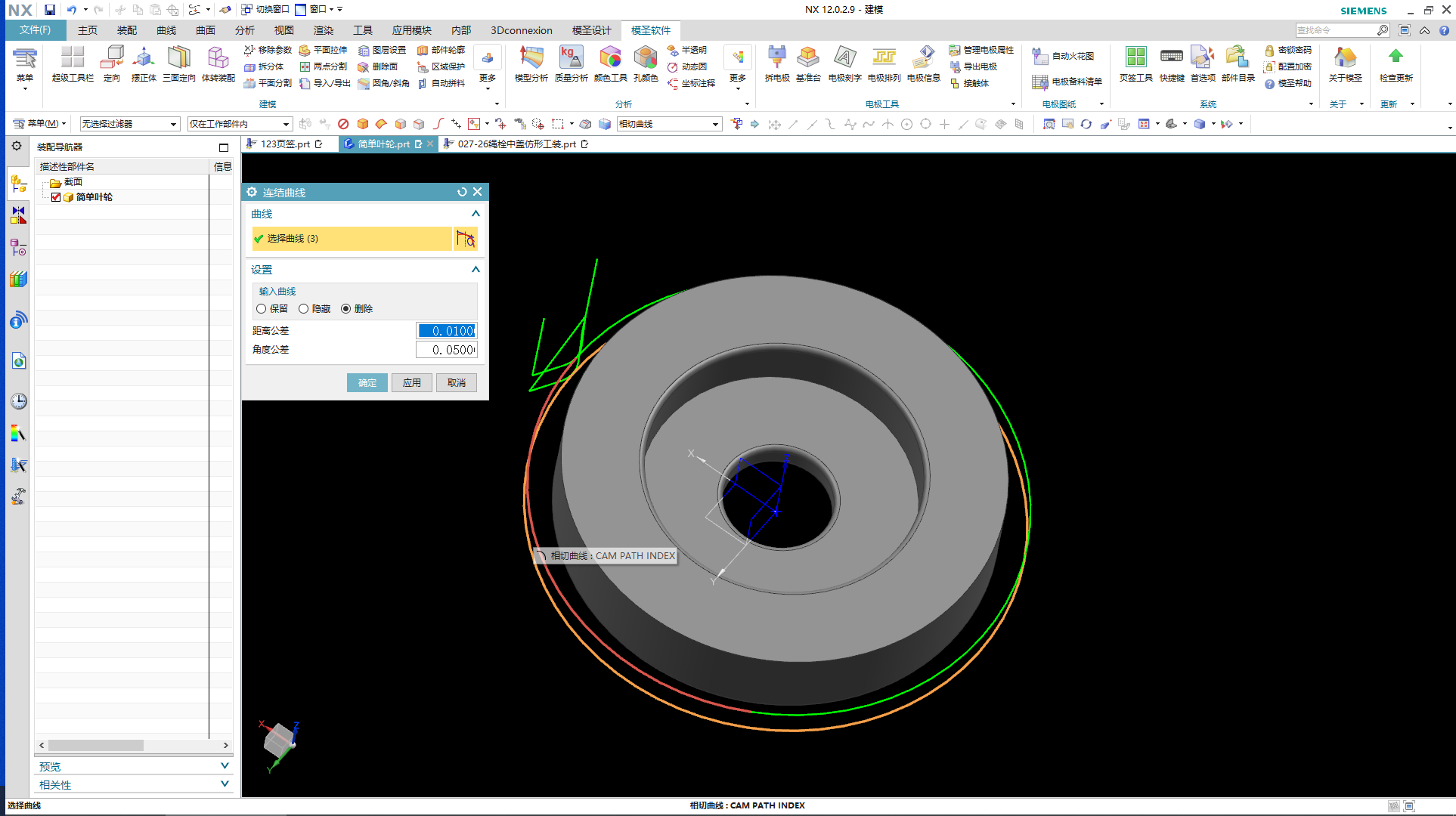
刀轨转曲线后如果得到多段线,可继续使用连接曲线功能手动选择并连接。复杂曲线、断点较多或线段类型不一致时,连接曲线不一定能一次合成完整整体,可调距离公差、角度公差,必要时改用曲线驱动或其它后续处理方式。
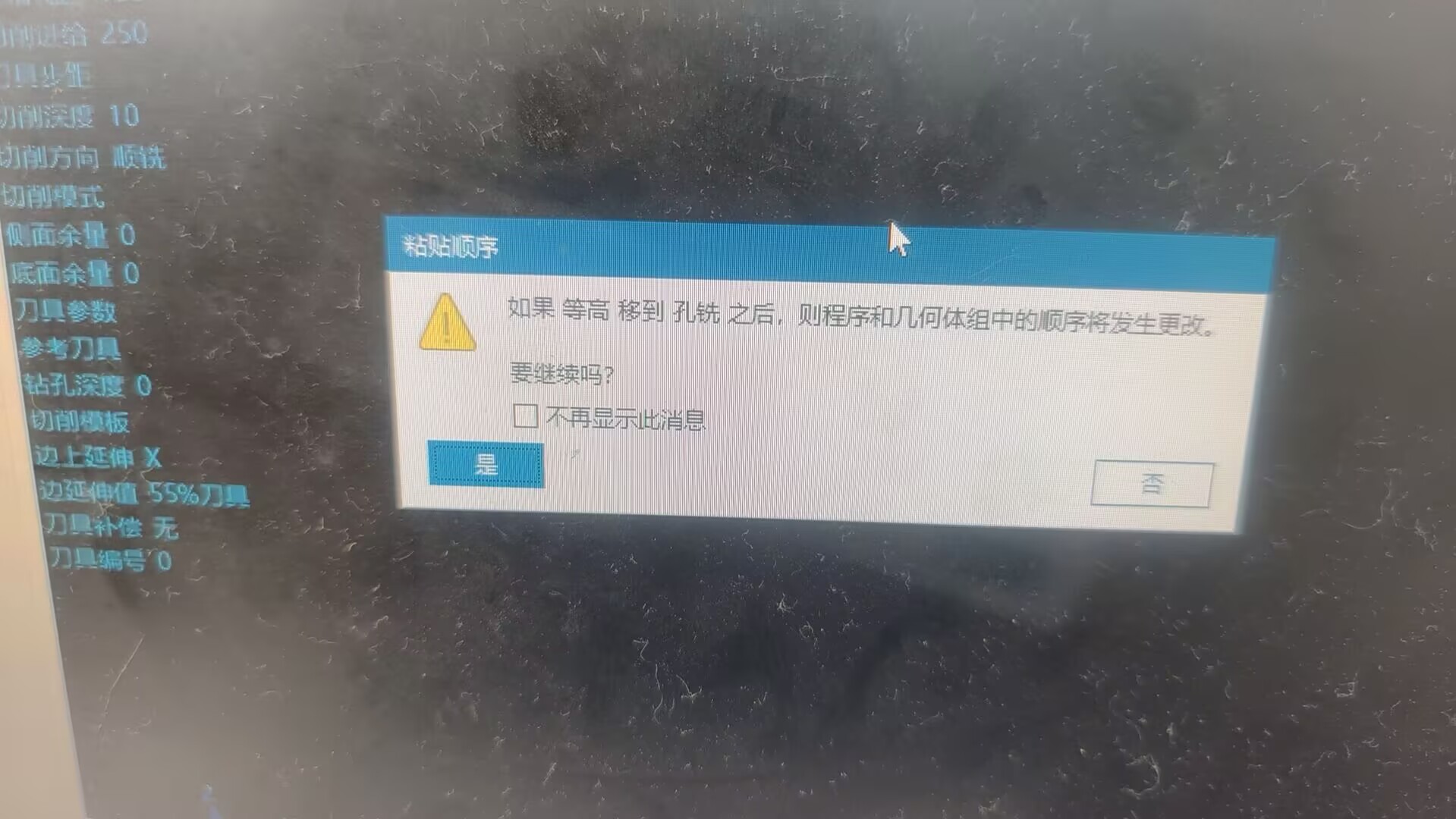
上下拖动程序或调整工序顺序时,如果弹出“如果等高移到孔铣之后,则程序和几何体组中的顺序将发生更改”的粘贴顺序提示,可确认该提示后勾选“不再显示此消息”。正式调整前仍要确认程序、几何体组和后处理顺序是否符合预期。
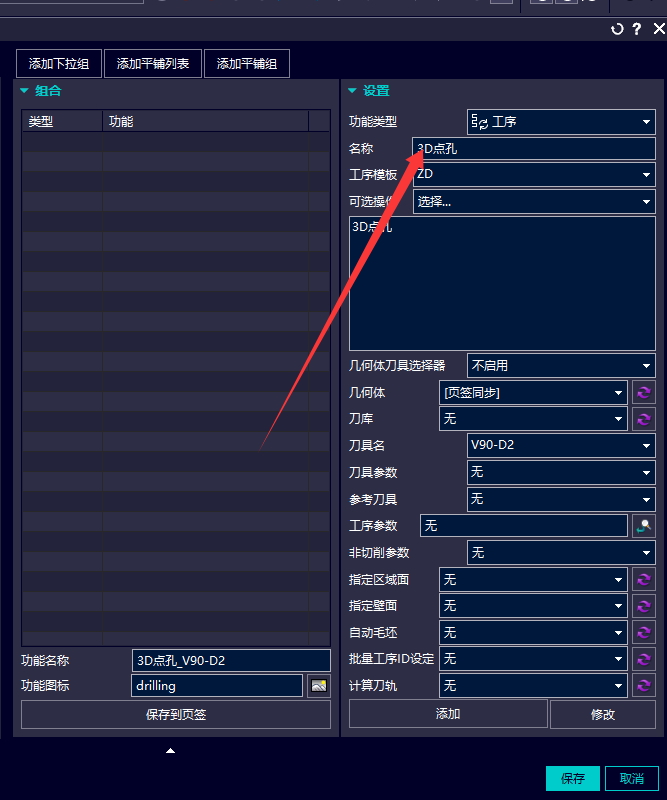
页签功能配置中的“名称”主要用于显示在中间功能列表或按钮列表中,便于识别当前配置项。它不等同于零件自动编程生成后的工序自动改名规则;如果需要改工序名,还要使用对应的命名或批量改名功能。
需要快速创建或复制坐标系时,可使用 NX 自带的格式/WCS/定向等入口,也可以结合宏把重复动作做成快捷操作。遇到可拖动的坐标系显示,多数是通过创建、复制或定向得到的辅助坐标。
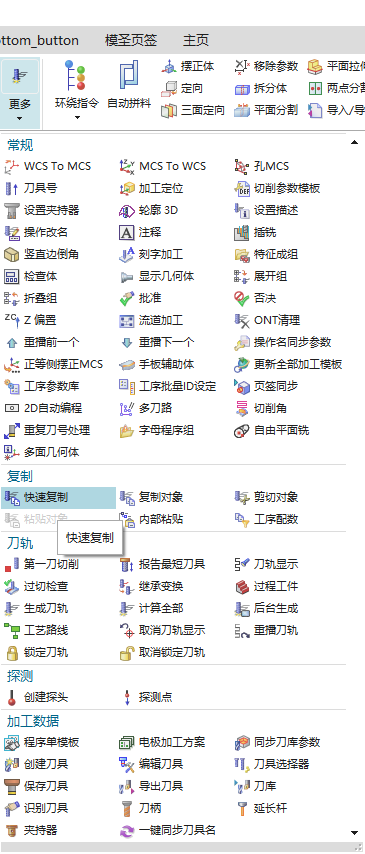
找不到超级工具栏时,先确认当前是否在 NX 加工环境。若仍在建模环境,相关加工工具入口可能不显示;进入加工环境后再从建模工具或模圣相关入口查找。
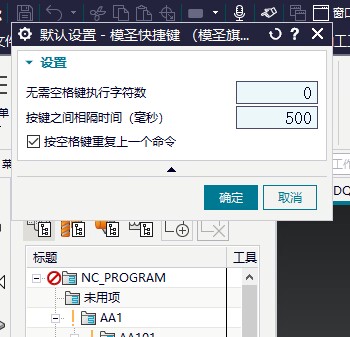
多字符快捷键触发不稳定时,应同时检查按键间隔、输入法状态、快捷键冲突,以及是否需要空格或 ESC 结束当前命令后再触发。
底壁铣或外形侧面用颜色识别时,可以先单色测试;需要多个颜色时使用英文逗号分隔。颜色抓侧面不稳定时,不要只固定在一个策略,可改用等高、底壁铣或型腔铣按区域验证。