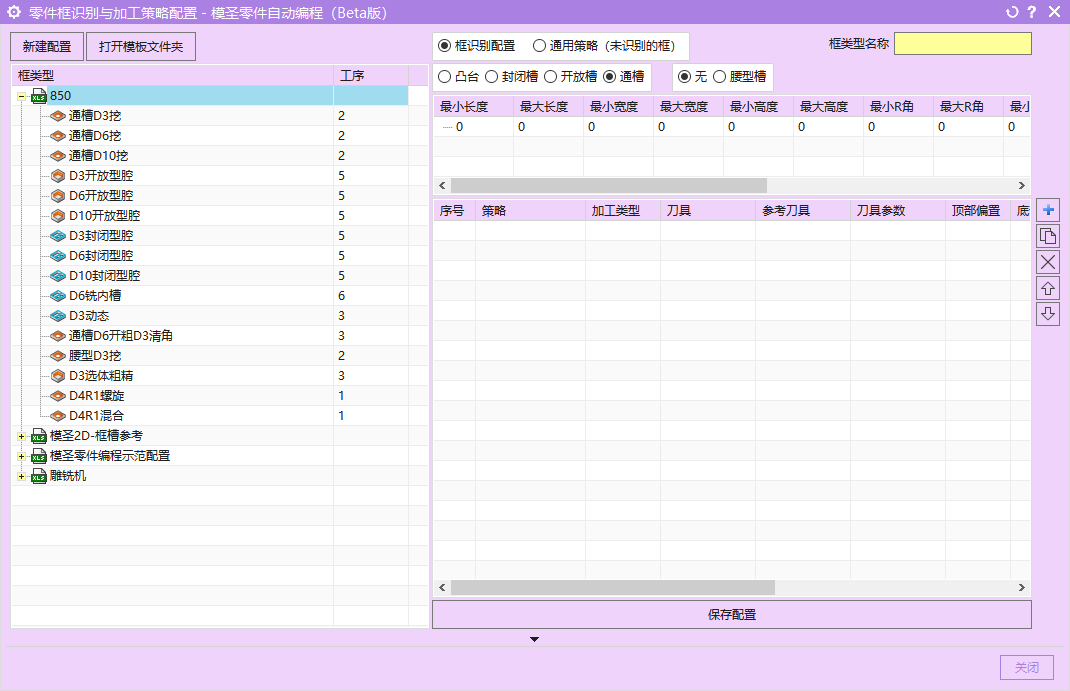
模板增加刀路后保存不了,标题旁边上锁怎么办?
模板或图档标题旁边出现上锁状态时,新增刀路可能无法保存。可关闭并重新打开 NX/UG,必要时在做模板前先重启;中途拔出加密锁也可能影响保存状态。
模板或图档标题旁边出现上锁状态时,新增刀路可能无法保存。可关闭并重新打开 NX/UG,必要时在做模板前先重启;中途拔出加密锁也可能影响保存状态。
零件自动编程默认生成到 TOP 或默认程序组下时,可先按需要建立字母程序组并设置几何体,再在自动编程默认设置中勾选指定程序组。必要时也可先执行指定程序组流程。
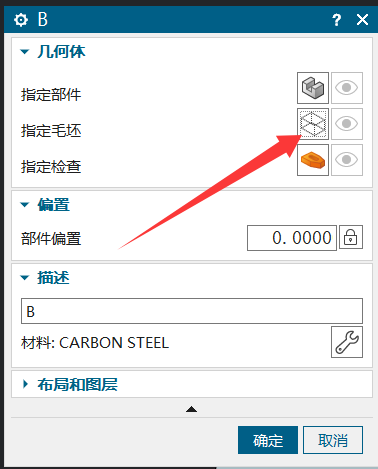
高版本 NX 或自动创建毛坯后,如果毛坯在全部显示时一直出现,可以把毛坯类型改为轮廓外形,或把自动生成的毛坯移动到指定图层并隐藏;若是模圣模板自动创建,应从模板里处理。
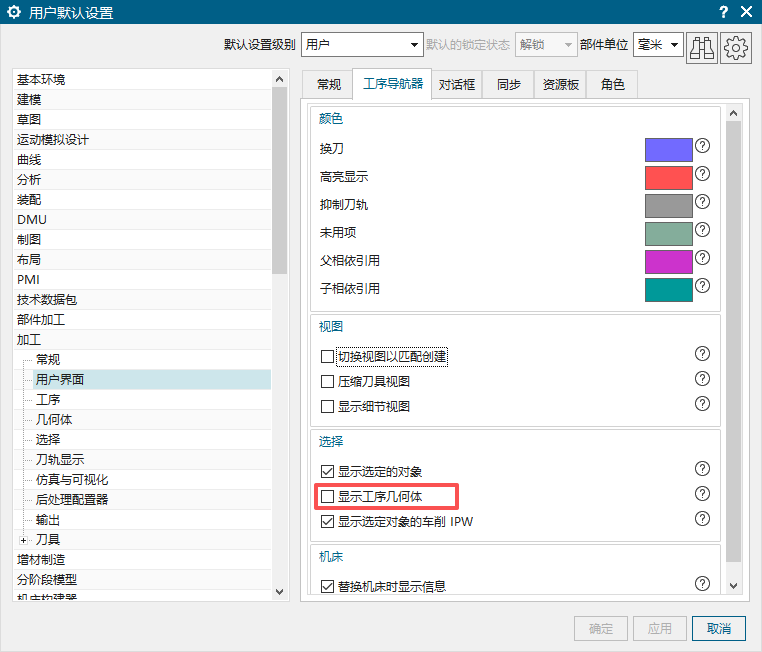
选刀路时小平面体、工序几何体或毛坯显示影响观察时,可在用户默认设置的加工用户界面里关闭“显示工序几何体”。需要半透明效果时,还要手动设置对象透明度。
自动编程生成完成后如果不想在前台看到几分几秒的用时提示,可以优先使用后台生成方式。后台生成更适合减少前台提示干扰,尤其是连续生成或批量处理时。
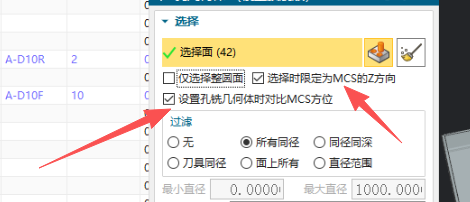
孔几何体选择沉头孔背面时,如果正面可选、背面框选或全选都选不中,先检查选择选项里是否勾选了按 MCS Z 方向限制。取消该限制后再重新选择,通常可以选到反向沉头面。
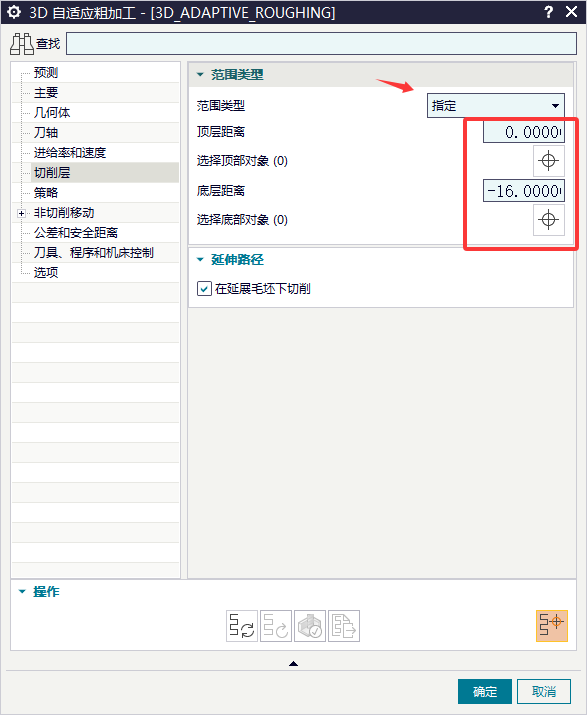
自适应铣或动态加工中,向上切削深度、层数等参数改完又还原时,先更新模板并检查切削层设置。需要单层到底时,可尝试把层数设为 1,并启用自下而上等相关控制。
程序单中出现很多总用时或显示方式异常时,先检查程序单类型是否选成了电极。若当前加工对象是钢料,应在左上角把类型从电极切换成钢料后重新生成。
同一把刀分别放在两个程序文件夹时,程序单刀具信息通常不会自动合并成一条显示。更稳妥的做法是按程序组或文件夹分开输出,因为不同文件夹可能对应不同加工段、坐标或后处理逻辑。
批量打开会把多个文件分别打开在不同窗口或标签中,当前界面只看到一个文件时,可以先切换窗口确认。若目标是把多个文件放进同一个文件窗口里排版,应使用批量导入,而不是批量打开。
面铣或底壁铣加工顶面时,如果希望只走一刀,先检查刀具直径与工件宽度关系、百分比设置、是否使用底壁铣策略,以及刀路模式是否为往复。混合方式不一定适合全自动一刀路需求。
区域铣中间没有刀路、近水平面爬不出来时,先确认是否误用了仅陡峭类策略。应优先测试区域轮廓铣,并关闭陡峭限制,刀路方式可先用往复加工验证。
NX/UG 中看到的颜色编号就是颜色 ID,用于指定对象显示颜色。不同颜色号对应不同显示颜色,本身不代表加工工艺含义,除非企业或模板另外约定了颜色规则。
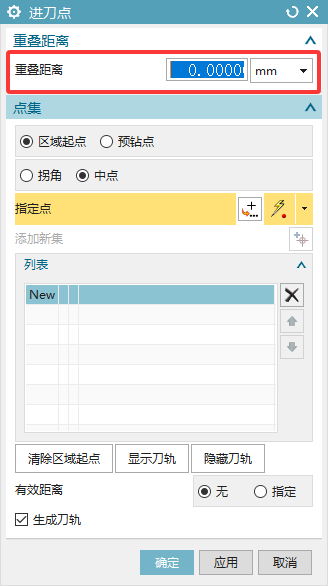
NX10 环境下部分进刀点相关命令可能不支持或表现不完整。需要固定重叠距离时,可优先在对应模板中预设重叠距离,减少每次手动点选。
燕尾刀或异形刀突然建不了时,除了确认刀具类型支持,还要检查基础模板目录是否缺少对应模板,例如 mill_msbase 中是否缺少燕尾刀模板。全新包仍缺模板时,应补齐模板后再试。