新建 Excel 程序单模板文件建议使用什么格式?
Excel 程序单模板可以使用新版表格格式,也可以使用较旧的 XLS 格式。为了兼容性,常规建议使用 XLS 格式。

Excel 程序单模板可以使用新版表格格式,也可以使用较旧的 XLS 格式。为了兼容性,常规建议使用 XLS 格式。
一个 Excel 程序单模板通常需要标题区、固定信息区、截图视图区和分列明细区,后续配置器会把数据写入这些位置。

分列明细区用于循环输出每条工序或 NC 的信息,常见列包括序号、NC 名称、刀具名称、转速、进给、刀号、余量和备注。

Excel 模板中设置的字体颜色、加粗等单元格格式,会影响后续程序单输出对应字段的显示效果。

Excel 模板文件保存到模板目录后,需要在程序单配置器中刷新列表,选择该文件,再保存模板配置。

新建并绑定模板文件后,还需要配置视图、固定字段和分列字段。表格文件只提供版面,数据写入位置仍要在配置器中设置。
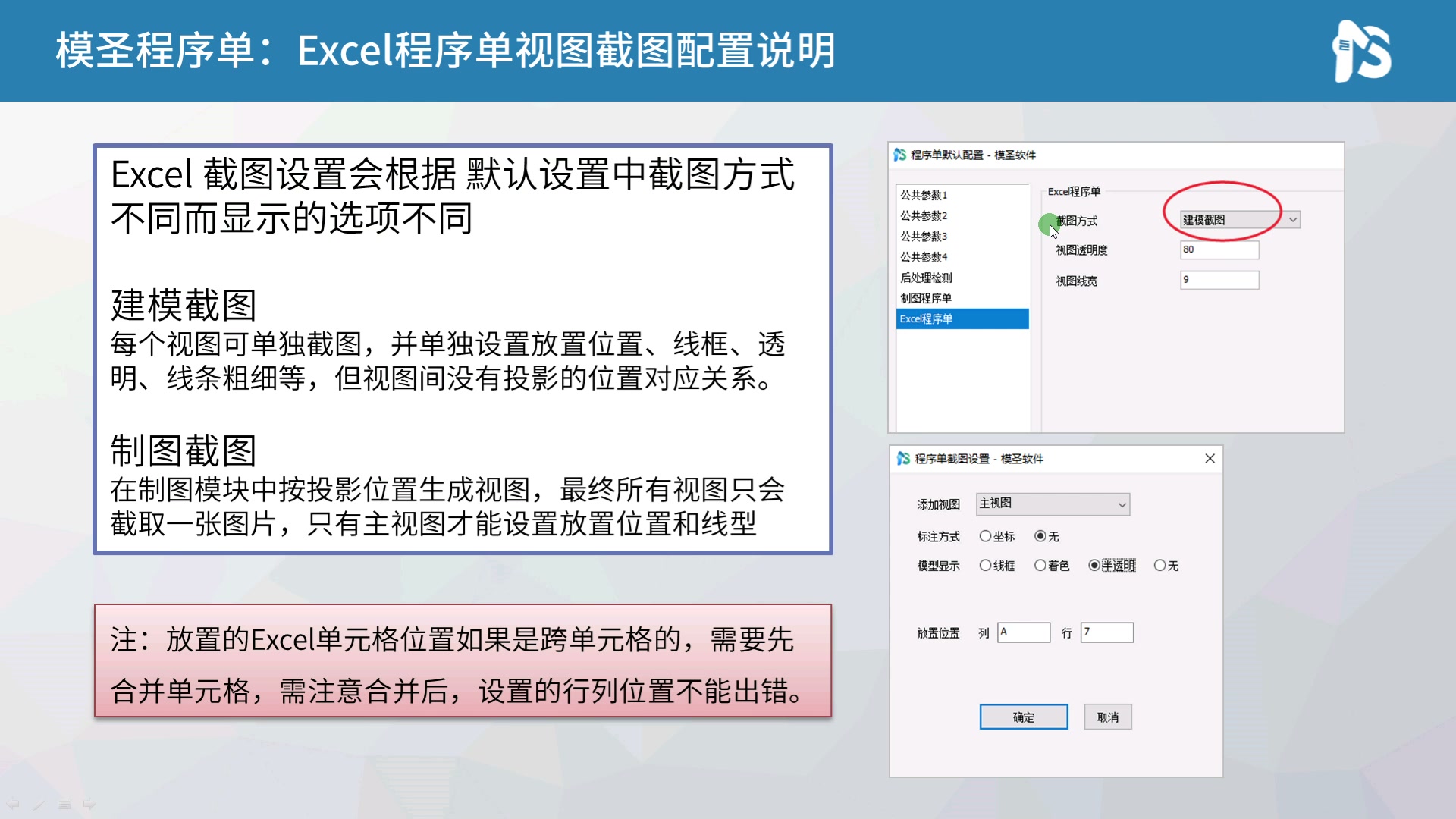
Excel 程序单截图方式分为建模截图和制图截图。建模截图适合把多个独立视图分别放入不同单元格;制图截图适合按投影关系生成整体视图。
截图如果需要跨多个单元格显示,应先在 Excel 模板中合并目标区域,再按合并区域左上角单元格填写放置列和放置行。
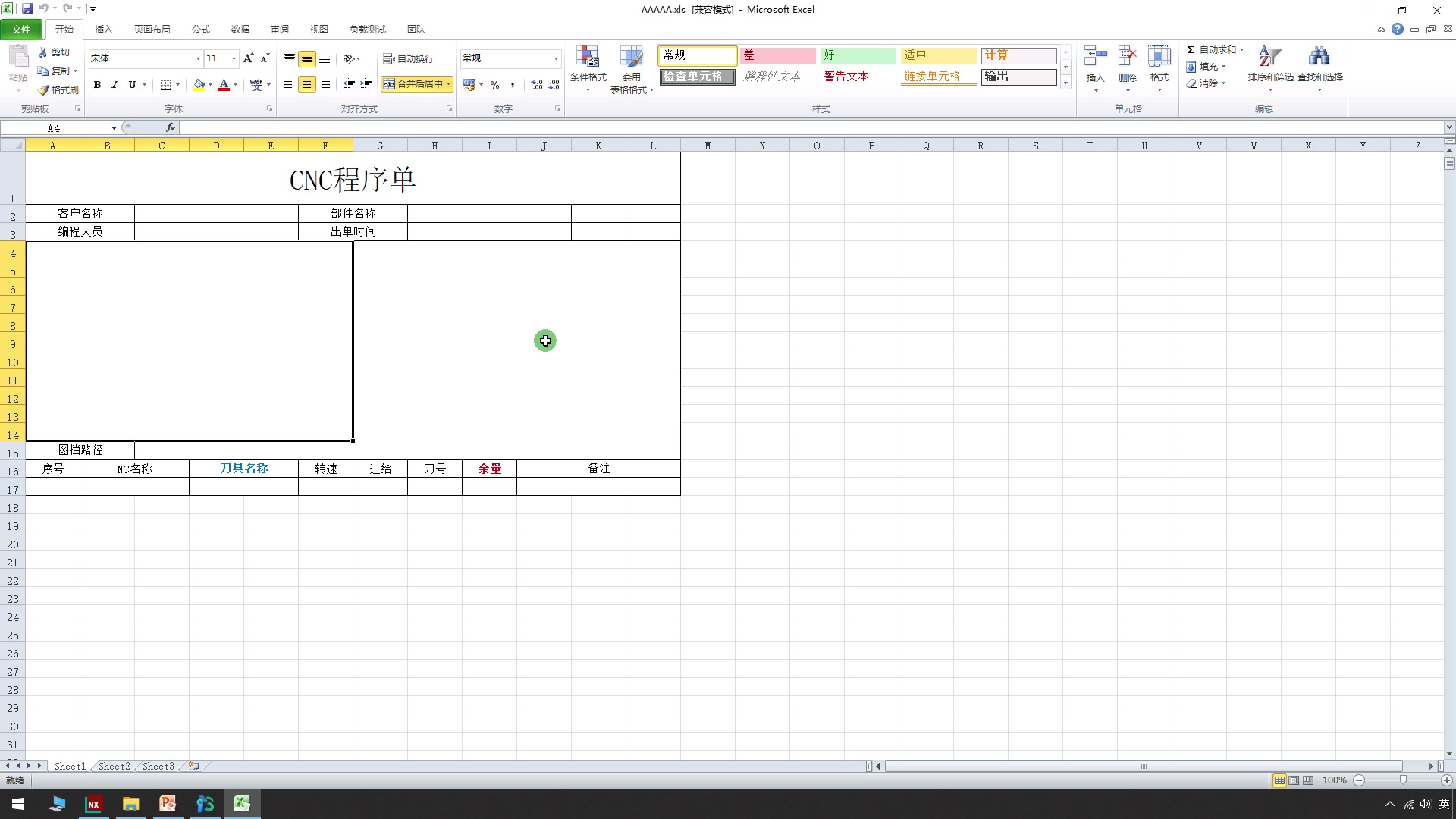
截图配置中的列号和行号应以 Excel 模板中目标单元格的位置为准。选中目标区域后,可从名称框读取 A4、G4 等位置。
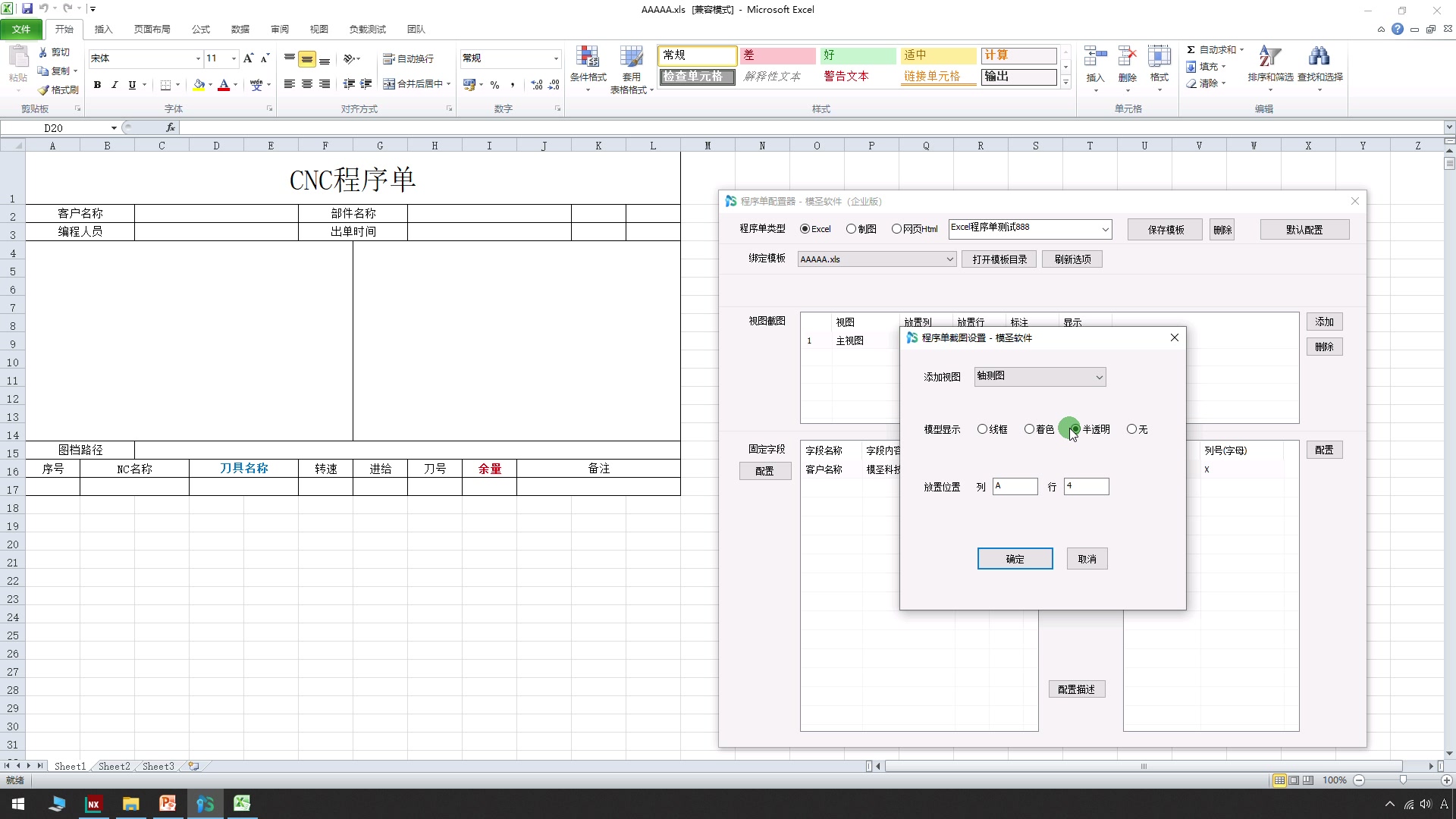
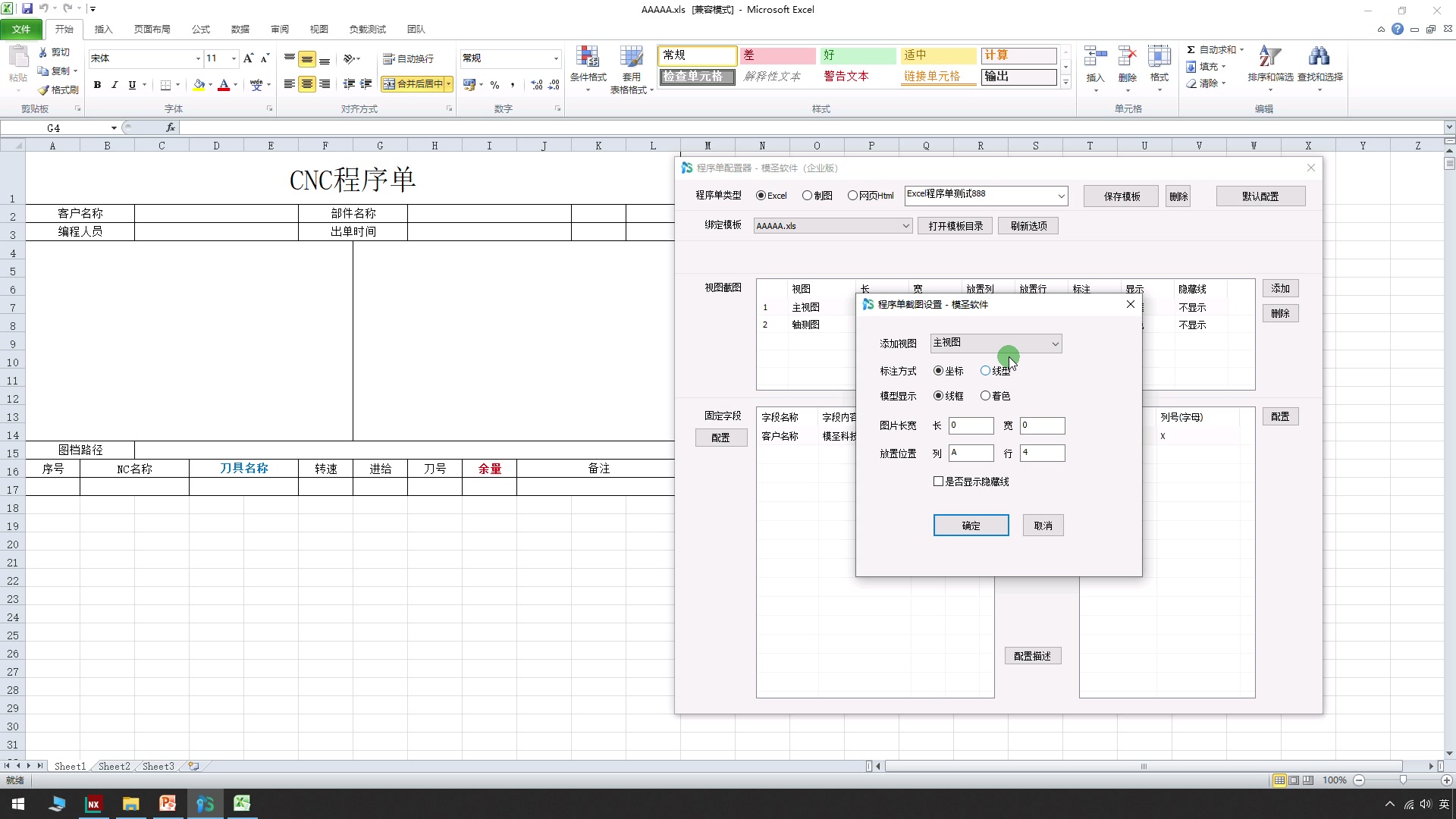
在视图截图区域点击添加,分别选择主视图和轴测图,设置标注方式、显示方式以及放置单元格位置,最后保存模板。
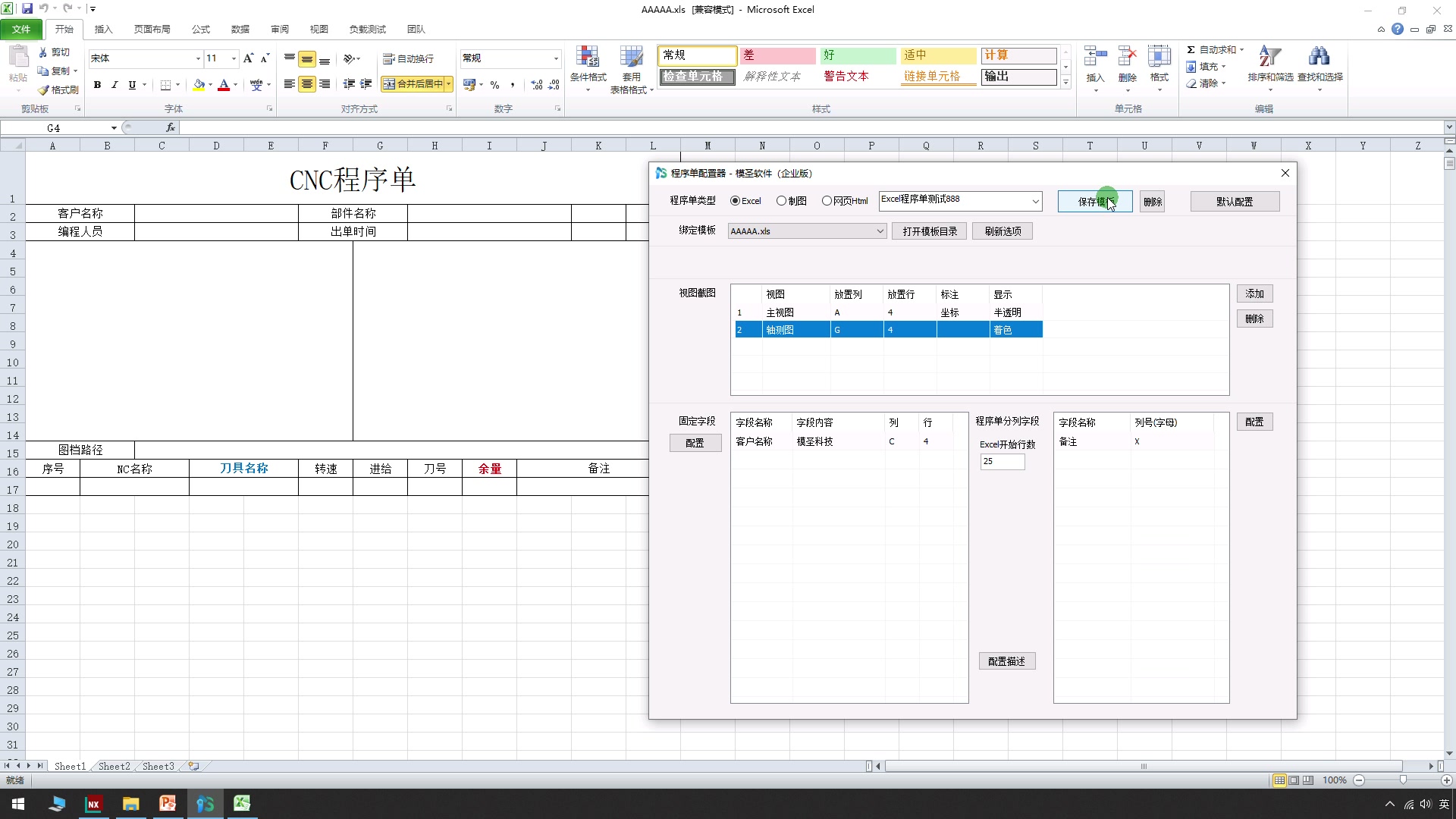
程序单默认截图方式切换为制图截图后,视图配置会变为适合制图投影截图的选项,因此与建模截图的独立视图配置不同。
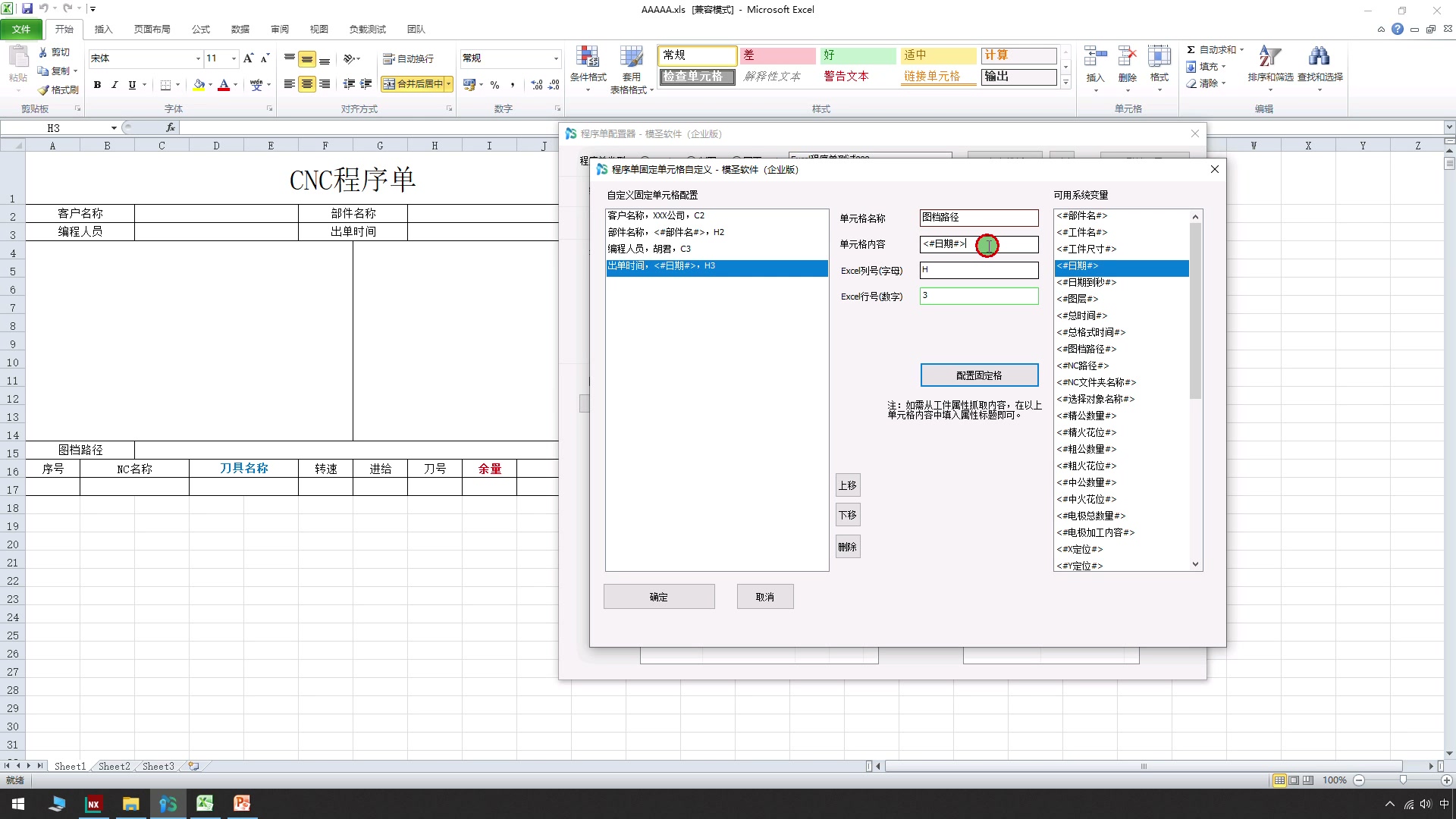
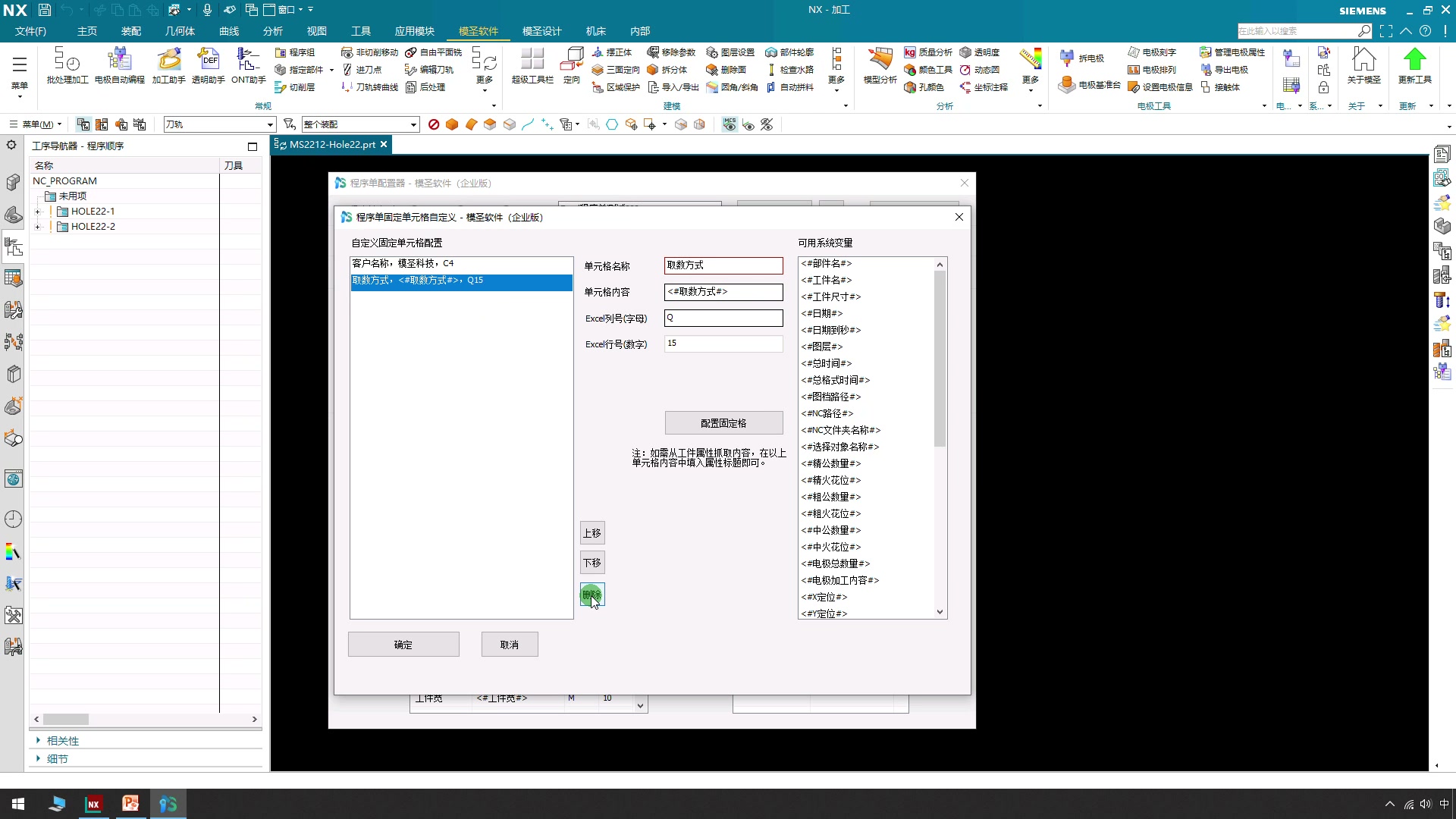
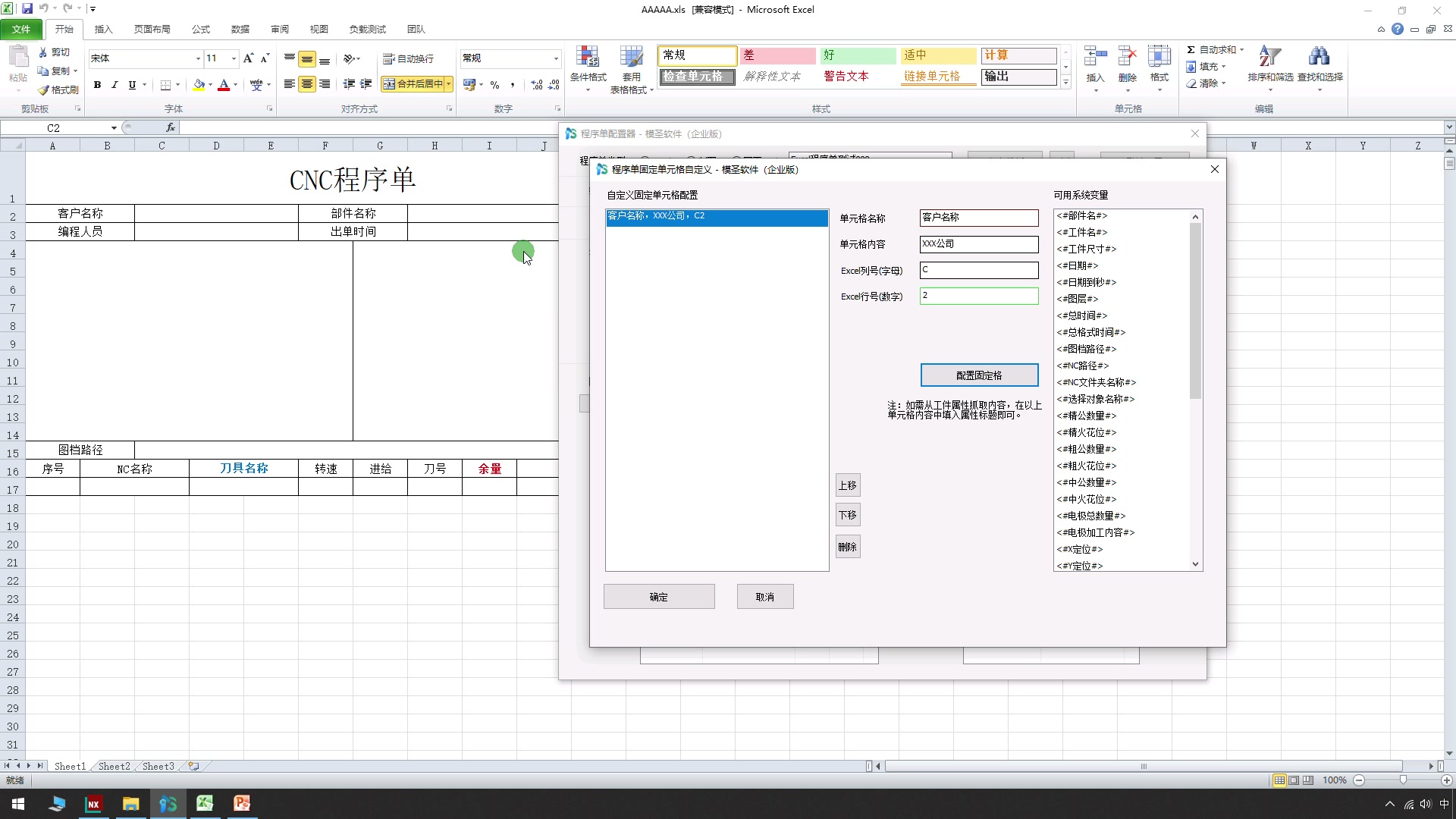
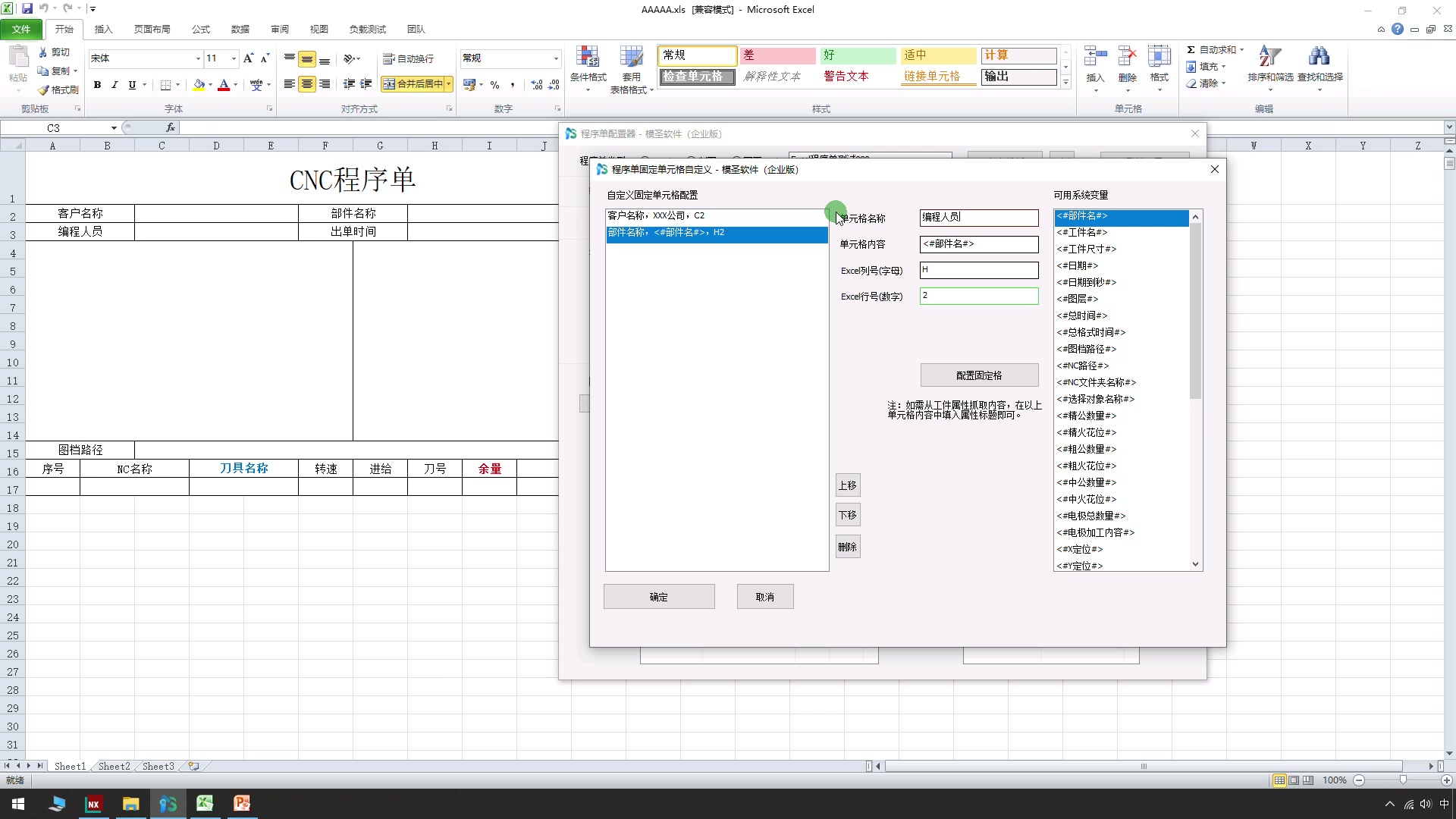
固定单元格内容可以来自固定文本、模型属性值和系统变量。配置时需要同时确认字段名称、单元格内容、Excel 列号和 Excel 行号。
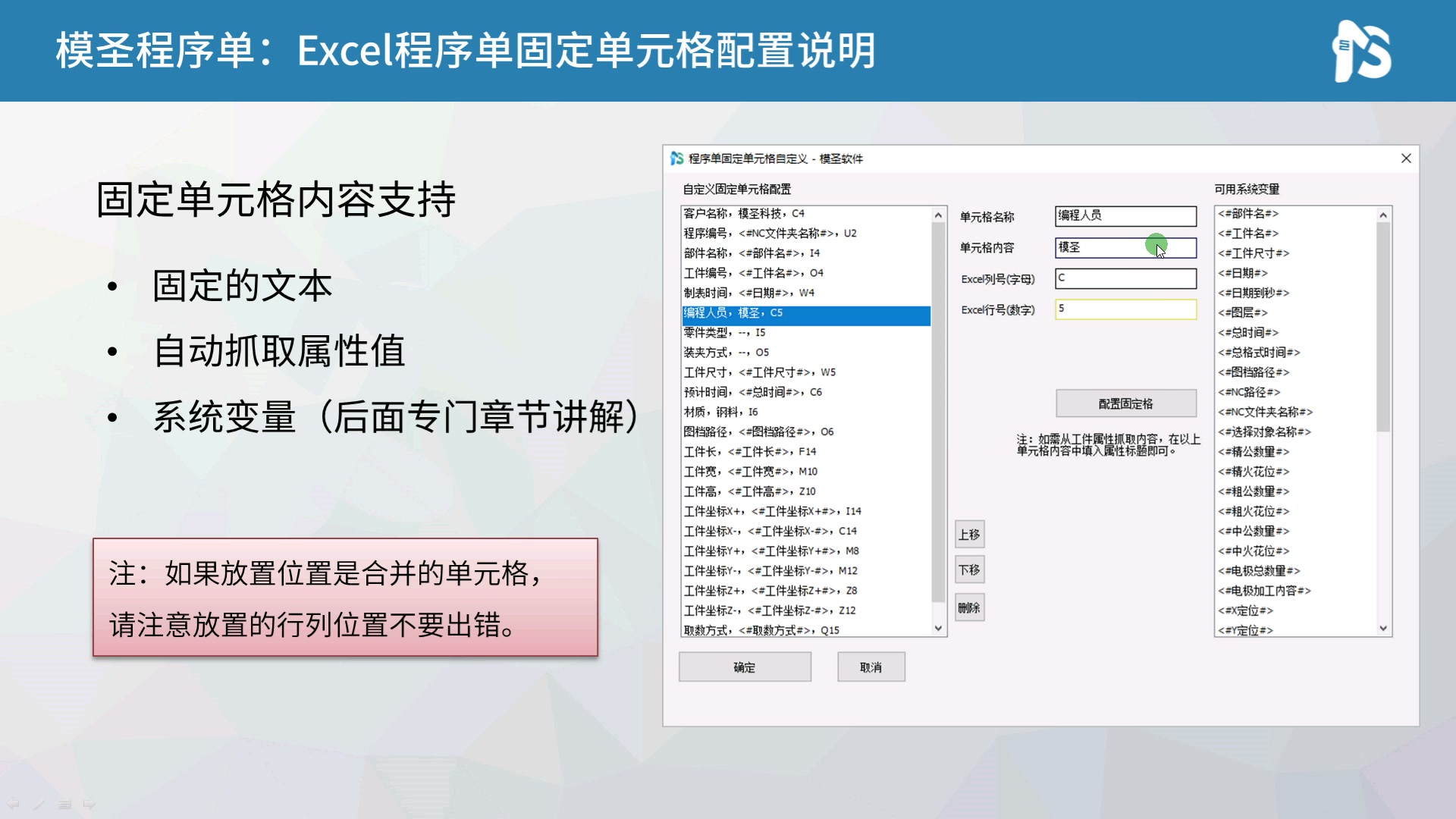
固定文本配置时,需要填写字段名称和单元格内容,再填写对应列号和行号,例如把单位名称写入 C2。
固定单元格中可以使用部件名变量,让程序单自动读取打开部件的名称,并写入指定单元格。
固定单元格可使用日期变量写入年月日,也可以使用日期到秒变量写入更精确的时间。