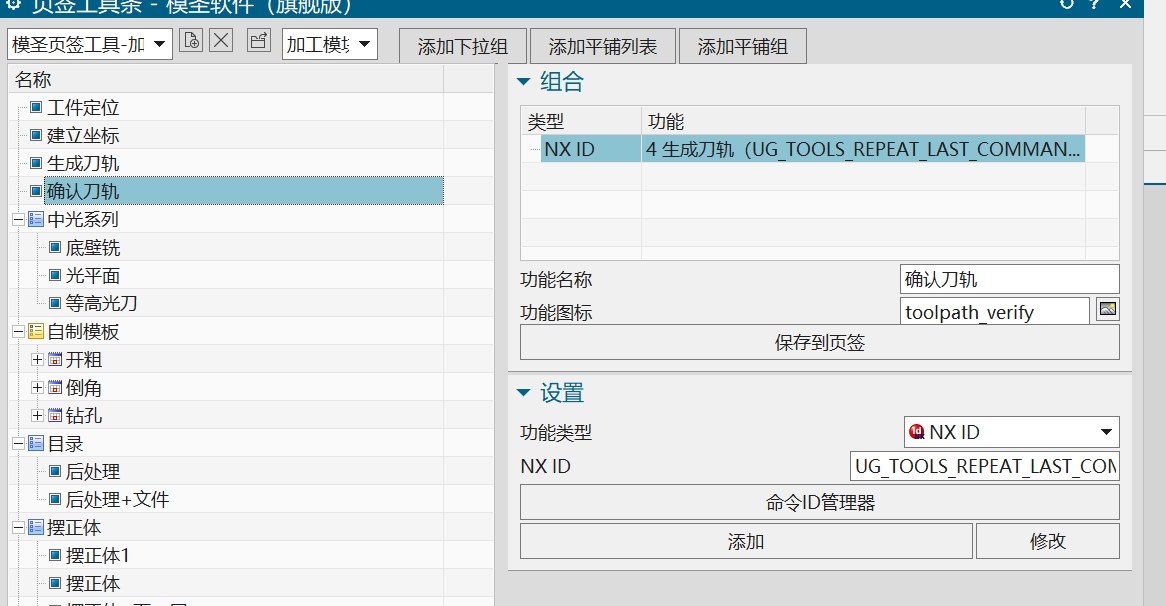
程序单内容位置错乱时怎么调整坐标点和宽度?
程序单内容位置、列宽或子体显示错乱时,应检查实际使用的后处理程序单模板,在模板设置中找到对应字段的坐标点和宽度并重新填写。不同后处理正常与否,通常和模板配置是否一致有关。
程序单内容位置、列宽或子体显示错乱时,应检查实际使用的后处理程序单模板,在模板设置中找到对应字段的坐标点和宽度并重新填写。不同后处理正常与否,通常和模板配置是否一致有关。
主要坐标系通常作为主加工坐标使用,局部坐标系可在多轴或局部加工场景中做偏移和辅助定位。三轴简单加工一般优先用主要坐标系。
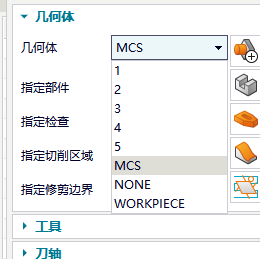
在 NX 中可使用“选择对象”相关选择方式,指定同平面对象后统一改颜色;比逐个面改色或单独使用颜色工具更方便。 查看同一高度或框深区域时,可查找一键框深等相关命令。
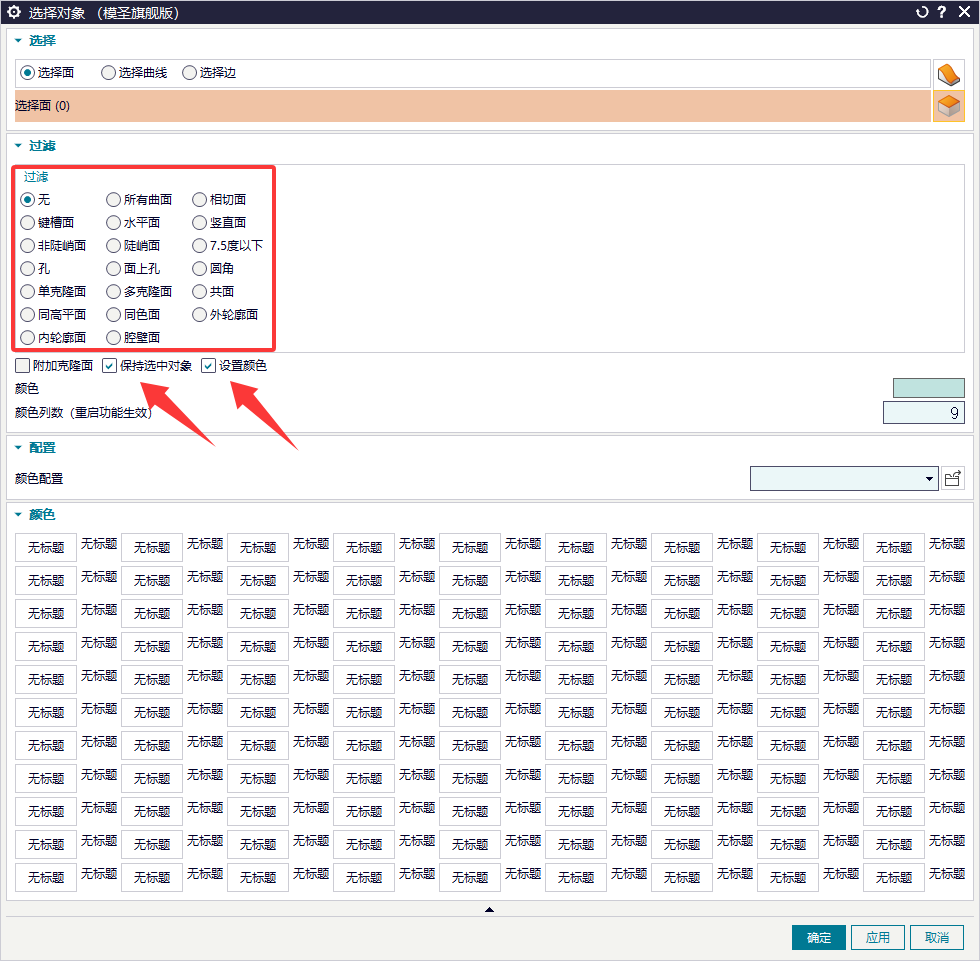
需要调整孔距时,可以使用 NX 建模里的线性尺寸驱动或同步建模相关功能。该类操作更偏设计修改,不一定需要通过编程插件处理。
在某些 NX 版本或使用习惯下,直接打开同名 STEP 可能影响已有 PRT 文件。更稳妥的做法是新建部件后导入 STEP,或用批量打开流程、只读共享和权限控制避免误覆盖。
导入 STP 后如果出现很多坐标系或坐标标识,可以手动清理;如果条件允许,优先尝试使用 X_T 格式交换模型,通常更简洁、导入也更快。
如果某个 NX 版本不能直接拖入 STEP 文件,出现禁止图标或无法打开,可先检查文件关联和注册表相关设置。简单处理是右键选择打开方式,把 STEP/STP 默认打开程序设置为对应 UG/NX。
程序单不只支持两页。若只输出两页或后续内容没有分页显示,应检查第一页行数和分页行数设置;这两个值会影响每页显示多少条刀具或工序内容。
超级工具条本身不一定能像 NX 原生菜单栏一样固定。常规使用时可拖到合适位置;如果想长期固定到菜单栏,可考虑使用 NX 经典模式、自定义菜单栏,或通过用户命令调用。
自动钻孔中新增或调整底壁铣模板后,如果界面没有立即出现,需要重启 NX/UG 让配置重新加载。
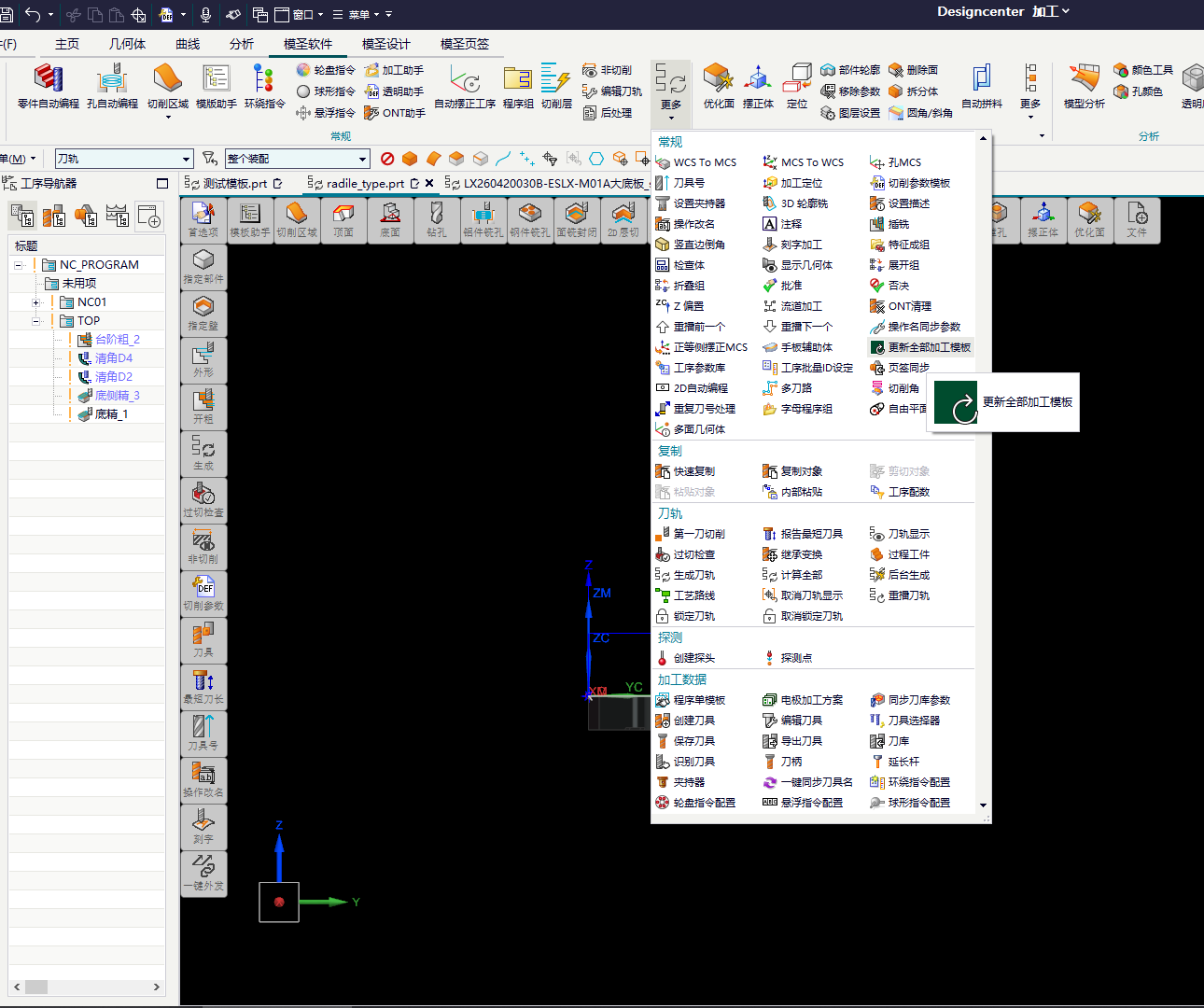
系统自带模板的顶层工序名称可以不重点关注,实际维护时应把自己的模板放在清晰的程序组下面。
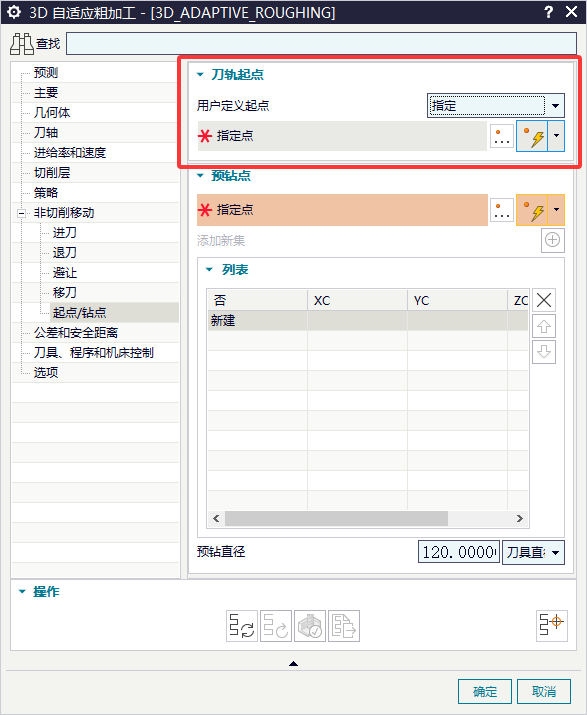
动态加工想从中间指定位置进刀,可以先打孔,再把下刀点设到孔中心;如果预钻点导致不按预期螺旋下刀,可改用用户定义起点。
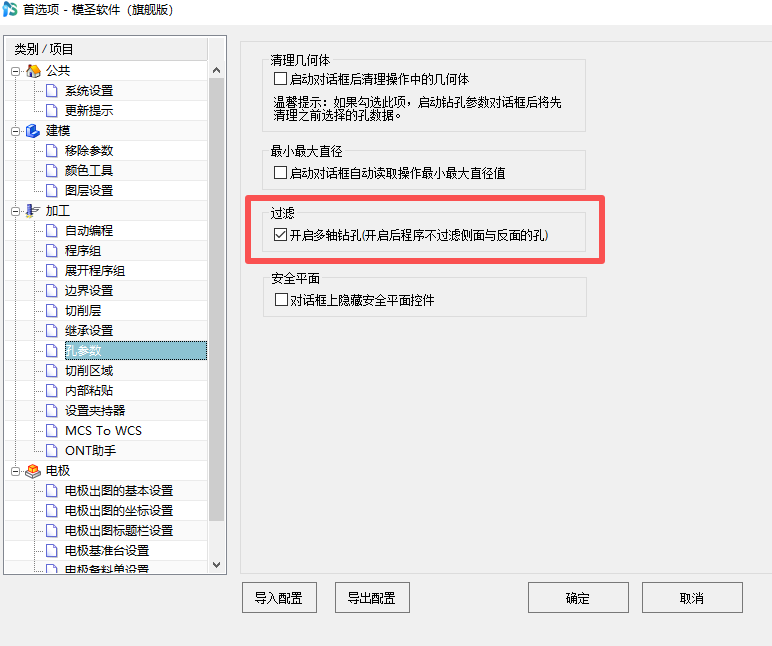
如果孔自动编程把侧面孔也识别进来,常见原因是开启了多轴钻孔。只想识别当前方向孔时,应关闭多轴钻孔或固定识别方向。
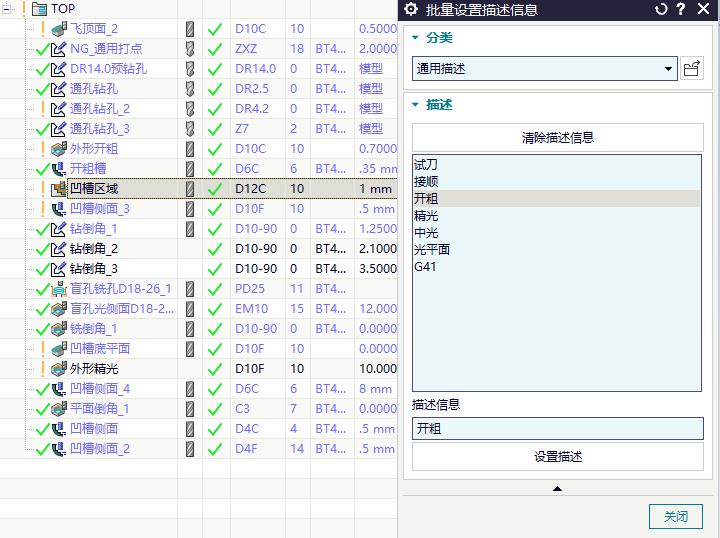
程序单描述不显示时,先检查配置描述规则,再检查模板字段和分列字段是否启用。仅填写描述但模板没有读取,也不会显示。
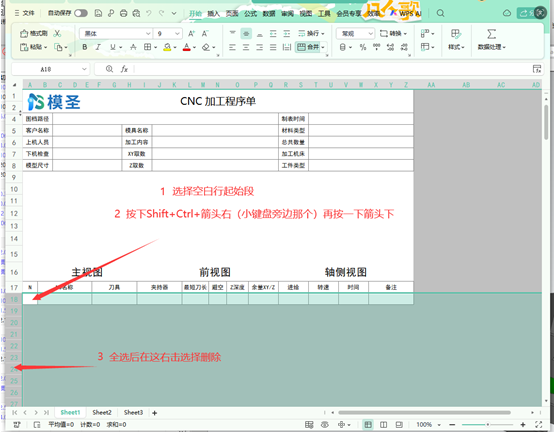
页签里添加“确认刀轨/实体模拟”相关按钮时,可以通过命令 ID 管理器查找对应 NX ID;如果是 NX 用户默认设置中的确认刀轨选项,修改后通常需要重启 NX 才会生效。