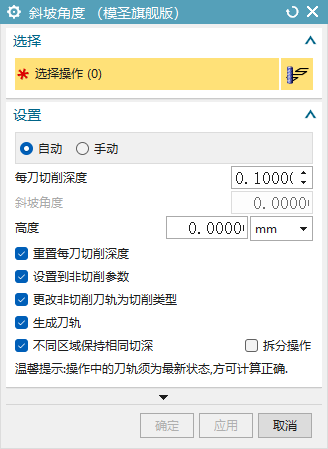
NX 启动或操作时一直弹出加载警告怎么办?
NX 或模圣功能每次打开都弹警告时,可先从用户默认设置里关闭相关警告提示;CAP 工具箱也可能提供对应的关闭入口。关闭前要确认不是实际加载失败或文件损坏。
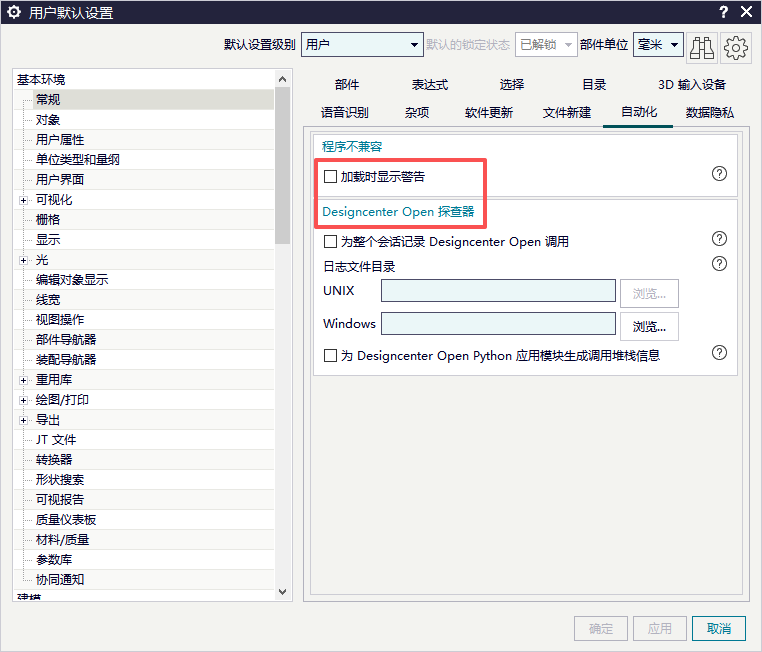
NX 或模圣功能每次打开都弹警告时,可先从用户默认设置里关闭相关警告提示;CAP 工具箱也可能提供对应的关闭入口。关闭前要确认不是实际加载失败或文件损坏。
NX 或模圣功能每次打开都弹警告时,可先从用户默认设置里关闭相关警告提示;CAP 工具箱也可能提供对应的关闭入口。关闭前要确认不是实际加载失败或文件损坏。
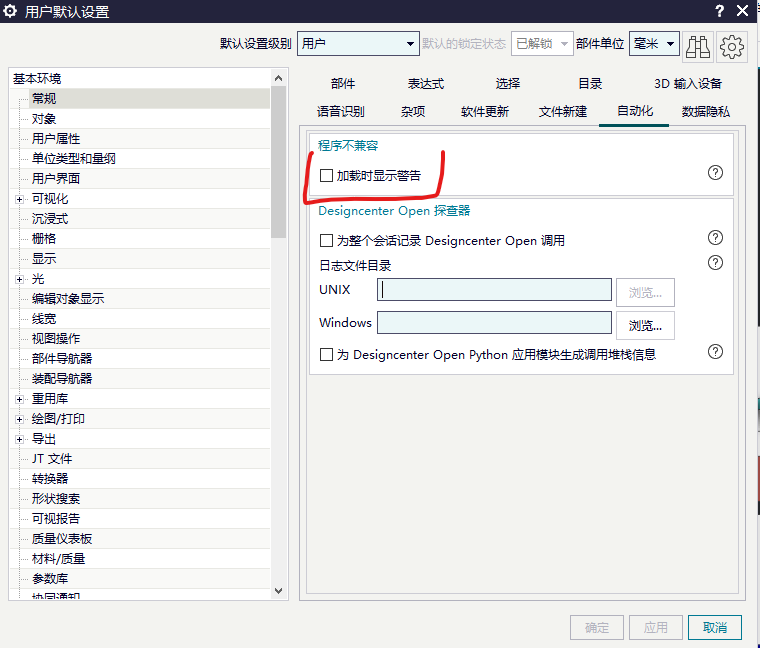
自动出图里孔到边的全自动标注目前不一定能直接完成。需要标注孔到边距离时,可先用手动快速标注方式处理;如果要完全自动化,需要等待对应功能完善或使用定制模板方案。
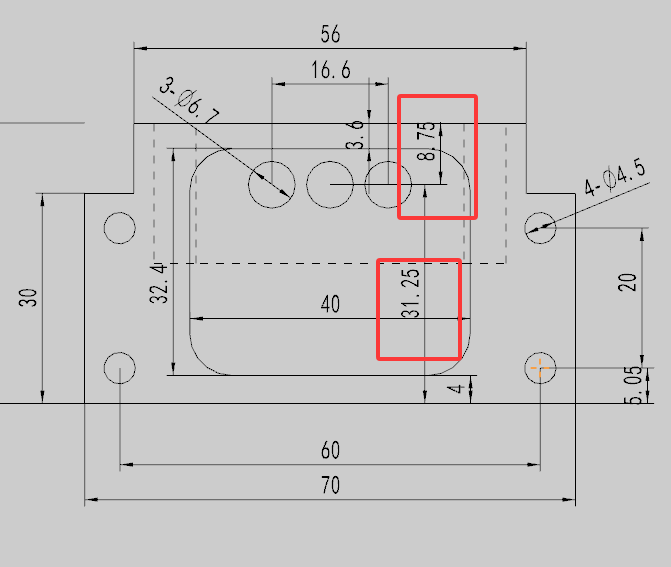
圆形孔或圆心选不上时,除了过滤器,还要检查圆心捕捉是否开启。
Excel 程序单图片或图纸打印不清晰时,受表格缩放限制较大;可手动放大图片,要求更稳定时改用制图方式。
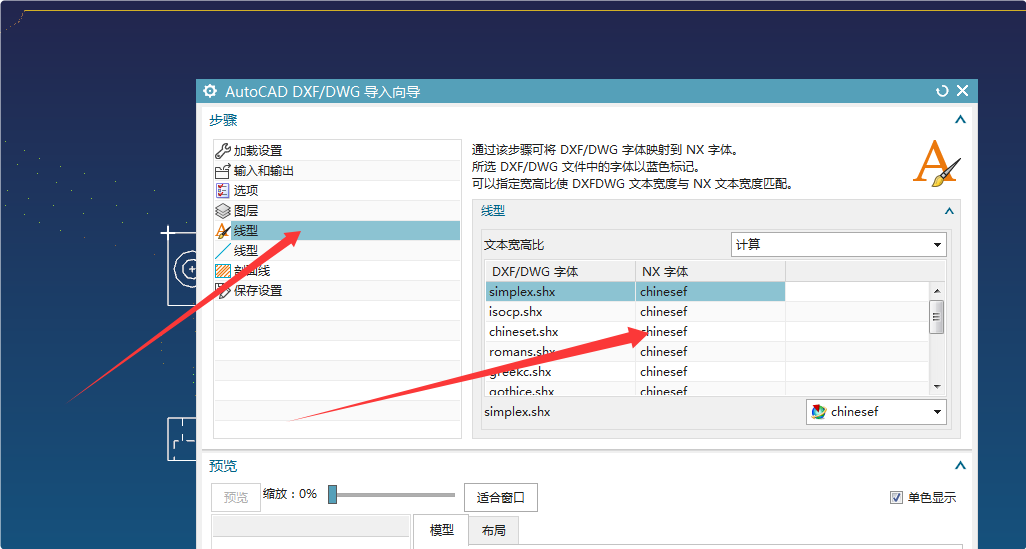
CAD 或图纸导入后中文乱码,通常与字体缺失或字体替换有关。可以添加字体库,或在字体替换设置中指定可用中文字体;部分字体库包内会带路径说明。
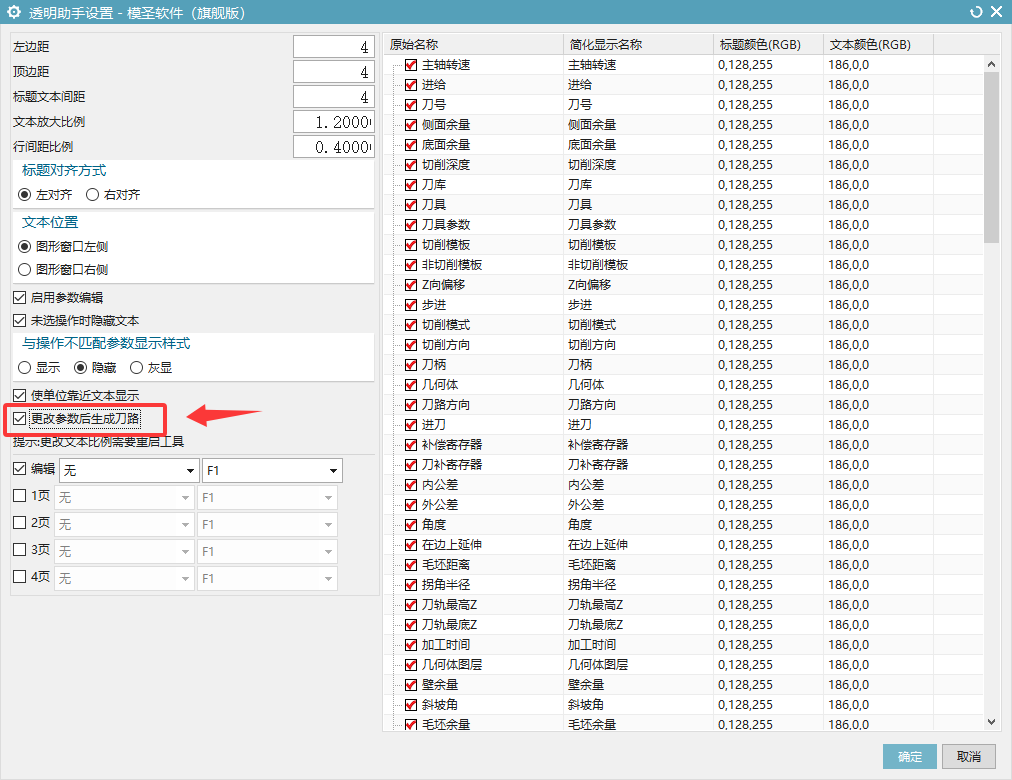
透明助手修改操作参数后,可以通过左上角设置开启自动生成或自动重算相关选项。开启后,修改参数后可减少手动重新生成刀路的步骤,但仍建议检查关键刀路是否按预期更新。
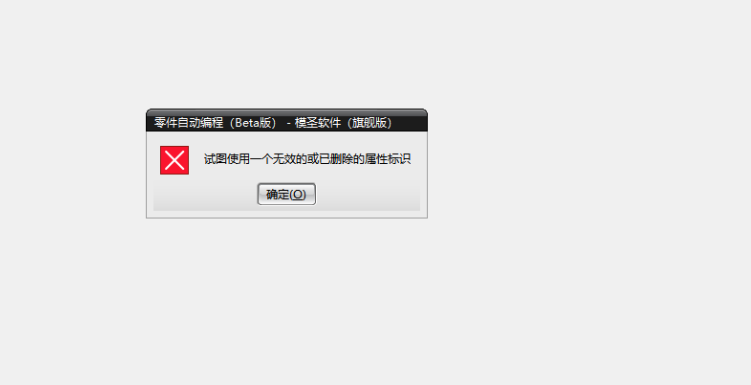
出现无效或已删除的属性标识报警时,可先备份图档,再导出模型,新建文件后重新导入,用这种方式清理异常属性后再执行自动编程。
透明助手字体大小在左上角设置中调整;修改后可关闭再打开透明助手,空文件或没有程序时可能没有内容显示。 透明助手字体不清晰时,可在 ms_user_setting.txt 末尾加入 2001=0 尝试恢复旧显示。
文字换行或显示不全时,优先把 Windows 缩放调低或设为 100%,必要时再调文本放大比例。
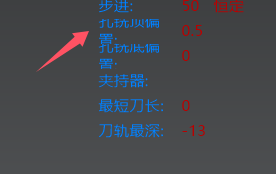
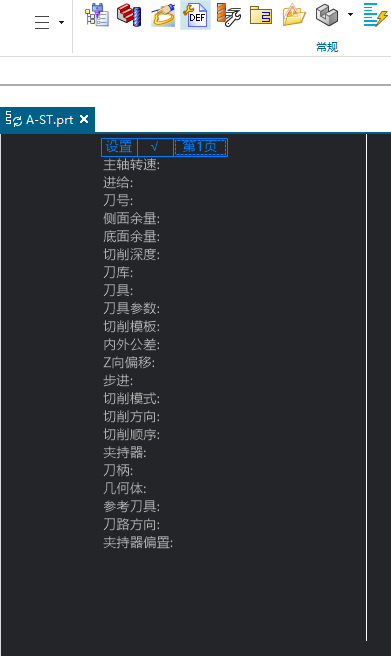
透明助手表格间距显示不合适时,可以优先尝试左对齐或调整表格布局,让内容排列更紧凑。
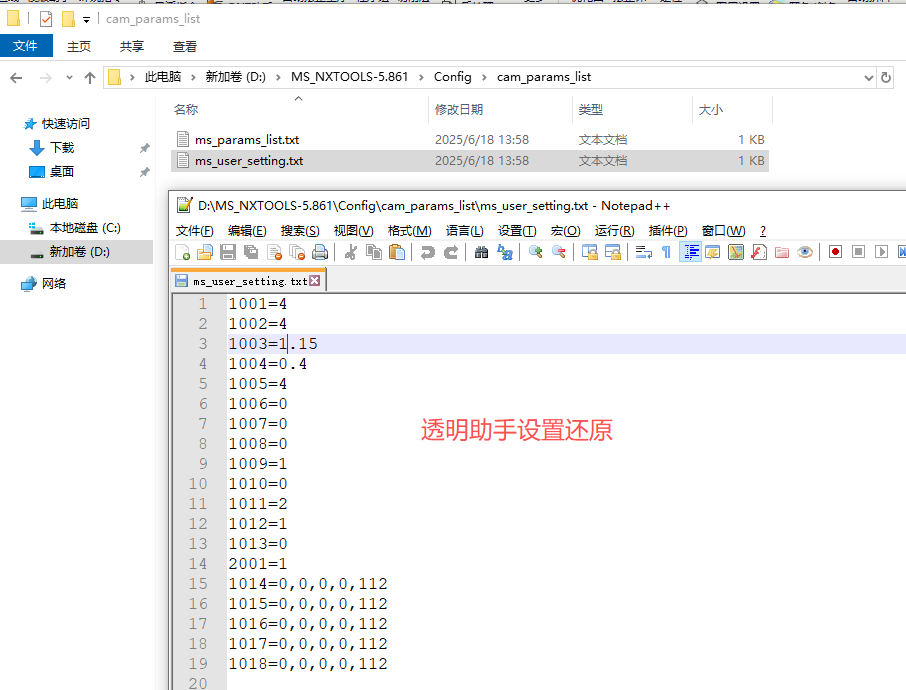
透明助手里修改字体大小后,如果界面仍然显示很小,先关闭透明助手,再重新打开。设置通常需要重启透明助手窗口后才会刷新。
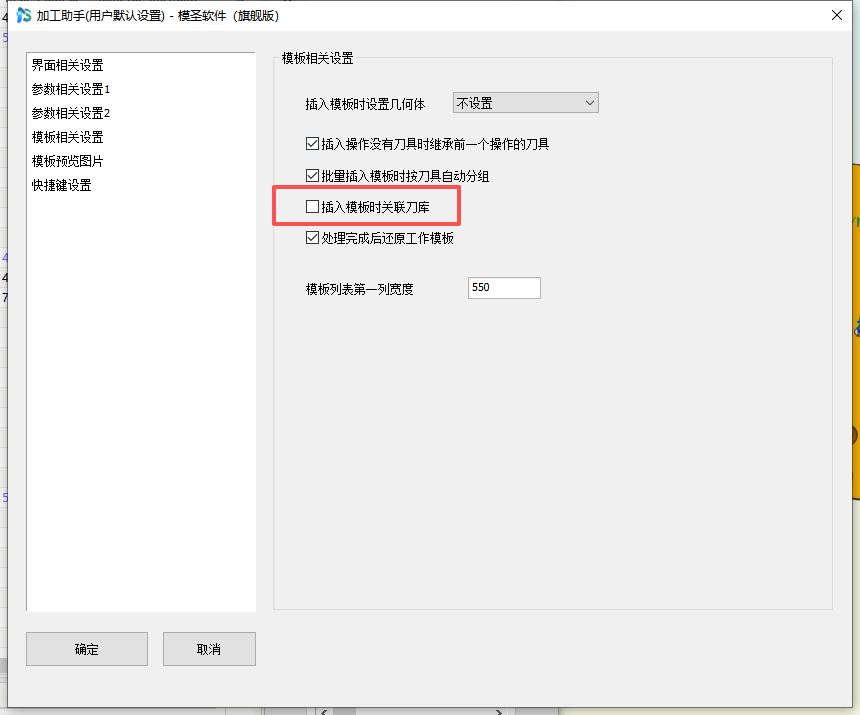
在“刀具号”功能中选择“刀库刀号”,让当前工序刀号按刀具库中的刀号带出。需要保留独立刀号时,再改回“不同刀号”或“相同刀号”。
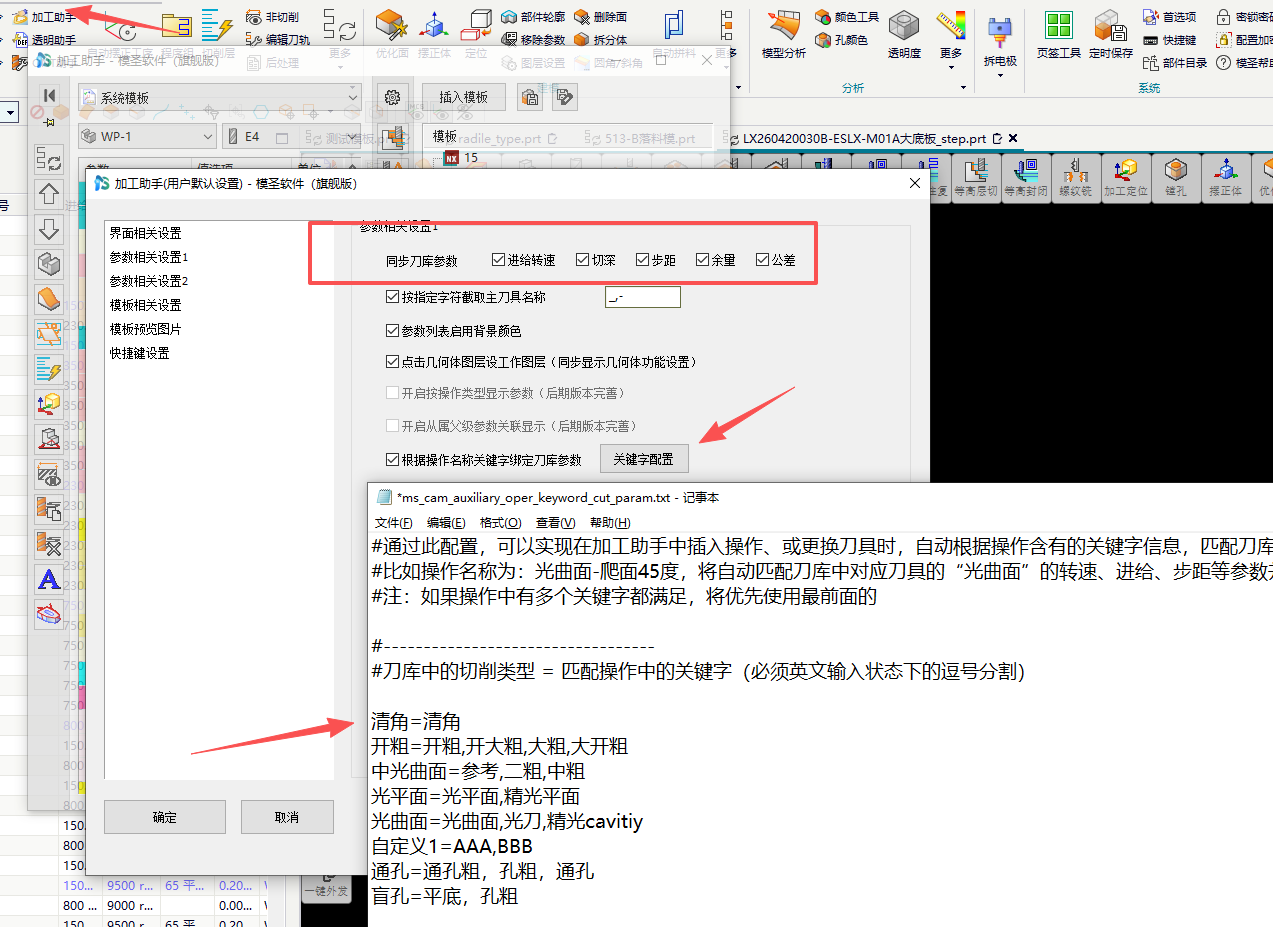
换刀后希望转速和进给自动变化,应使用加工数据库,让刀具或加工条件带出对应转速进给。
透明助手里的斜坡角一般指等高或相关工序的斜向进刀角度,用于控制斜向切入方式。