
相同零件想按固定方向排列时还要用自动排料吗?
相同零件需要按固定方向、固定间距排列时,更适合用设计里的阵列功能;不同零件混排时再使用自动排料更合适。

相同零件需要按固定方向、固定间距排列时,更适合用设计里的阵列功能;不同零件混排时再使用自动排料更合适。
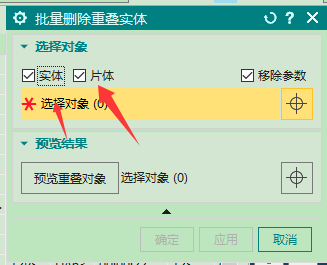
需要删除多余片体或重叠对象时,可以在批量删除重叠实体功能中勾选片体进行处理;如果是普通建模修改,也可以到设计环境中使用删除面等功能。
自动排料主要按最大利用率进行计算,结果不一定完全符合人工排布习惯。相同零件或有固定方向要求时,可能还需要手动微调或改用阵列方式。
启动时能看到菜单,但新建文件后看不到某些功能,先确认当前是否在加工环境;部分编程相关功能在加工环境中显示,建模环境里可能没有。
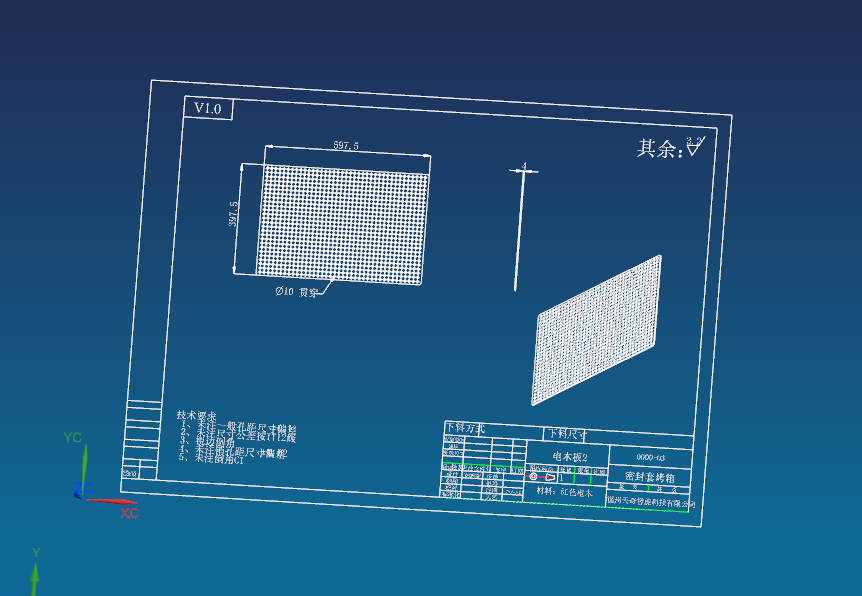
CAD 文件导入 UG 后对象选不中、切换环境后空白或显示异常时,可以新建一个 CAD 文件,把原 CAD 内容复制粘贴进去并保存,再把新保存的 CAD 导入 UG;必要时可先用 DXF/DWG 中转。
程序分组需要先把相关程序合在一起,合到同一组后才能再进行分组处理。
组合配置不对应、外形配置不生效、选项缺失或每次进入都要重新选择时,要检查配置文件名称、CSV 后缀、组合列表格式,以及默认参数里是否启用了组合配置下拉列表。

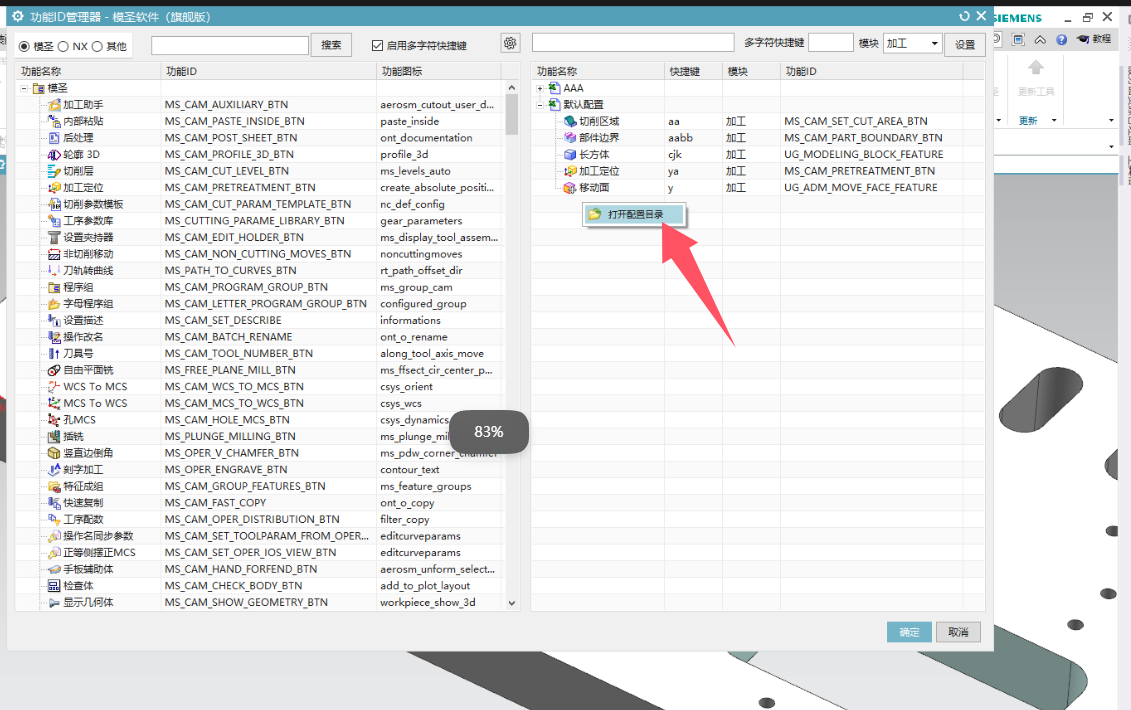
想知道快捷键、功能配置等文件在什么位置时,可以在对应配置列表上右键,使用“打开配置目录”查看实际文件位置。
模型分析或拔模分析中想把模型摆垂直时,可以先选择体,再指定坐标轴,下面类型区域任意选择一个分析类型后结果就会显示。

程序 ID 后期调用相关配置可到加工助手的默认设置中查看和修改;配置文件位置中也能看到程序 ID 默认配置目录。

孔铣时如果担心选孔方向或反向问题,可以尝试用切削区域选择孔,并在首选项的切削区域设置中确认孔铣加工区域规则。

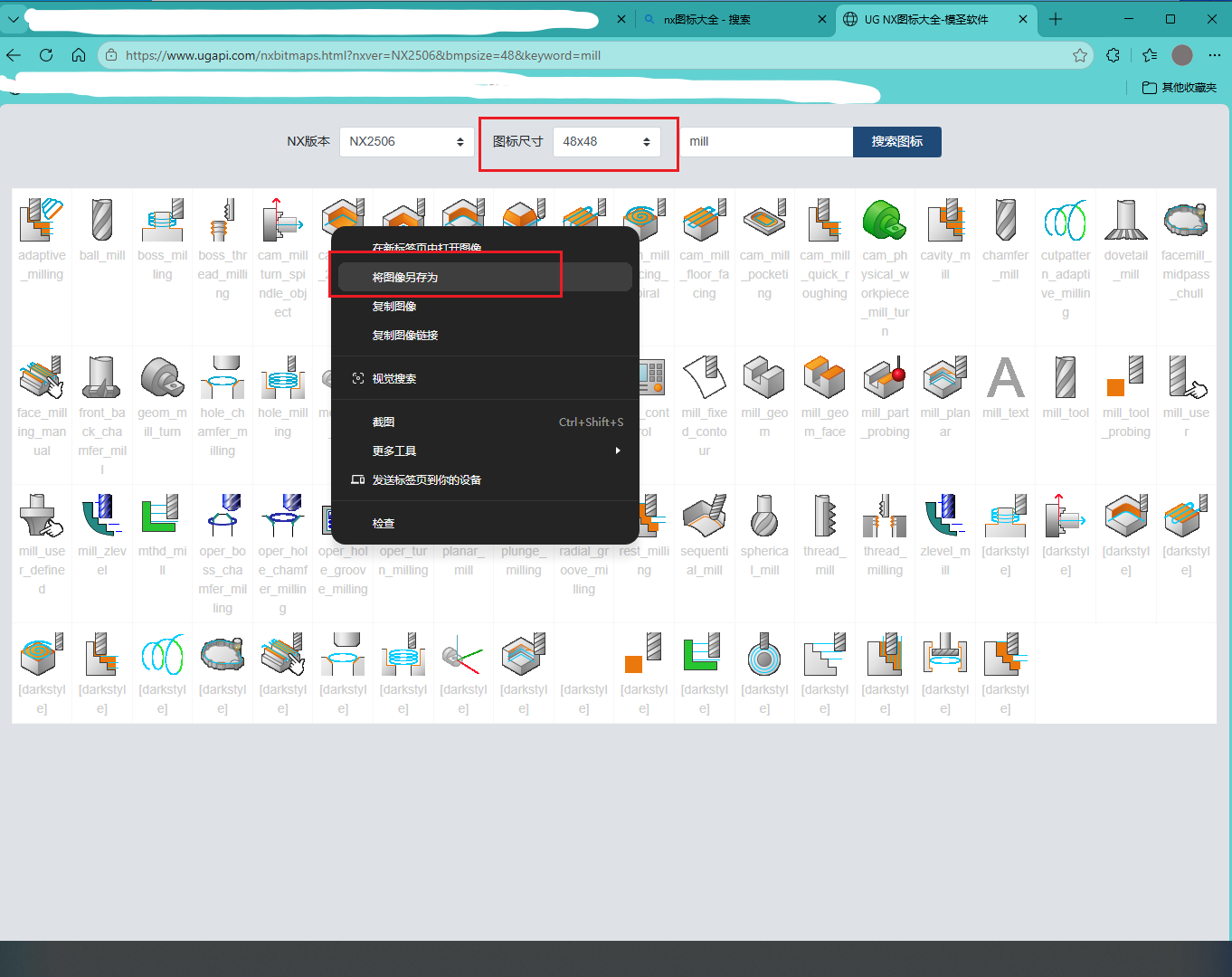
页签配置需要使用 UG 图标时,可以在页签旁边的图标按钮里查找,里面有一套 UG 图标,可复制对应英文名称用于配置。
外形或圆弧区域刀路不全时,先检查加工策略是否选错。可参考模板自带策略,尝试外形侧面、等高、清角等现成策略,不要只纠结手动改线。

部件边界用于定义加工区域,检查边界用于定义不加工区域。如果两者把同一块区域混在一起,可能会冲突,导致底面或范围异常。
需要做刻字时,可以在自动编程界面下方找到“刻字加工”入口;如果是抽线刻字或注释转刻字,还需要按具体几何和文字来源再设置。
