
圆上刻字可以用哪个功能?
需要沿圆或曲线刻字时,可以优先找“曲线上”相关功能。
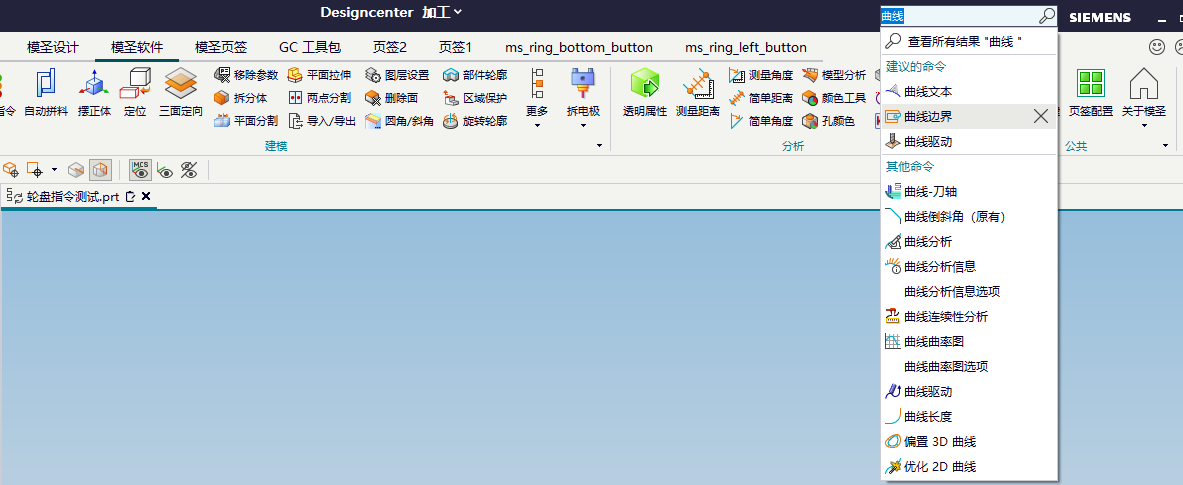
需要沿圆或曲线刻字时,可以优先找“曲线上”相关功能。
需要批量修改程序组名称时,可进入程序组功能后使用编辑功能处理。
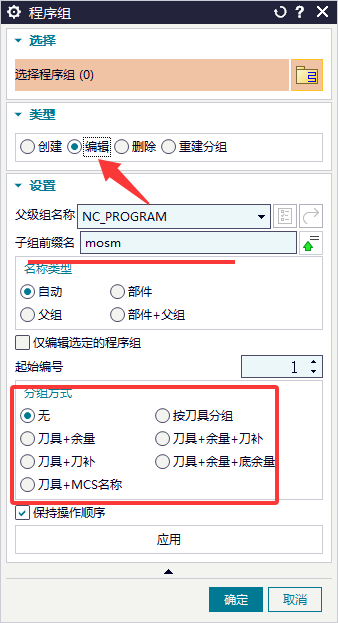
需要延伸刀路或边界时,可以在模圣功能里查找“延伸边界”。
凹下去的文字更适合自动处理;如果是自己抽出的单线,需要手动指定。

超级工具条占用宽度较大时,可以启用折叠功能,让工具条收起后再按需要展开。
清理单条程序如果把几何体上的毛坯也清掉,建议改用清理模板控制清理对象。
选择边界时看不清列表和线的对应关系,可以先关闭右上角预览,再删除不需要的边界线。
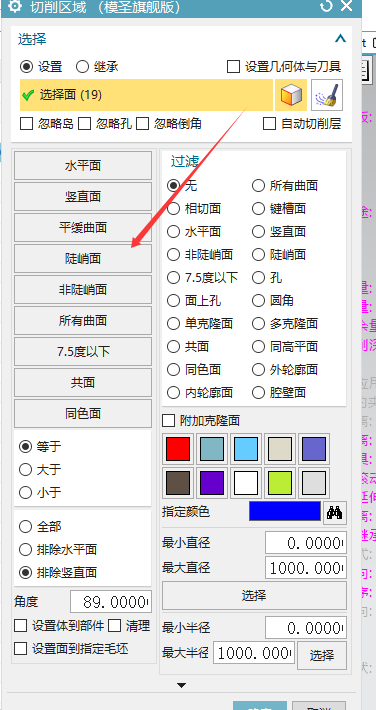
切削区域选择陡峭面时,可以在过滤条件里选择排除竖直面,避免把垂直面一起选进来。
超级工具条适合放加工模板、常用功能和外部入口,用来减少频繁找命令的时间。
UG 里改完余量后辅助工具没有刷新,可以先重启助手再检查。
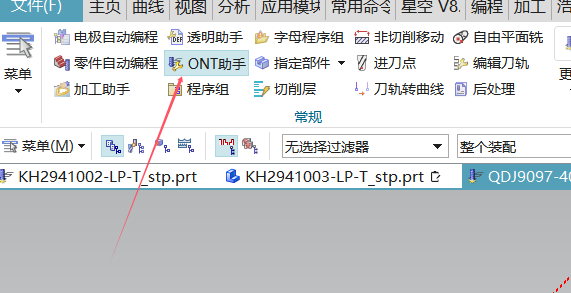
ONT 助手切换图档后可能需要重新打开
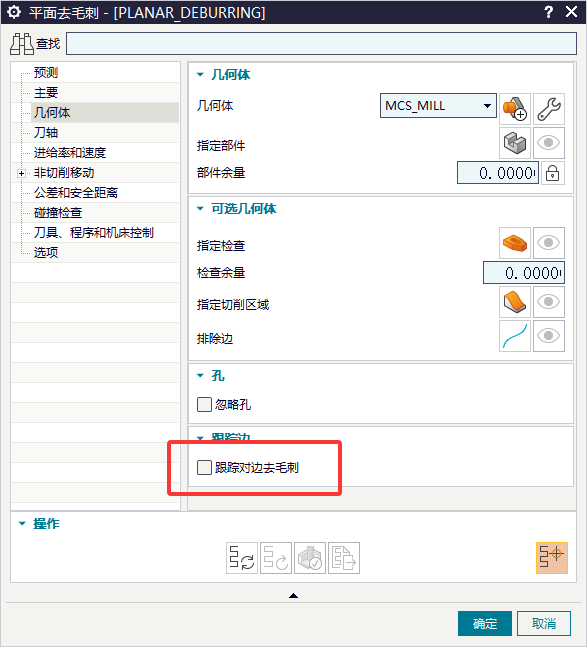
跟踪对边去毛刺用于处理前面没有倒角或被排除的边,逻辑上接近对遗漏区域做补充加工。
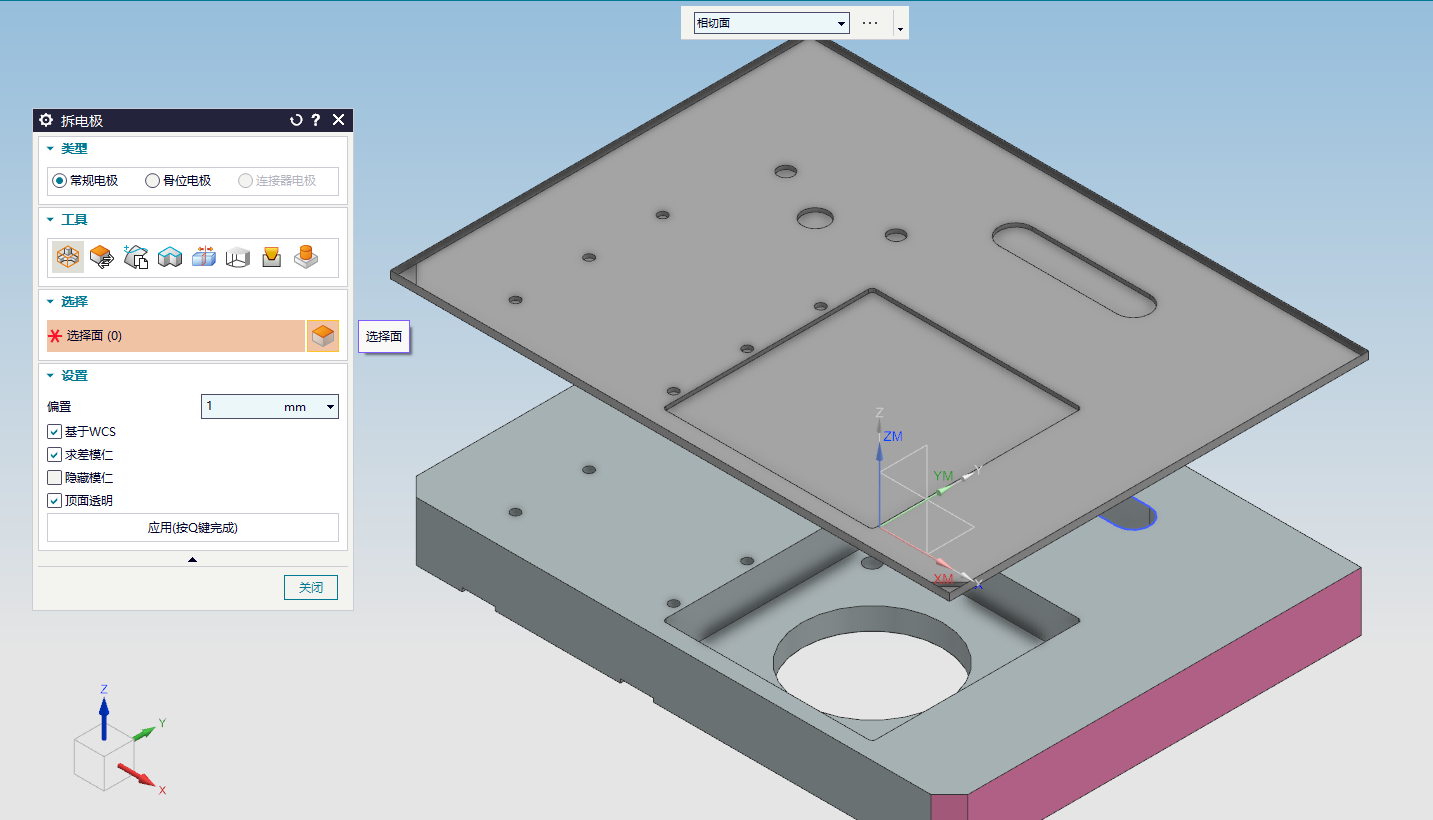
快速做仿型可以借用电极相关命令,把拆电极流程用于生成仿型形状。
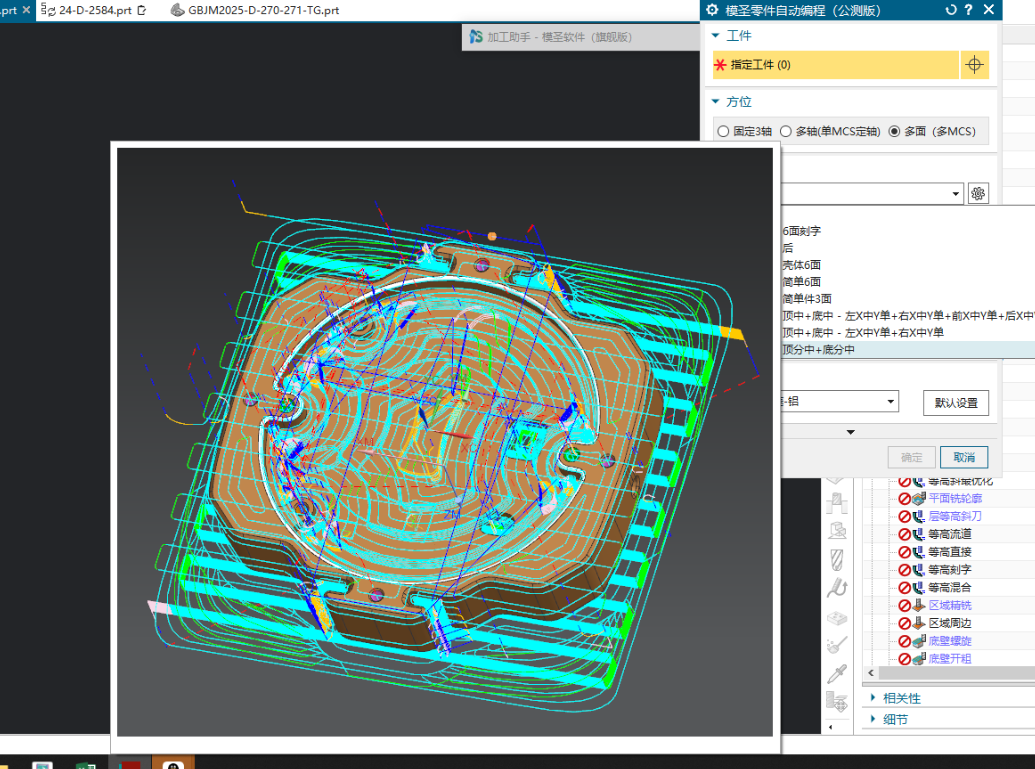
配置预览图片需要和配置文件放在同一个文件夹,并保持同名。
外框或平面去毛刺调用失败时,先确认许可证和模板状态;卡住时另存模板后再调用可能恢复。