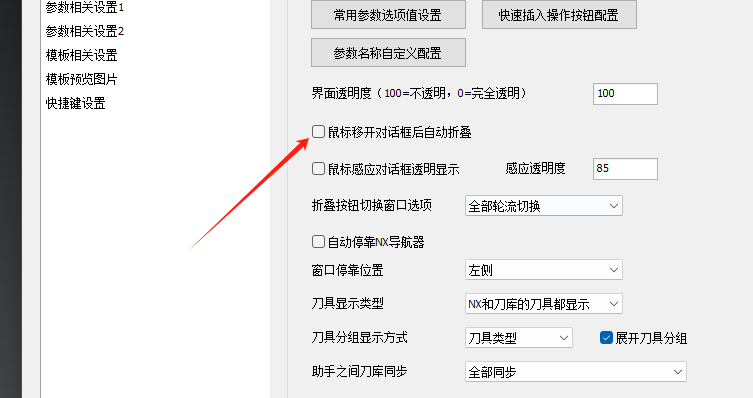
加工助手中的“基于层”功能在哪里?
“基于层”位于加工助手的处理中工件相关功能区域。
“基于层”位于加工助手的处理中工件相关功能区域。
列表区域为空但实际有程序时,可能是对话框没有自动拉长,可手动拖拽区域或增加较长参数让列表显示出来。
助手界面里不需要的显示项,可到助手设置中取消勾选,颜色也可以在设置里调整。
修补开口主要用于处理模型上的开口、缺口、挂台或环绕刀路相关几何;遇到局部缺口需要补齐时,可优先尝试该功能。
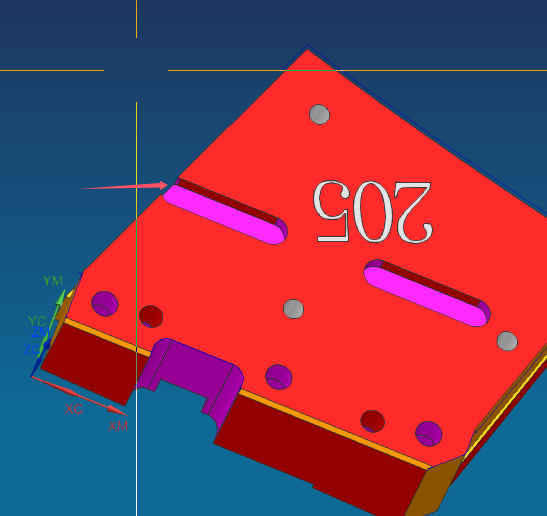
经常修改注释时,可以使用模圣的注释功能,把常用注释规则集中处理。
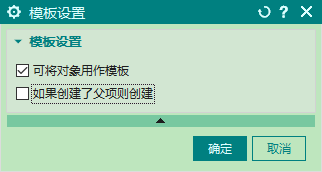
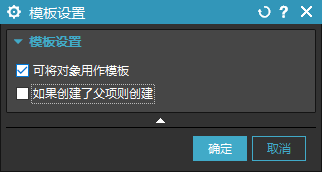
插入模板不带程序组时,需要检查模板文件设置,并按要求勾选模板对象选项后重启 NX。
数字输入框鼠标离开后自动确认,通常是输入框失焦确认机制,不一定是Bug。
加工助手右侧模板树可通过右键目录查看模板位置;模板文件需要放在对应目录中才能正常调用。
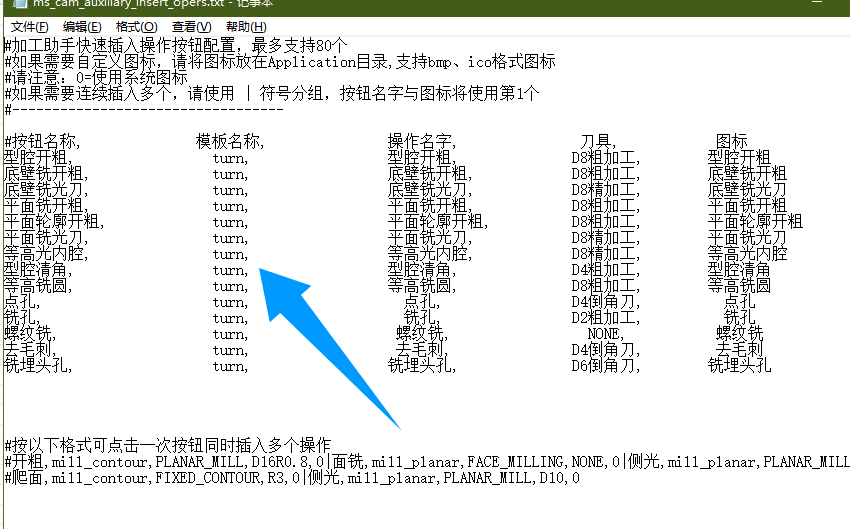
特征钻插入不了时,重启无效就应检查模板设置;只设置刀具和转速进给可能不够。
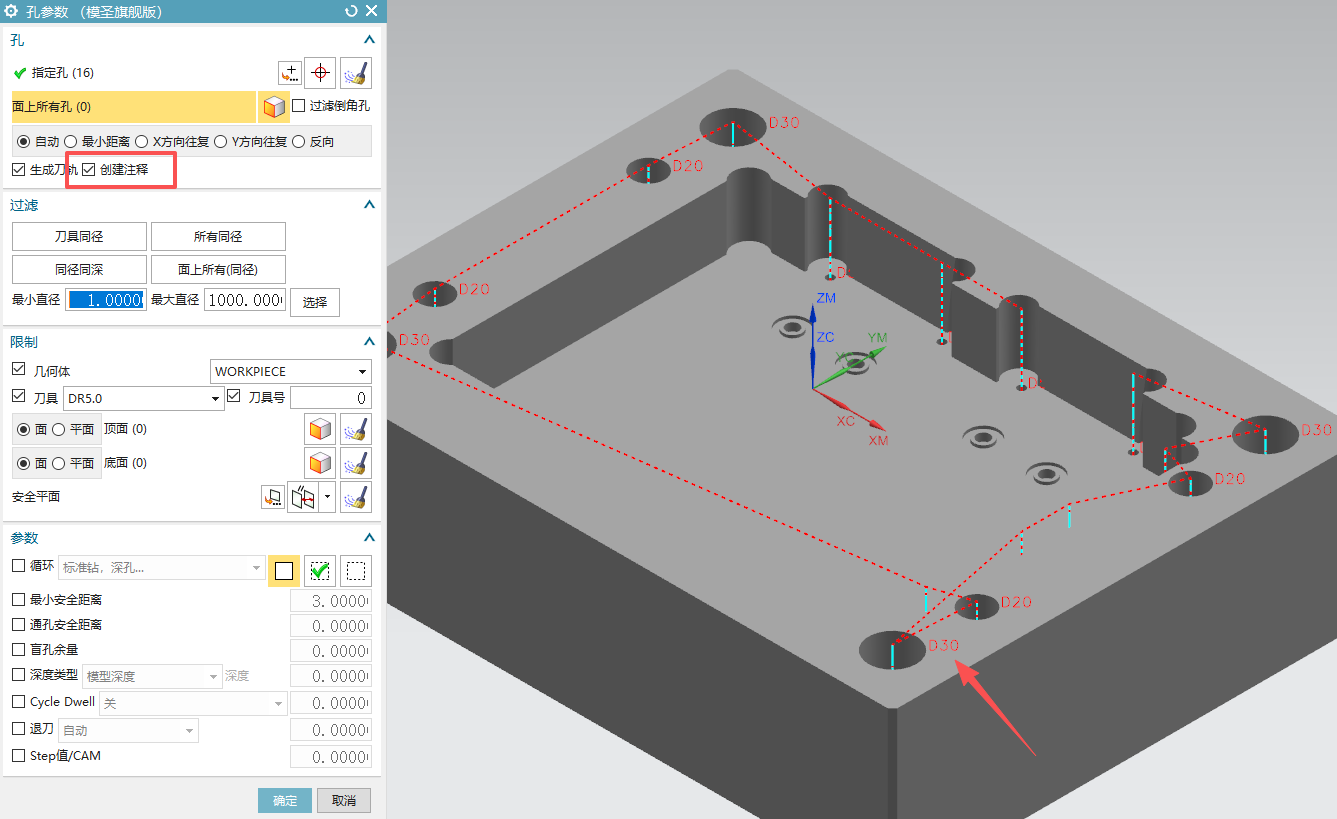
钻孔参数选孔时不要顶面和底面各选一次;通常选一次、框选或选面即可。
探测辅助功能更适合已经会手工写探测流程、并且具备探头后处理基础的用户。
自定义模板、页签或功能图标不显示时,可把图标文件放到指定图标目录,图标文件名与功能名保持一致,并使用 BMP 格式;保存后重启 NX/UG 让图标重新加载。
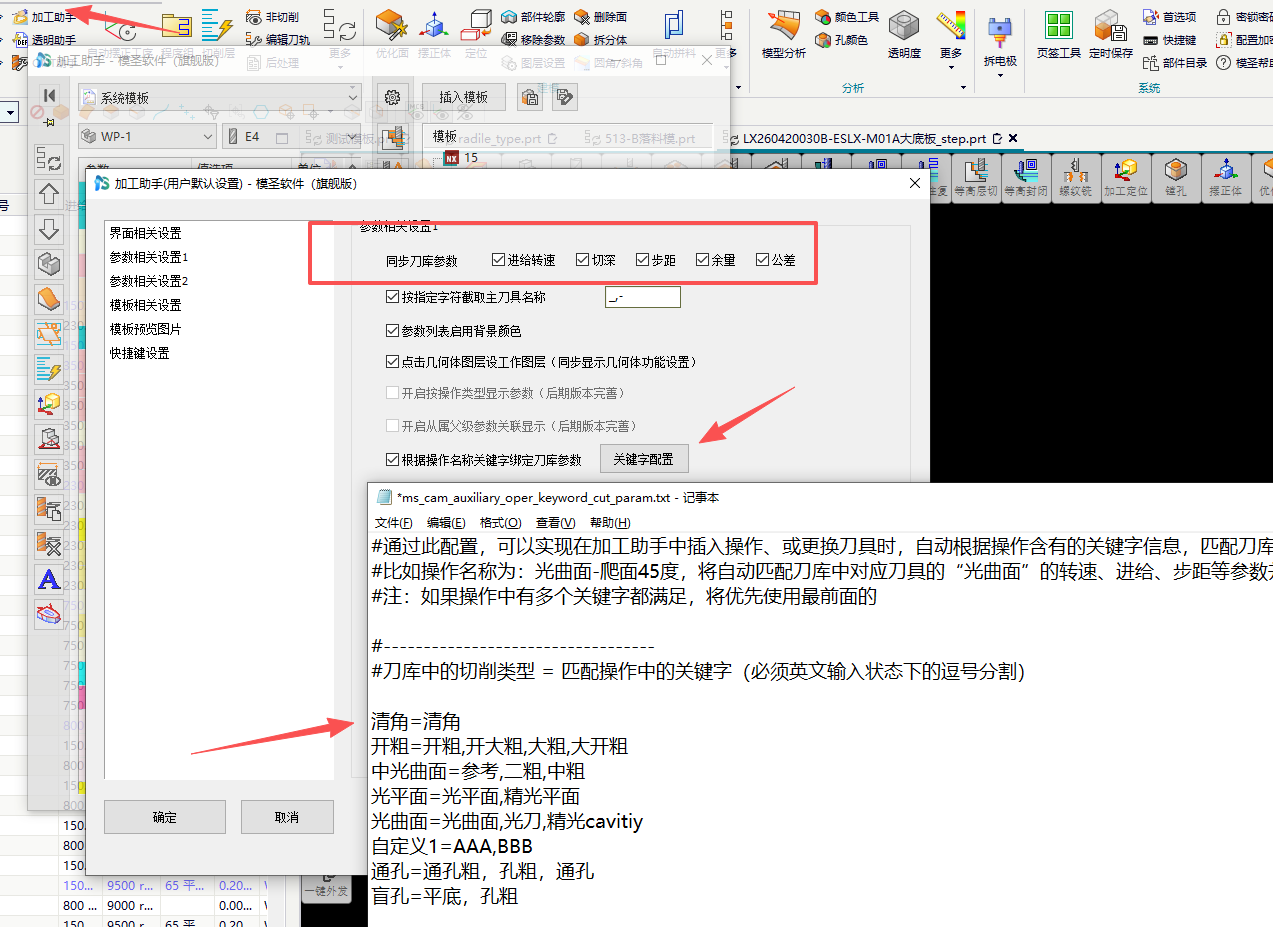
加工助手参数调用不上,常见原因是关键字没有对应好,或没有勾选关联刀库。
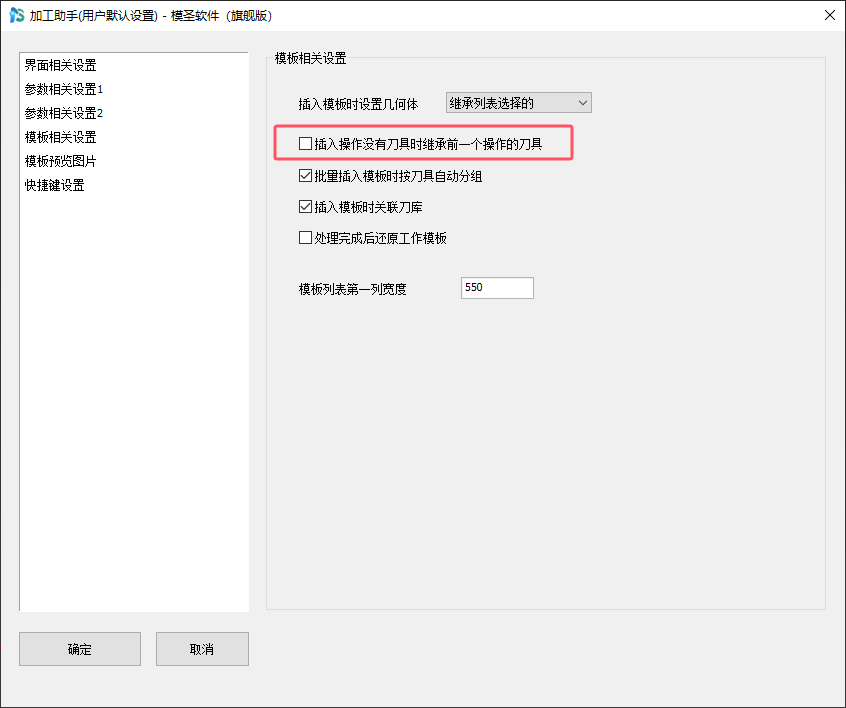
可关闭插入操作无刀具时继承前一操作刀具,但同一程序组内仍可能继承,需要结合程序组结构处理。
加工助手快捷键需要按功能分别配置,某个数字键无效时先检查该功能是否单独绑定。