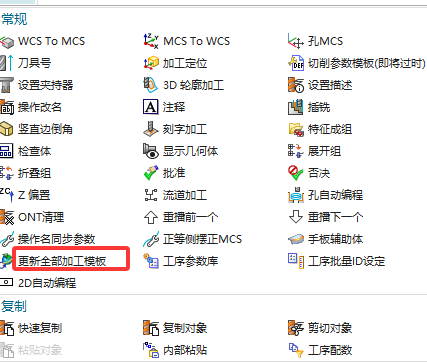
加工助手快速插入按钮在哪里配置?
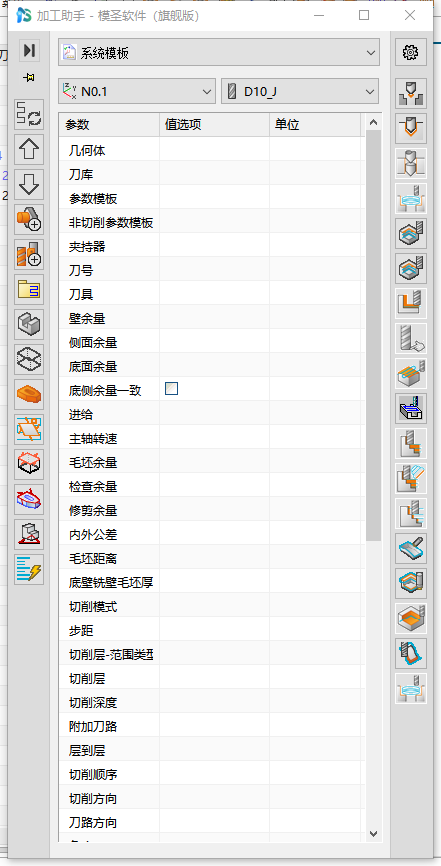
加工助手侧边区域的快速插入按钮,可在加工助手用户默认设置里的快速插入操作按钮配置中设置;模板或操作名称配置好后,常用工序可更快插入。
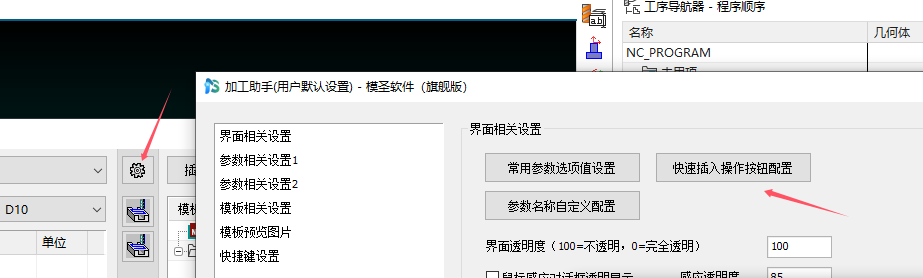
加工助手侧边区域的快速插入按钮,可在加工助手用户默认设置里的快速插入操作按钮配置中设置;模板或操作名称配置好后,常用工序可更快插入。
加工助手中刀轨最高 Z、刀轨最低 Z 这类字段通常用于显示当前刀轨或操作结果,不一定能直接编辑;需要调整时应修改对应工序参数、孔段配置或切削深度。

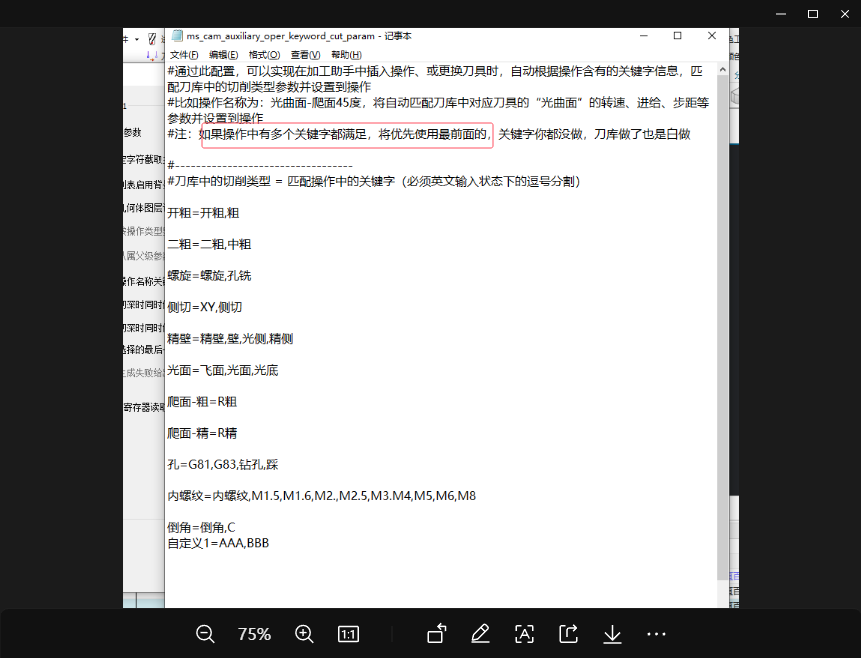
刀库切削参数按操作名称关键字匹配时,如果同一个操作名称命中多个关键字,通常优先使用配置中更靠前的规则;匹配不准时应把更具体的关键字放到前面。
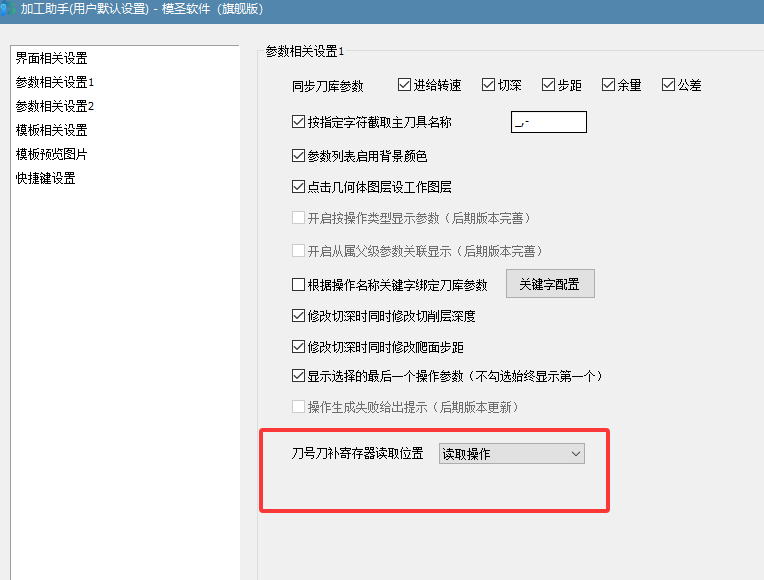
加工助手中刀号、刀补寄存器等信息的读取来源,可在用户默认设置的参数相关设置中调整;这里改的是操作读取位置,不是右侧参数显示框本身。
透明助手适合放在不遮挡模型的位置,只显示编程时最常看的关键参数,例如步距、下刀量、切削深度、余量、刀具和转速进给;参数太多时反而会影响查找效率。
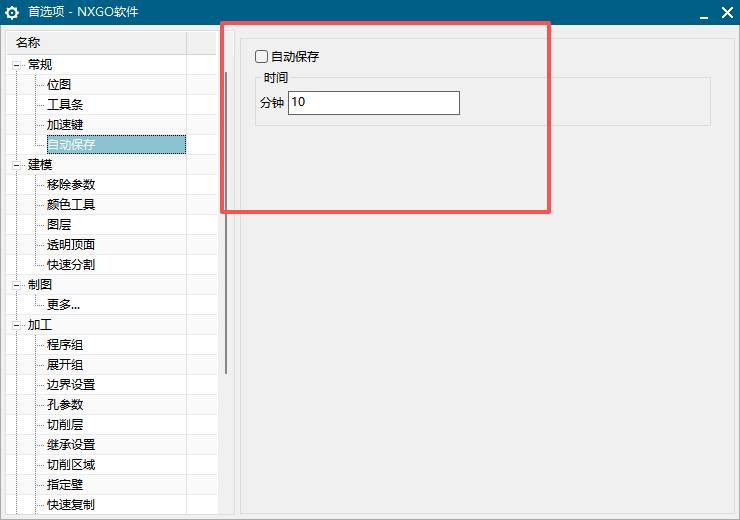
模圣本身可以结合保存习惯或快照思路降低丢失风险,但 NX/UG 加工环境中自动保存并不一定适合所有场景。计算前后手动保存更稳,重要文件可考虑保存快照或另存备份。
某条刀路生成失败并且删除时报错时,先保存文件,不要反复强删;复制出来的等高、参考刀具清角等刀路算不出来时,可重新插入一条新工序,不要继续沿用异常复制工序。
CAP 后处理生成速度可能偏慢,但配置便利性和输出安全性仍有价值;是否使用应结合机床格式、孔加工输出和安全要求判断。
CAP 后处理中需要输出吹气或切削液时,先在工序中定义对应方式,再由后处理事件输出;最终是否生效取决于后处理是否支持这些事件。
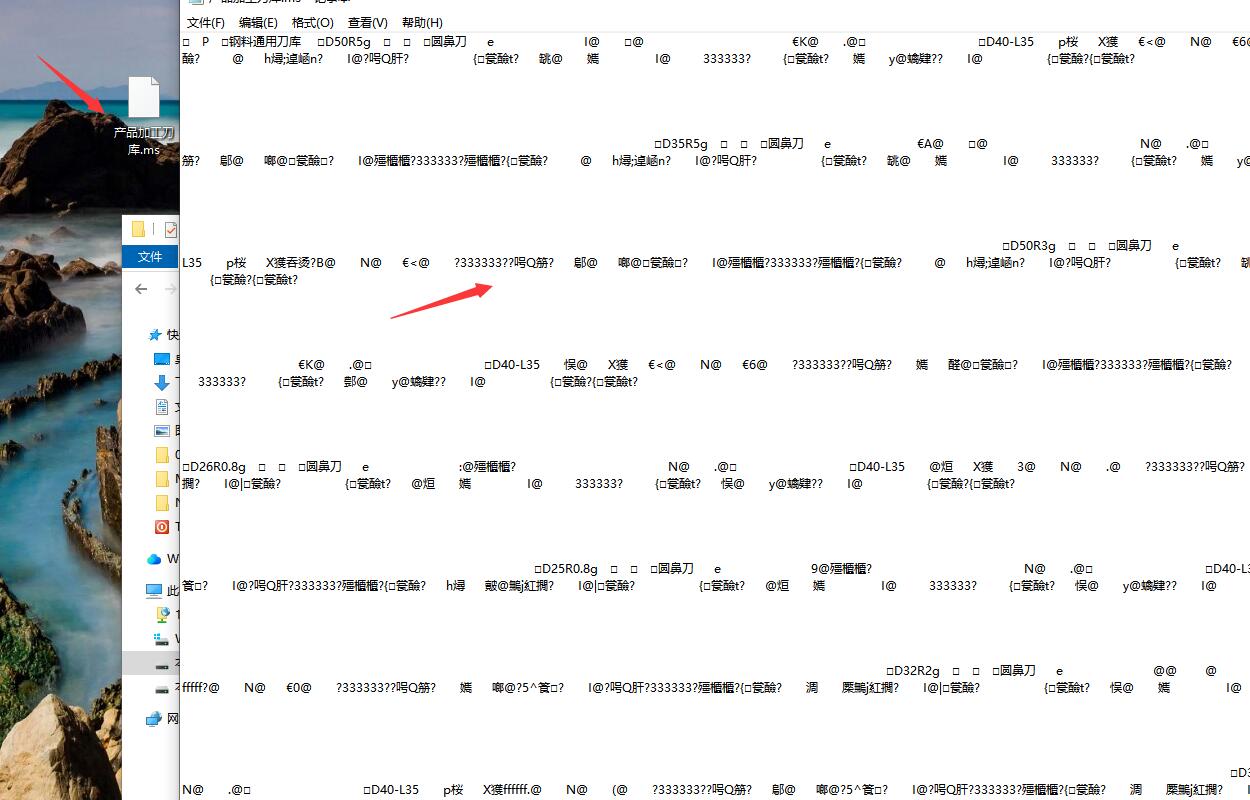
刀库或 .ms 内部文件不建议直接打开修改;需要添加或修改刀库时,应在软件界面中操作,必要时先导出后再按规范修改。
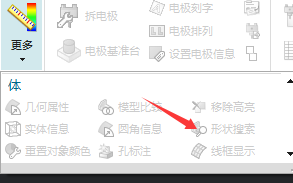
需要判断两个零件是否对称时,可以尝试使用检查重叠、查找体等功能进行辅助比对;方向反了时可多选几个面或在分析相关功能中继续检查。
低版本模板迁移到高版本 NX 后,电极自动编程策略可能出现卡顿、异常或秒退;应在电极模板目录中重新配置适合高版本的模板。

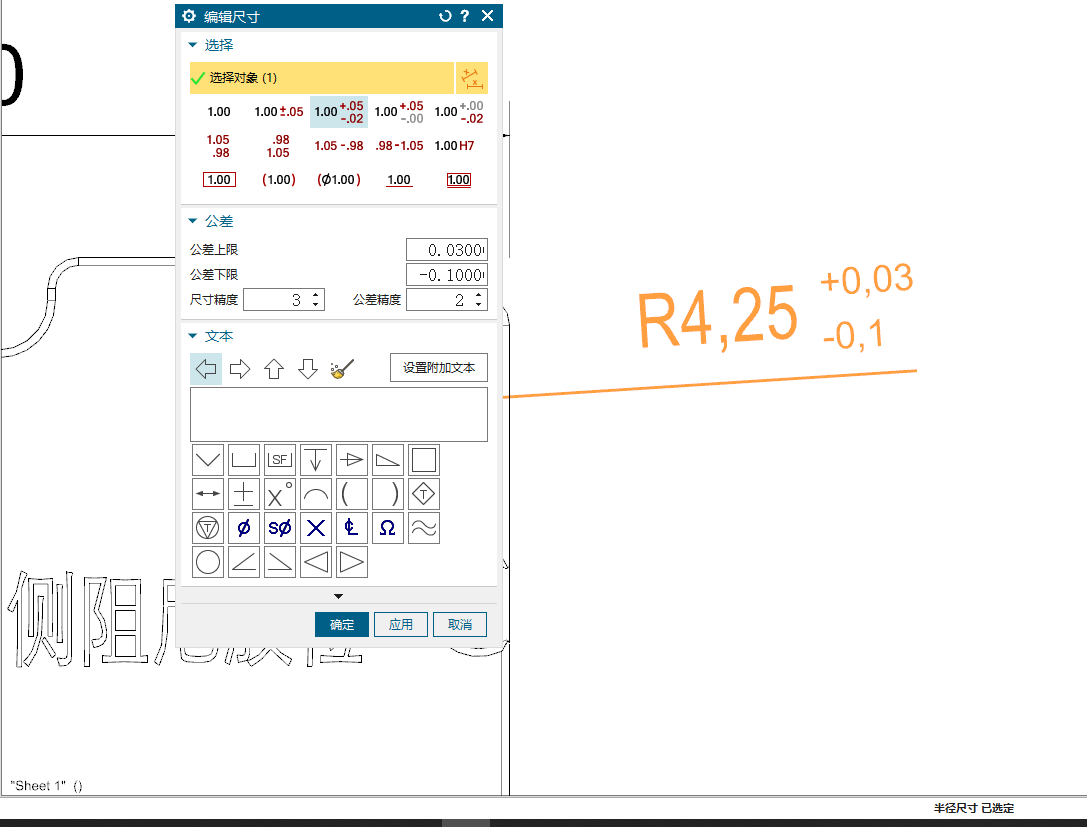
需要上下限都为正值时,直接在上下两个公差框都输入正数即可,例如上限 +0.05、下限 +0.03。
如果只有纯 2D 线框或平面图导致程序单无法正常生成,可以先拉伸出一个简单外形,再基于该外形出程序单。
在电极或零件自动编程模板中新增底壁铣、面铣等策略后,如果界面暂时调用不到,先确认放入了对应模板并保存;影响初始化或自动选工件时,还要检查模板里是否固定指定了部件或改动了几何体名称。