
页签按钮如何一次调用多个工序?
页签工具中一个按钮可以配置多个工序模板,多个工序名称用英文逗号分开。这样点击一个按钮时,可按配置连续调用多个工序。
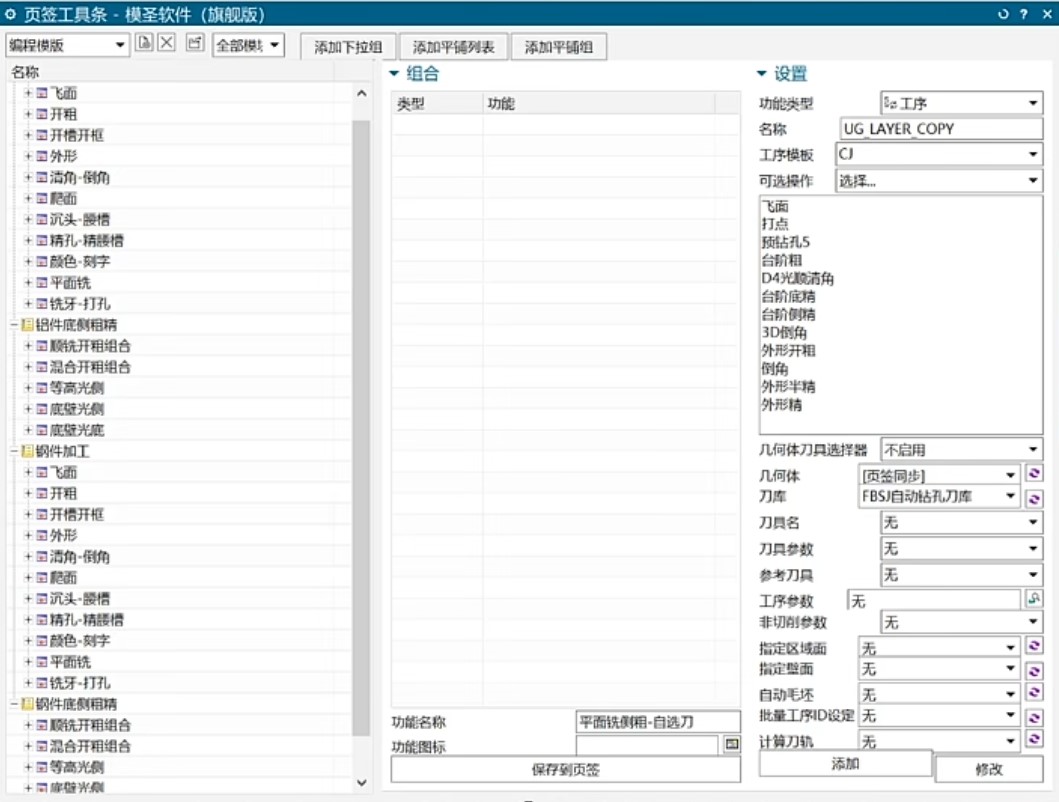
页签工具中一个按钮可以配置多个工序模板,多个工序名称用英文逗号分开。这样点击一个按钮时,可按配置连续调用多个工序。
深孔加工需要钻一段抬起排屑时,应使用啄钻类循环或啄钻参数,不要让刀具一次钻到底。尤其是小直径深孔,更要注意排屑和断刀风险。
自动编程飞面或边界面铣选面报警时,可尝试勾选“延伸到部件轮廓”,并检查刀轴方向。当天案例中换成 Z+ 后问题得到解决。
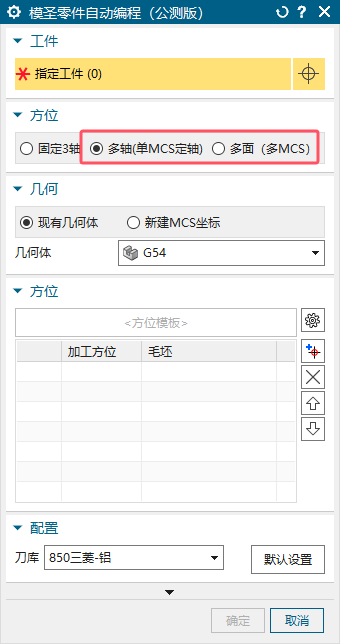
自动编程界面中“多面”通常对应多 MCS 场景;如果加工方向或原点不止一个,需要先明确是固定 3 轴、多轴定轴还是多面多 MCS。
刀库导出后修改,通常会影响实际刀库数据。修改刀号、格式或刀具参数前应先备份,避免改错后无法恢复。
程序单里的工件图号需要跟当前图档名称或制图图号一致时,应先确认图号来源。常见做法是在程序单字段中使用“部件名”;如果程序单设置界面修改无效,还要检查制图界面或图档属性中的图号是否已正确填写。

查询模圣或 NX 命令 ID 时,可使用命令 ID 管理器搜索命令名称并复制 ID。该 ID 可用于页签按钮、自定义命令、快捷键或连续执行配置。图标配置则需要另外确认图标名称或图片路径。
加工助手模板主要用于插入模板中的工序;页签工具不仅可以插入模板,还能组合后续连续操作,例如指定切削参数、切削区域、刀具和加工参数等。
页签工具生成工序时,工序名称通常直接来自被调用的模板。要改变页签生成后的工序名称,应优先整理模板里的工序名称,而不是期望每次生成时再临时改名。
页签配置并不是越大越好,关键是符合自己的加工习惯。配置内容应围绕常用流程、常用模板和个人操作习惯整理,避免只追求数量。
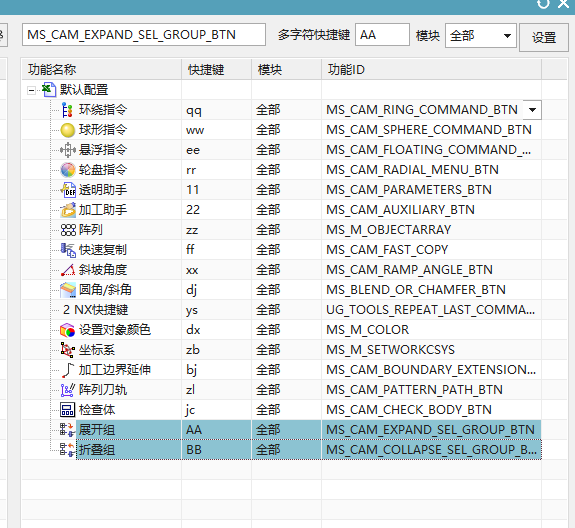
如果孔自动编程完成后工序列表自动展开,可以使用模圣专门的折叠和展开功能,并设置成快捷键,方便快速整理导航器显示。
刀具库可以按材料区分维护。不同材料的刀具、转速、进给和加工策略往往不同,按材料建立刀具库更利于后续自动编程和参数同步。
需要批量修改多个程序的 MCS、刀具等参数时,可以优先使用透明助手。透明助手适合处理这类批量参数维护场景。
不同公司对同一类结构的加工要求可能不同,例如沉头孔是否一步完成、是否钻加铣沉头、腰槽是否光刀等。模板需要按自己的工艺要求配置,不能只追求一套通用配置。
使用斜坡角控制深度时,如果仿真不对,可检查是否勾选了“不同域保持相同切深”。该项不应勾选时,取消后再重新计算验证。
