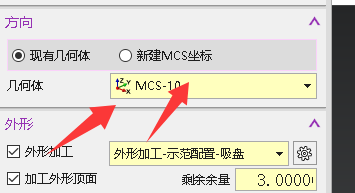
工艺路线想按指定顺序输出,关键字顺序怎么理解?
工艺路线按关键字排序时,关键字位置越靠上,匹配到的操作通常越靠前。若不按顺序来,多半是关键字写法、匹配范围或操作名称没有命中。
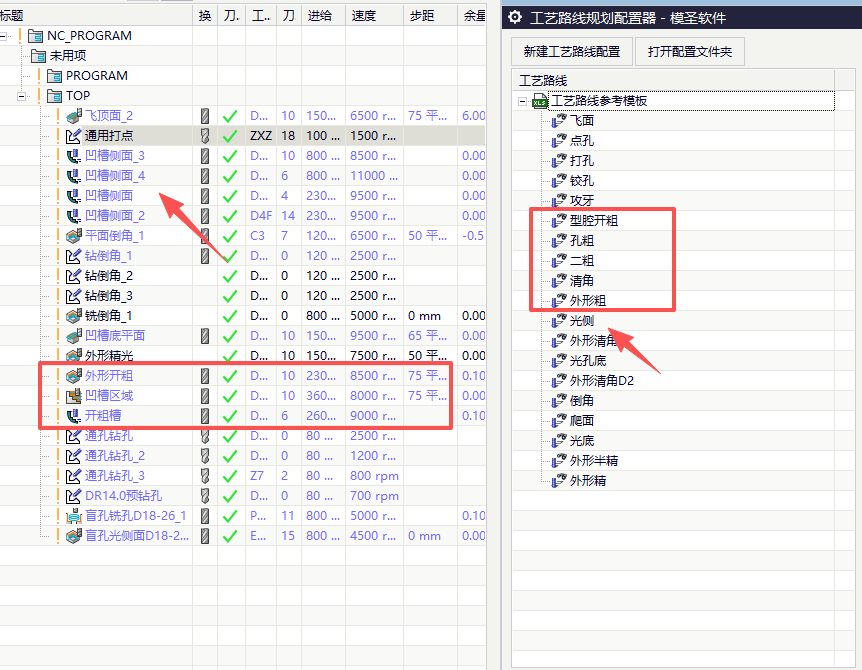
工艺路线按关键字排序时,关键字位置越靠上,匹配到的操作通常越靠前。若不按顺序来,多半是关键字写法、匹配范围或操作名称没有命中。
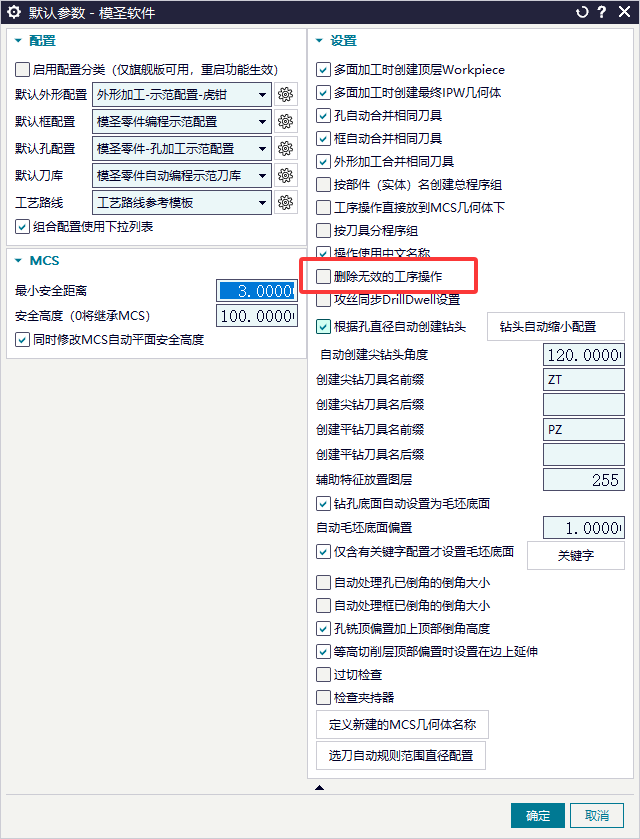
生成刀路后出现“刀路没用,自动删除”一类提示,通常不是报警,而是默认设置启用了自动删除无效刀路。若需要保留该刀路,可到默认设置里取消对应勾选。
清角能识别到特征但不生成刀路时,先检查清角配置中的调用操作、刀具、参考刀具、侧余量和底余量。等高或相关策略使用负余量时可能触发报警并忽略生成。
工艺路线顺序主要受工艺路线配置、排序规则和名称关键字影响,不只是模板列表的上下位置。模板名称、工序名称或策略名称需要与工艺路线里的排序关键字有重合;如果关键字不匹配,即使把模板拖到上面,生成后的顺序也可能不符合预期。
系统自带模板的顶层工序名称可以不重点关注,实际维护时应把自己的模板放在清晰的程序组下面。
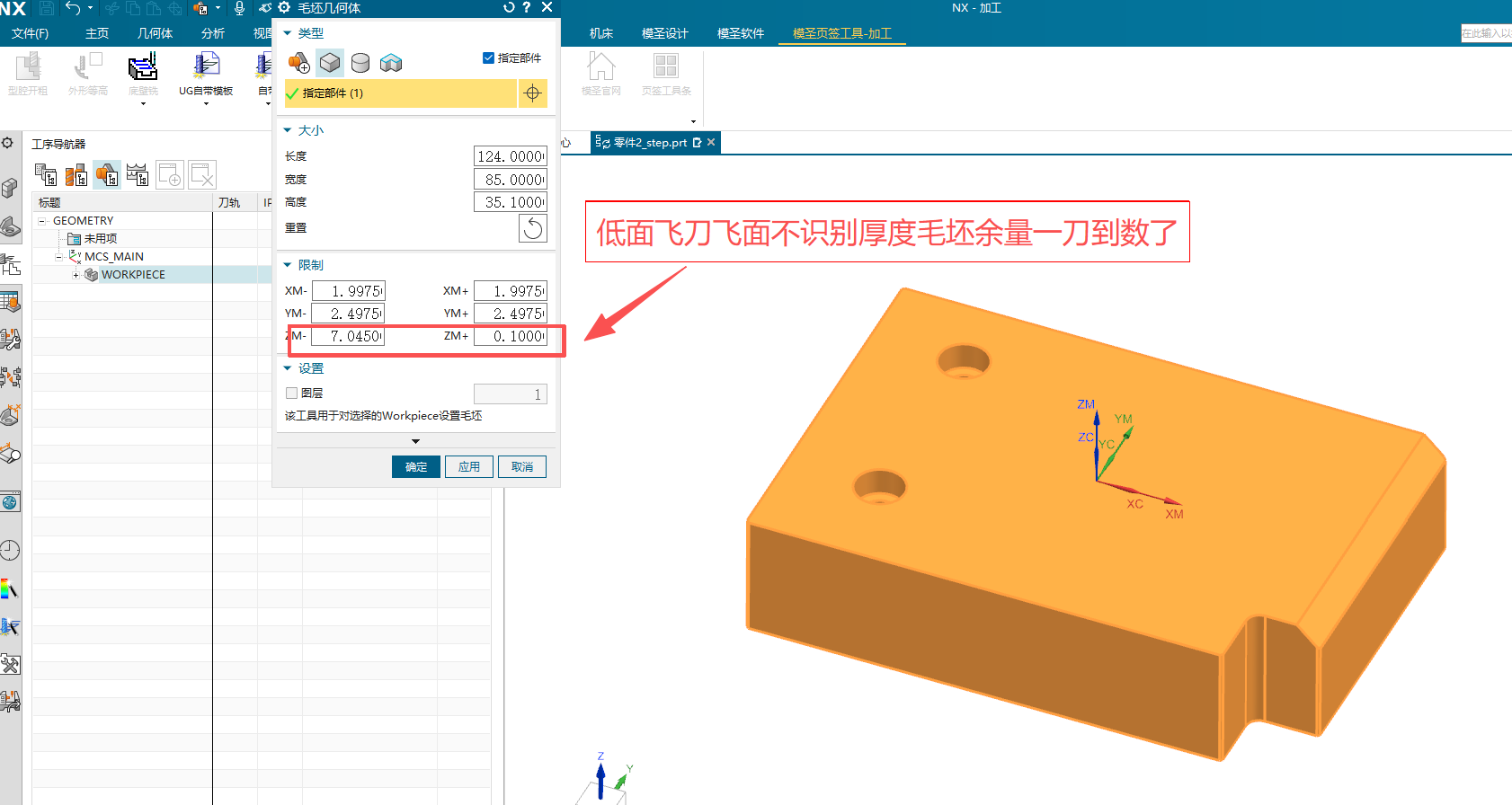
底壁铣如果因为毛坯几何体导致不能按预期从指定位置加工,可以复制一个模板,把毛坯几何体改成厚度;也可以尝试把加工方法改为无,再验证刀路。
低版本 UG 中侧边自动倒角可以尝试等高颜色识别或一键倒角,但多台阶侧面可能不如手动稳定。
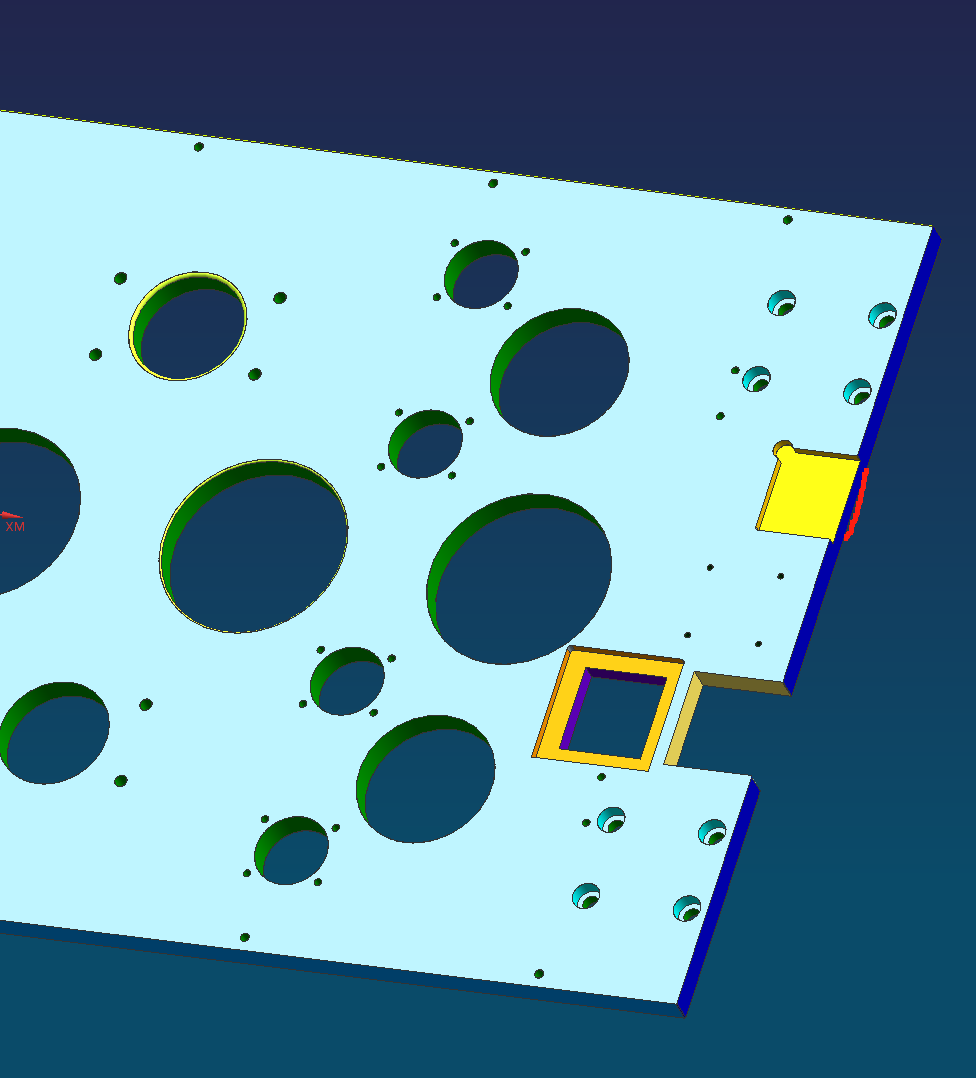
平面去毛刺需要控制选择范围时,可以用颜色或外形方式辅助识别。
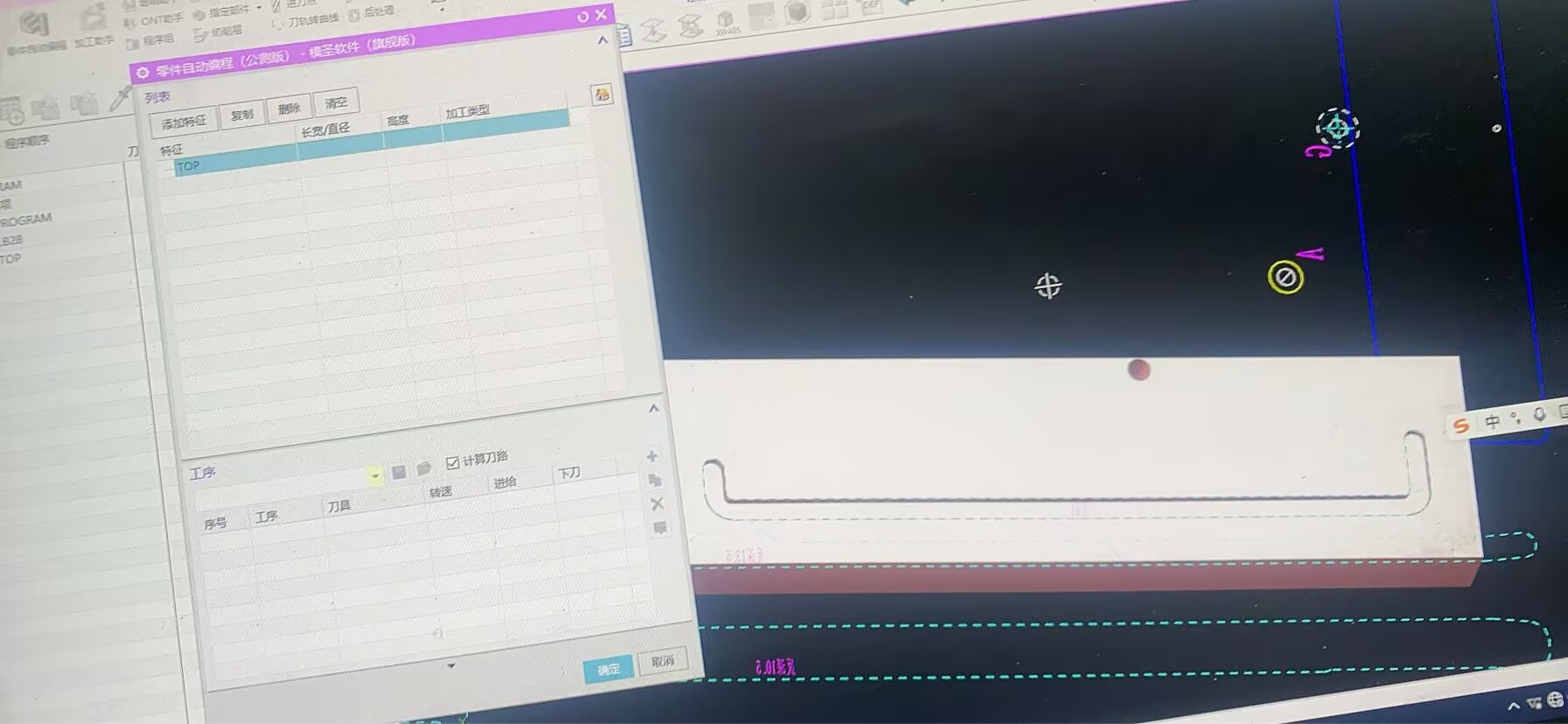
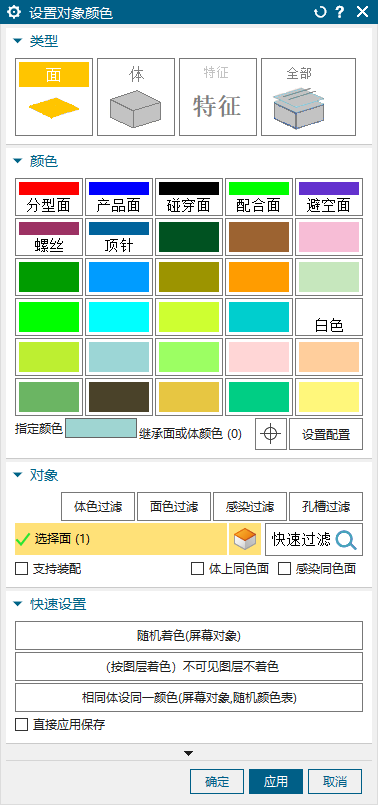
曲面自动编程可先用颜色规则辅助识别,再由对应模板处理。
创建最终 IPW 主要用于多面结果查看,单面加工不需要时可以在自动编程底部取消相关选项。
自动编程模板可以先从一套常用组合开始,孔类策略可以放在同一模板里,也可以按维护习惯单独拆分。优先用内置模板改出自己的稳定版本,再逐步细分。
零件自动编程模板必须匹配自己的工艺、刀库和材料参数,不能只靠复制别人的配置长期使用。
自动编程相关的转速、进给不只在一个入口维护。常见位置包括加工助手参数、工序参数、简易参数、刀库切削参数、切削参数模板,以及孔自动或零件自动编程对应的策略配置。判断入口时先分清是临时改当前操作,还是希望以后自动带出。
毛坯距离用于控制毛坯相对零件的偏置距离,没有毛坯余量时可设为 0。
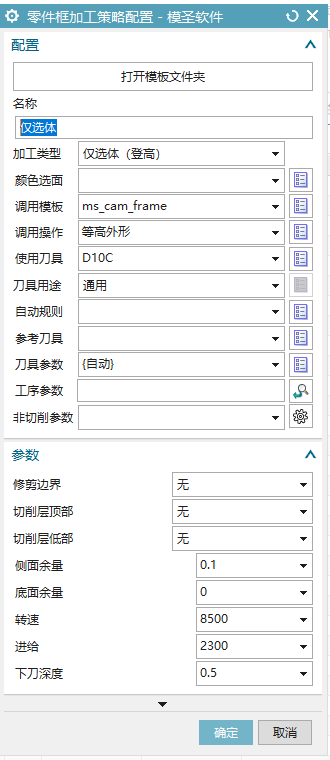
外形加工可以选择已有几何体作为毛坯;外形余量更多用于已有外形/扫描/2D 刀路的余量控制,不等同于自动创建带余量毛坯。