
操作记忆没有保存时应该怎么点确定?
操作记忆没有保存时,可以先点击窗口下方的“应用”,再点击“确定”,这样更容易把当前设置写入记忆。
操作记忆没有保存时,可以先点击窗口下方的“应用”,再点击“确定”,这样更容易把当前设置写入记忆。
需要批量提取工件长宽高,可以使用 BOM 表相关功能。
操作记忆经常重置通常与NX非正常关闭、卡死退出有关,可通过保存角色和备份配置降低恢复成本。 意外崩溃后颜色或配置丢失时,可用备份配置替换恢复。 颜色或设置突然恢复默认时,可先切回自己原来使用的模板。
正常在线升级不会覆盖用户自己配置的文件和设置。升级前仍建议备份自定义模板、后处理、刀库和页签配置,避免误覆盖或手动替换升级包时选错目录。
保存后生成的 .bak 文件通常在当前工作部件所在目录下。如果找不到,先确认部件是否已经保存;保存后可以直接点击“打开部件目录”定位。
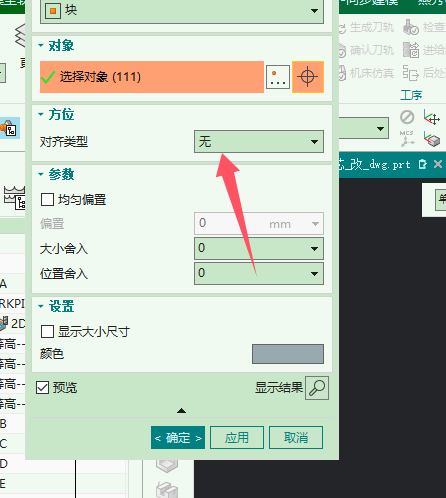
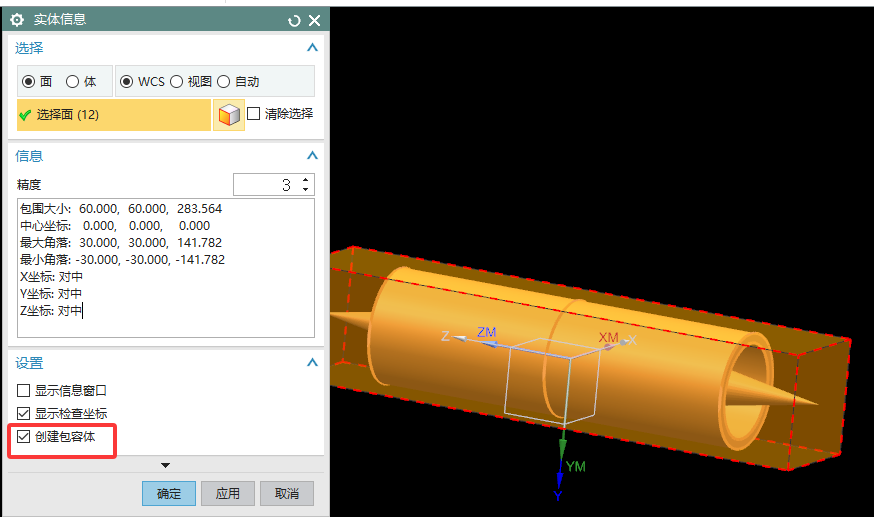
创建最小包容块或包容体时,如果方向不符合预期,可先指定 WCS 的 X 方向,再在包容块命令中将对齐类型设为“无”。这样通常可以避免包容块按错误方向自动对齐。
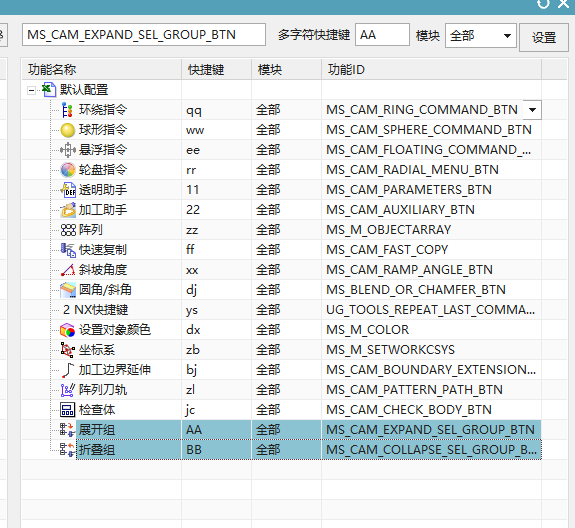
部分建模或工具命令在加工环境中也可以通过定制方式设置快捷键。若第一次设置不成功,应确认命令是否已调出、当前环境是否正确,以及快捷键是否被其它命令占用。
偏置面不一定必须切回建模模块才能用。在加工模块中也可以调用偏置面相关命令,适合需要临时创建辅助面或调整加工参考面的场景。
查询模圣或 NX 命令 ID 时,可使用命令 ID 管理器搜索命令名称并复制 ID。该 ID 可用于页签按钮、自定义命令、快捷键或连续执行配置。图标配置则需要另外确认图标名称或图片路径。
如果孔自动编程完成后工序列表自动展开,可以使用模圣专门的折叠和展开功能,并设置成快捷键,方便快速整理导航器显示。
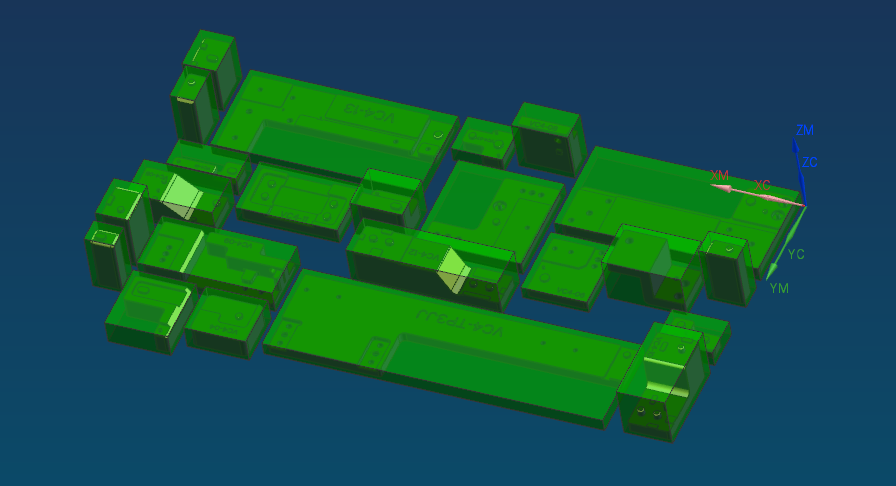
需要给单个体快速创建类似包围盒的辅助几何时,如果不是异形件,可以优先尝试部件轮廓;也可以结合动态开粗等功能获取外轮廓或加工范围。
需要批量修改模板或配置表格时,可以打开对应表格后用 Excel 的查找替换功能处理。批量操作前一定要备份,避免一次替换影响大量配置。
异形产品需要估算或创建最小毛坯时,可以先尝试“部件轮廓”。如果不同 WCS 角度下毛坯尺寸差异明显,也可以用包容体并按需要旋转方向,但完全一键处理复杂异形件并不稳定。
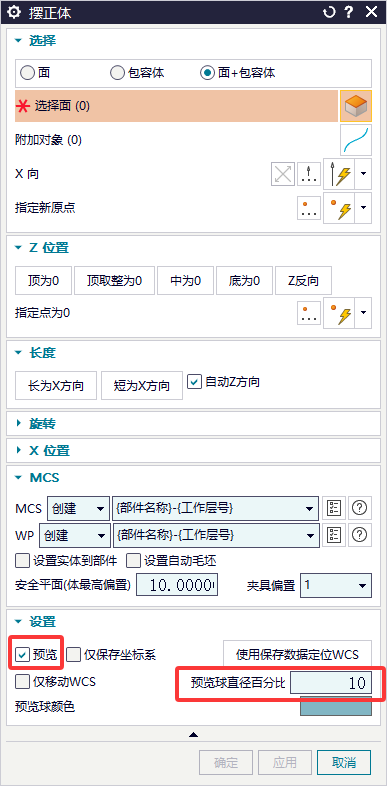
摆正体或创建坐标相关功能里,如果预览球、方向球不显示,先检查设置中的“预览”或底部相关显示勾选项。预览未勾选时,界面可能看不到辅助球。
编程前把原始图档移动到指定图层、切换背景、创建坐标并关闭原始图层,可以保留原始数据,避免后续修面、改图或删改对象后找不回源数据。页签组合 ID 可以把这些固定步骤做成一键动作。