模圣功能按钮找不到时怎么搜索?
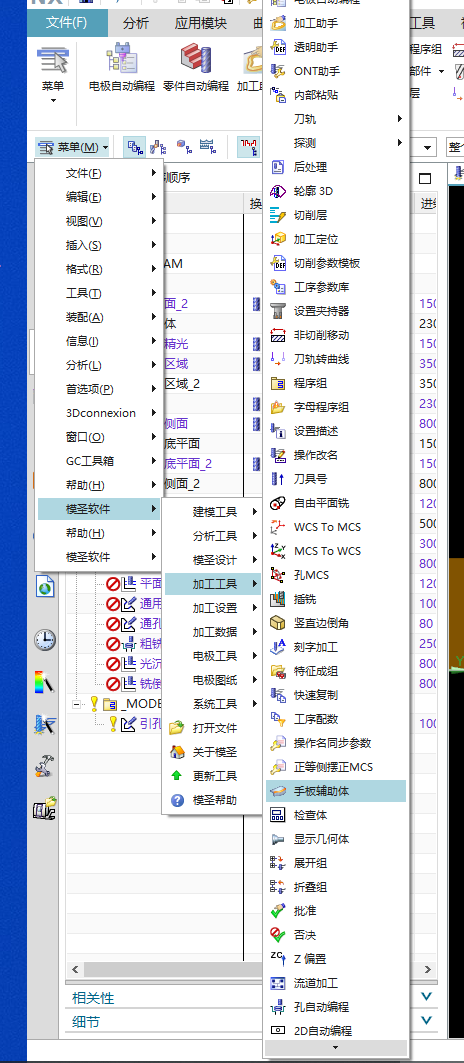
普通命令搜索不一定能搜到插件功能,找不到模圣按钮时可到定制界面里搜索相关命令。
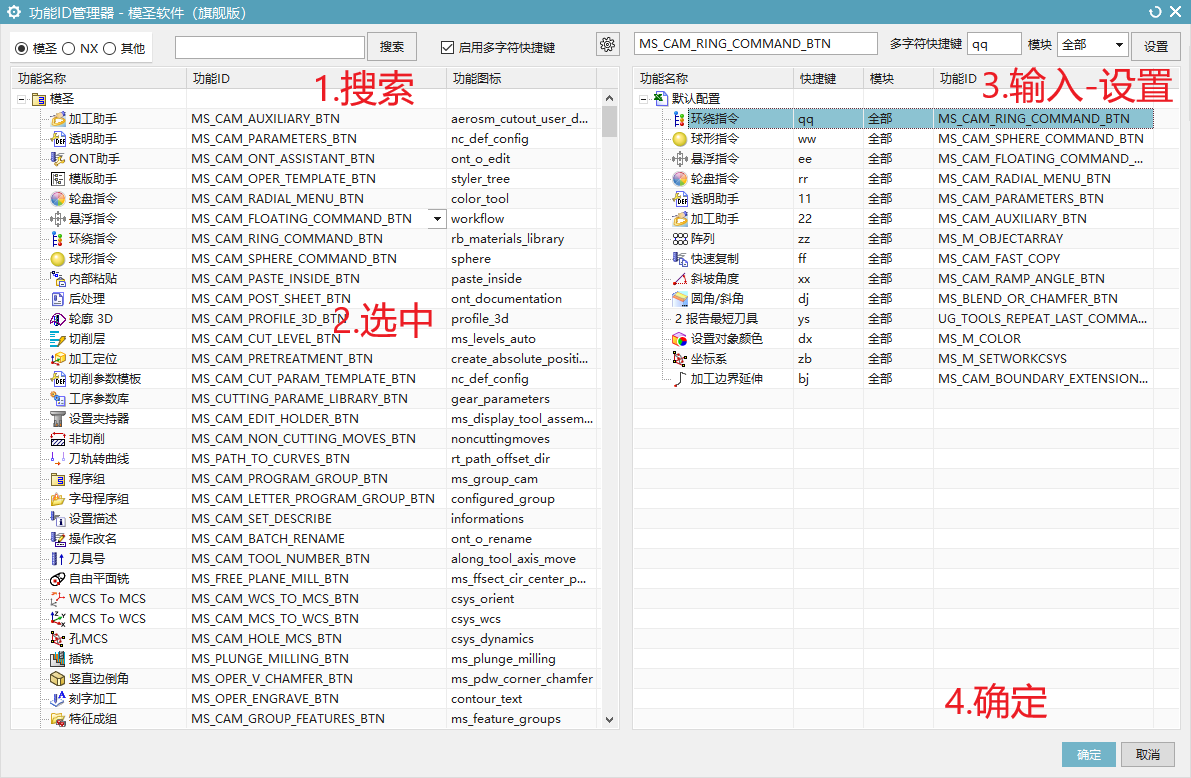
普通命令搜索不一定能搜到插件功能,找不到模圣按钮时可到定制界面里搜索相关命令。
模板、宏和参数表可以帮助新手先完成工作,但不能替代基础编程能力和切削参数判断。
别人的加工模板可以参考学习,但不建议直接套用到自己的现场。
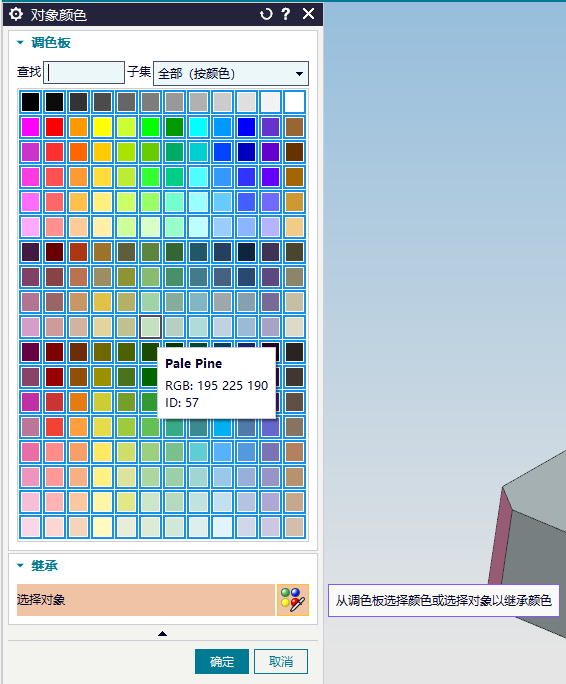
在颜色选择面板里点选目标颜色后,下方会显示对应的 ID,可用于记录或配置颜色。
一个UG图档中有多个小零件实体时,可以在设计相关功能中查找批量导出或拆分能力。
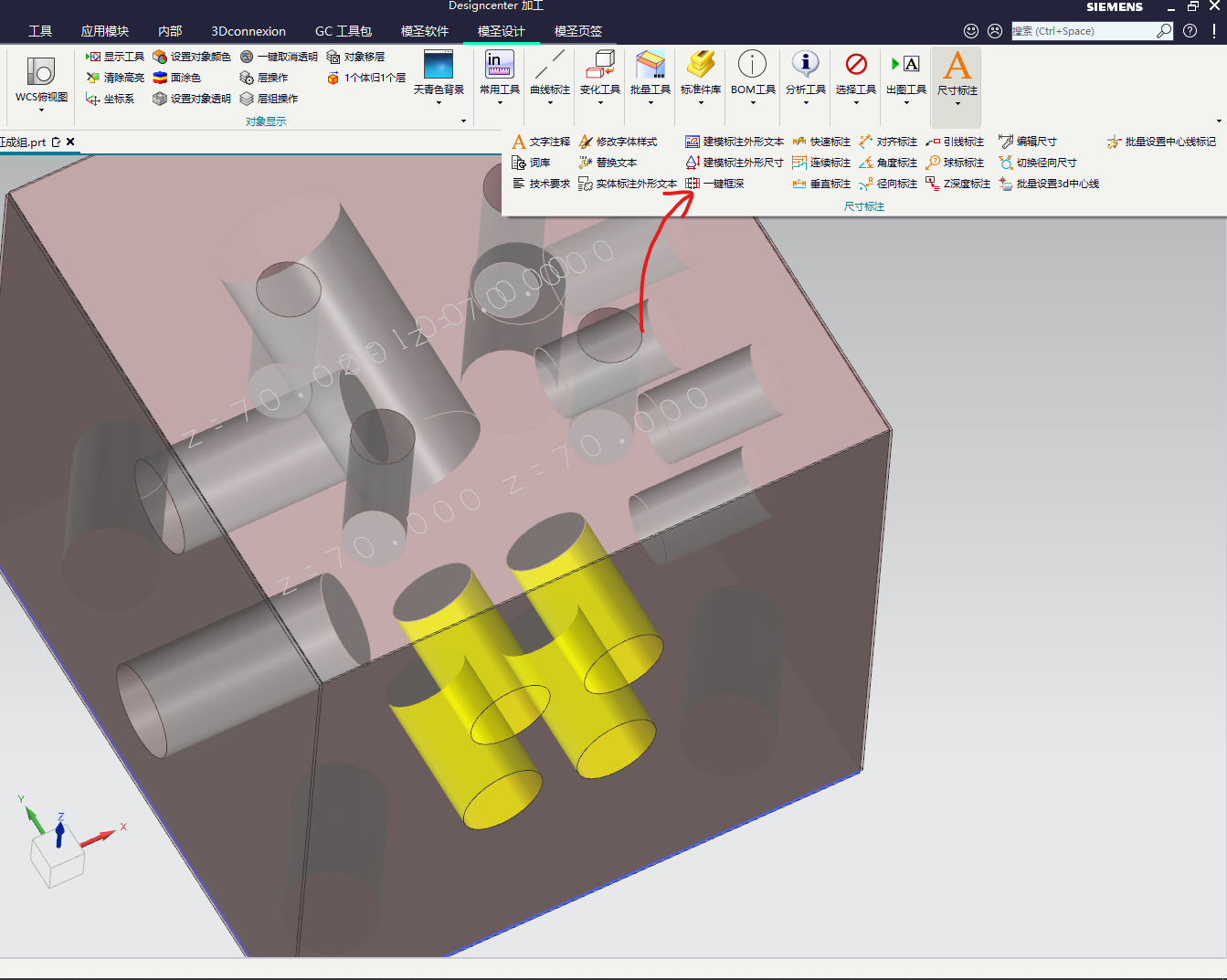
一键标注体的各个腔体深度,可在设计功能中查找一键框深命令。
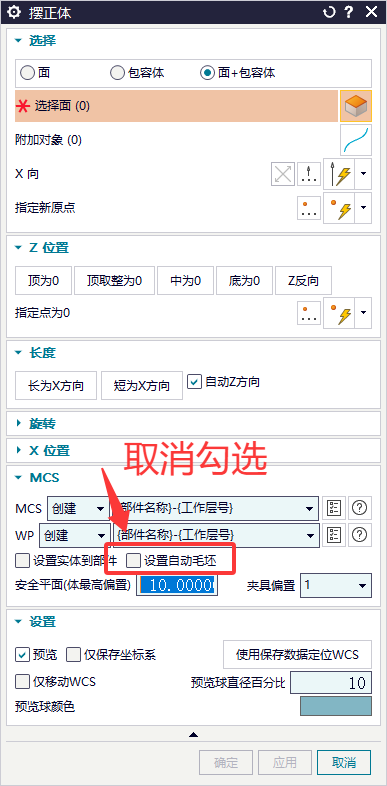
摆正体时如果不需要生成或保留毛坯,可以关闭毛坯相关选项。
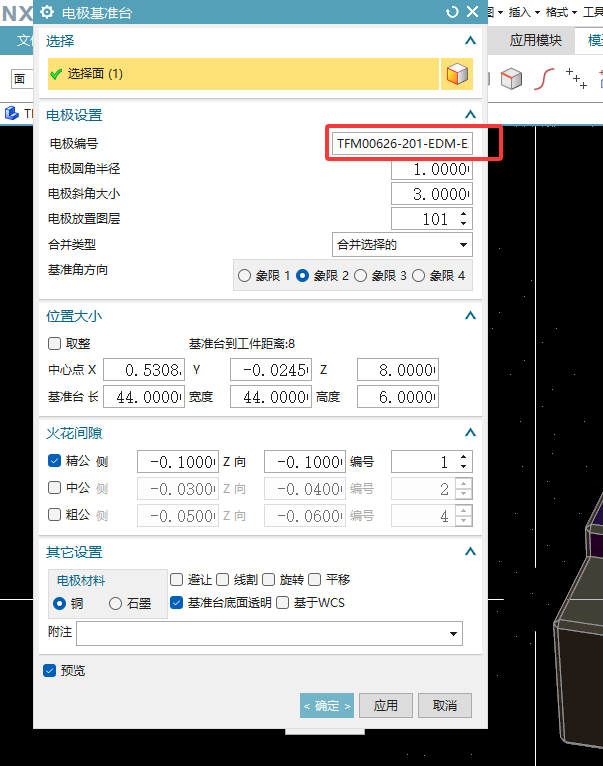
电极编号一直沿用上一次编号时,可以重置对话框再重新生成。
当前经验是铣削相关功能可用,车削部分不属于模圣当前主要支持范围;UG 本身有车铣复合能力。
手板辅助体的基础用法是打开功能、选择实体、确认。
当前工具条按钮大小不支持直接改成长方形。
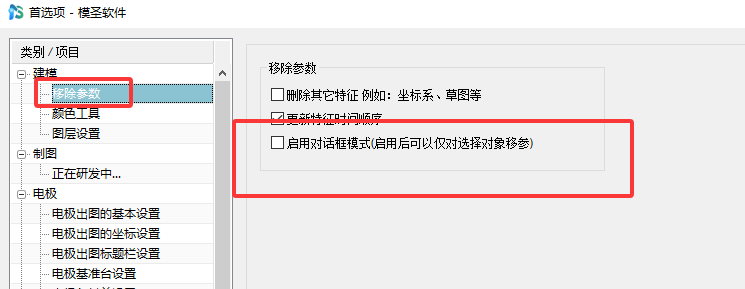
需要去除参数时如果不想影响全部对象,可在模圣首选项的建模-移除参数中启用对话框模式,启用后可仅对选择对象移参。
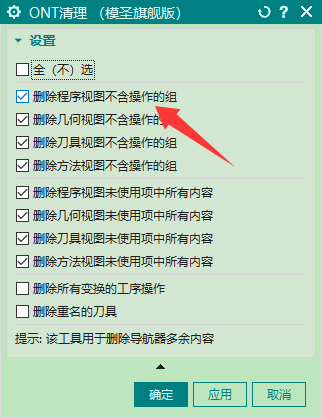
空程序组可以通过程序组工具编辑/删除,也可以用 ONT 清理处理不含操作的程序组;清理前要看清选项,避免误删刀具、几何体或加工方法中的内容。
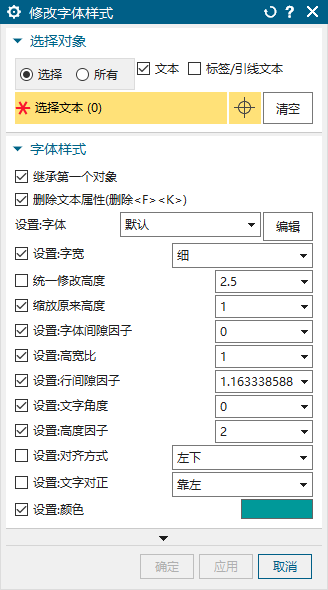
CAD 或图纸文字样式不合适时,可在模圣设计相关工具里使用修改字体样式功能,按对象选择后批量设置字体、字高、颜色等。
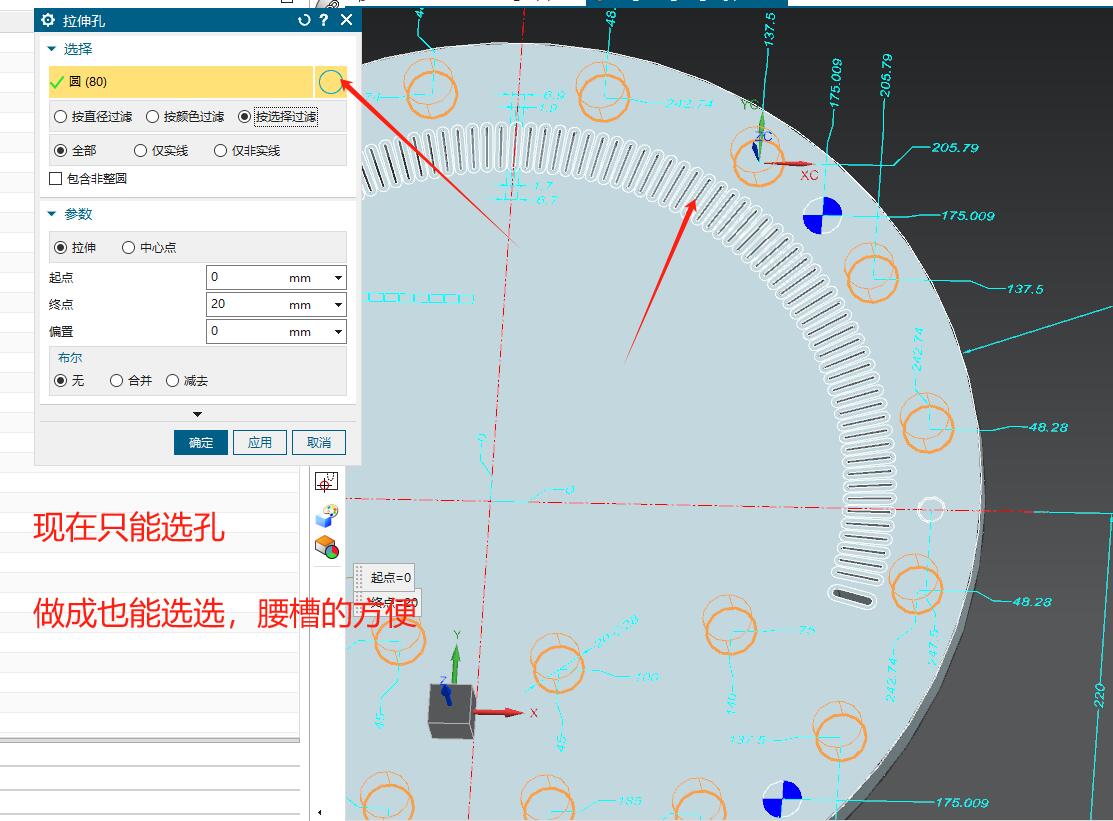
密集小槽直接选择困难时,可以尝试先克隆曲线,再染色、按颜色筛选并拉伸,辅助批量选择和建模处理。