区域保护功能适合替代哪些手动步骤?
区域保护可以把以前“手动抽面、偏置、放进检查体”这类保护流程简化成一键处理。适合高要求区域、接刀区域或不希望后续刀具误碰的位置。
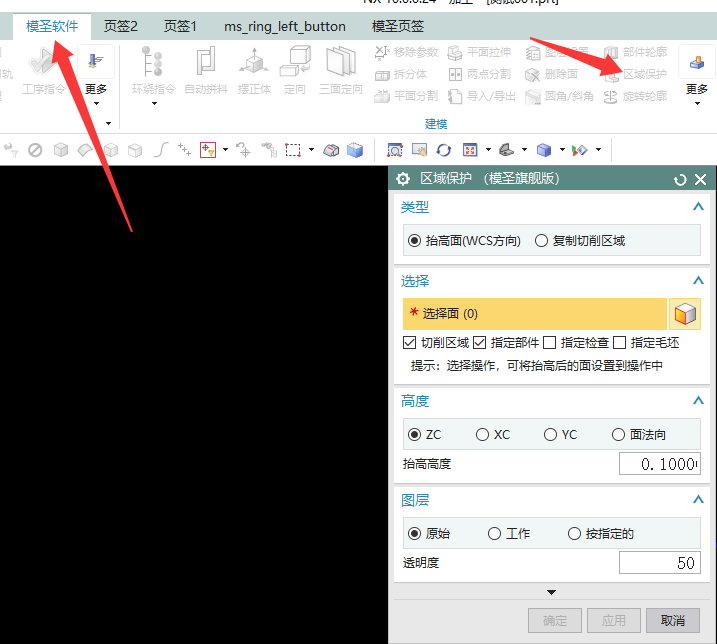
区域保护可以把以前“手动抽面、偏置、放进检查体”这类保护流程简化成一键处理。适合高要求区域、接刀区域或不希望后续刀具误碰的位置。
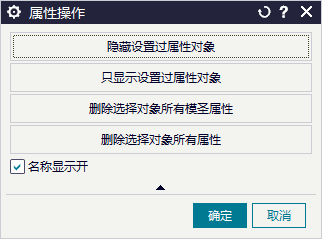
模型上出现属性名称或临时属性文字时,可以从 BOM 工具里的属性操作进入,把显示名称相关勾选取消。
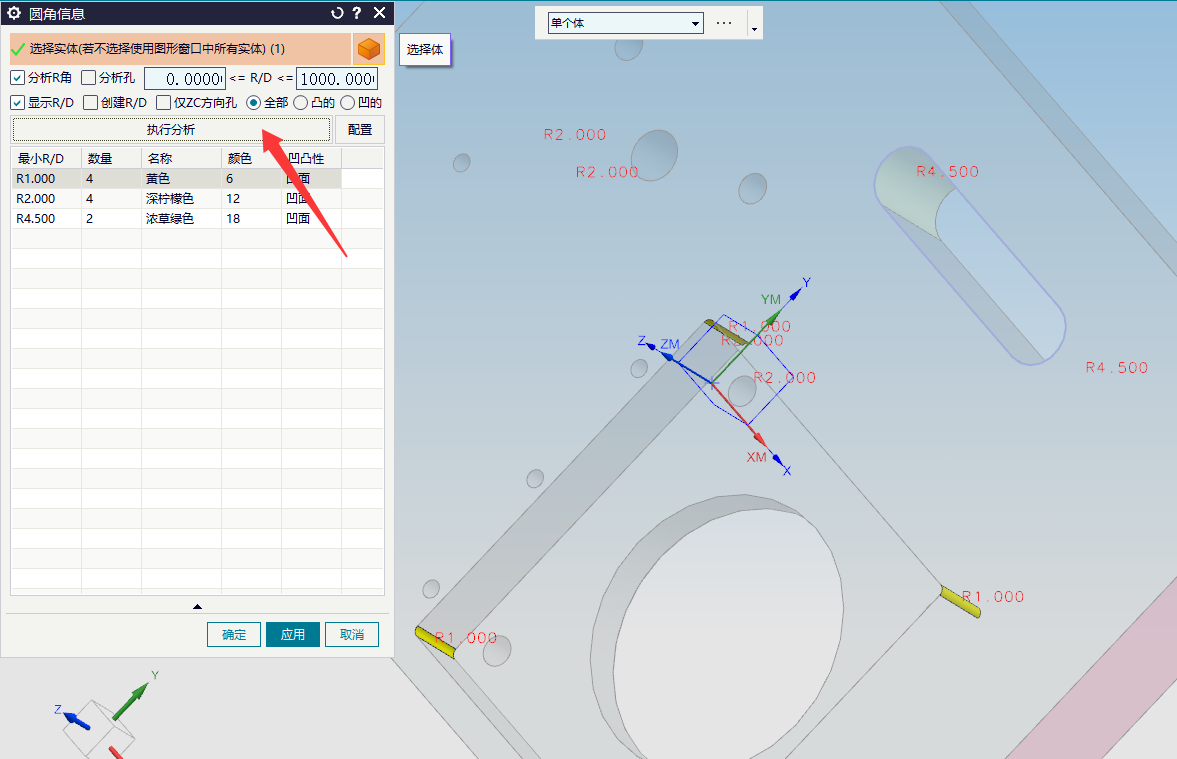
需要查找模型里的小圆角或最小 R 值时,可在模圣软件的建模工具、分析工具中寻找“圆角信息”命令,用于辅助判断清角刀具和加工策略。
辅助体功能更偏向为加工创建临时实体或辅助几何,例如挂台、封闭区域、限制加工范围;UG 自带补面主要用于补孔面、修补开口等建模修补。
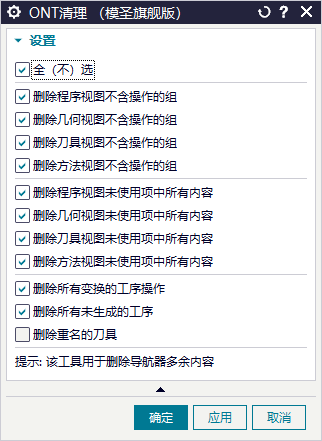
ONT 清理可用于清理当前加工环境中多余或无用的刀具对象,适合在刀具列表杂乱、残留刀具较多时使用。
当前经验显示,模圣自动出图暂不支持直接自动生成带完整标注的车床图纸。需要这类图纸时,仍要按制图流程人工补标注或使用其它制图方式。
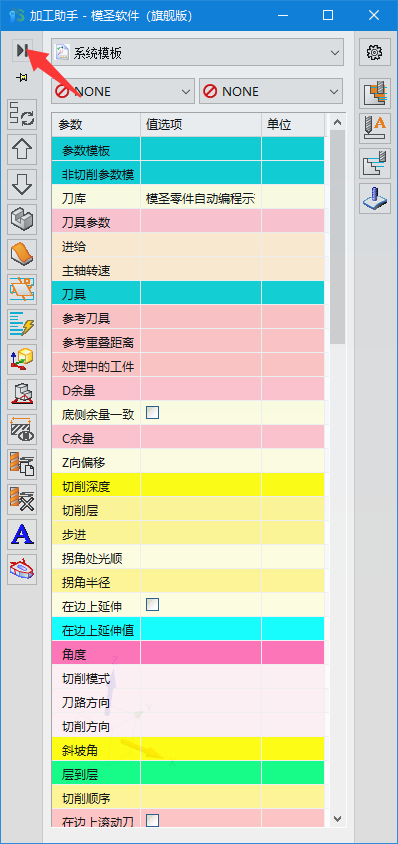
加工助手右侧模板区可以折叠。需要只看左侧列表时,点击左上角的小三角即可隐藏或展开右侧区域。
需要抽中心线时,模圣有中心线相关命令可用,常见对象包括圆、槽、面和字体等。是否需要中心线,要看后续刀路是不是一刀过或引导加工。
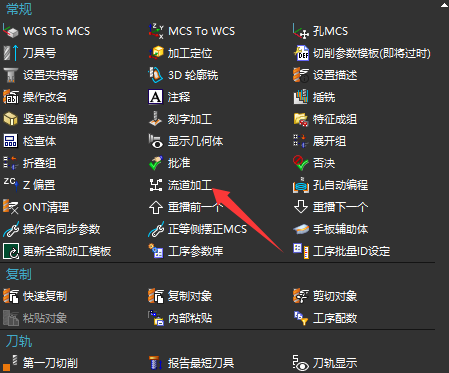
使用定位命令后坐标或模型方向是斜的,如果目标是把实体摆正,可使用“摆正体”功能,而不是只调整坐标显示。
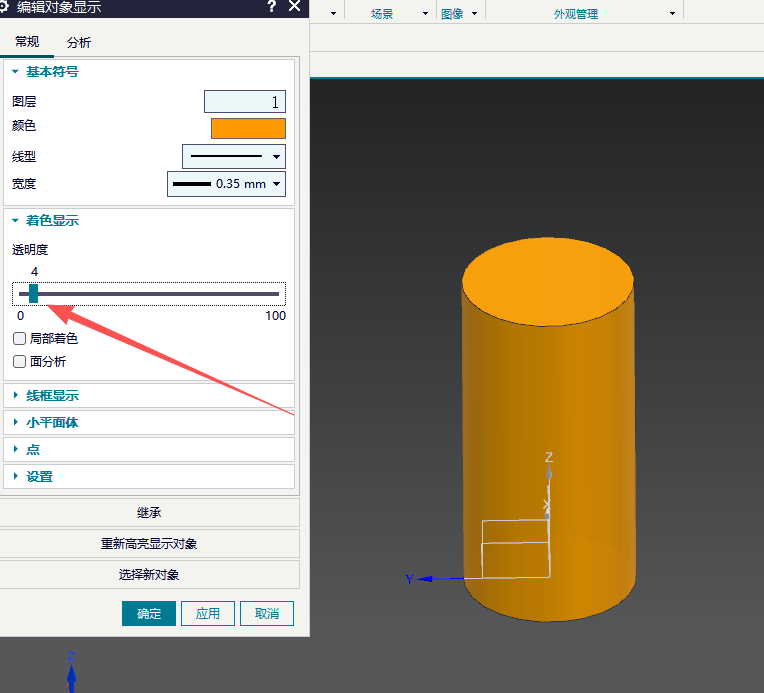
模型处于半透明状态时容易显示更多边线。可以先取消透明,或把透明度数值调低到合适位置,再检查边线显示状态。
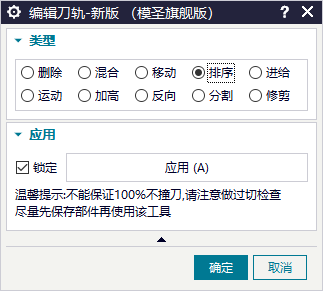
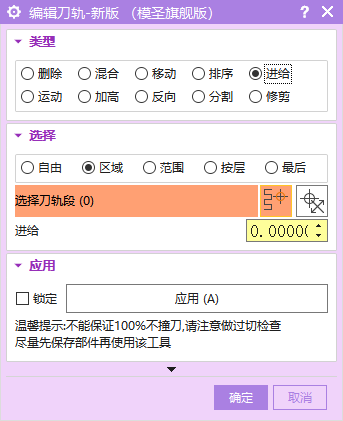
刀轨分割可以在刀轨编辑相关功能中查找。需要分割刀轨时,先进入刀轨编辑,再找分割或编辑刀轨的入口。
新手不要急着一次配完整自动编程。可以先把常用选面、选线、切削层、部件边界做成快捷键,再整理透明助手、加工助手和页签模板。
修补孔槽后刀路变红不一定要重新计算;如果只是几何关联刷新导致的红色状态,可直接批准刀路。操作前也可以先用选择工具选好对象再执行修补。
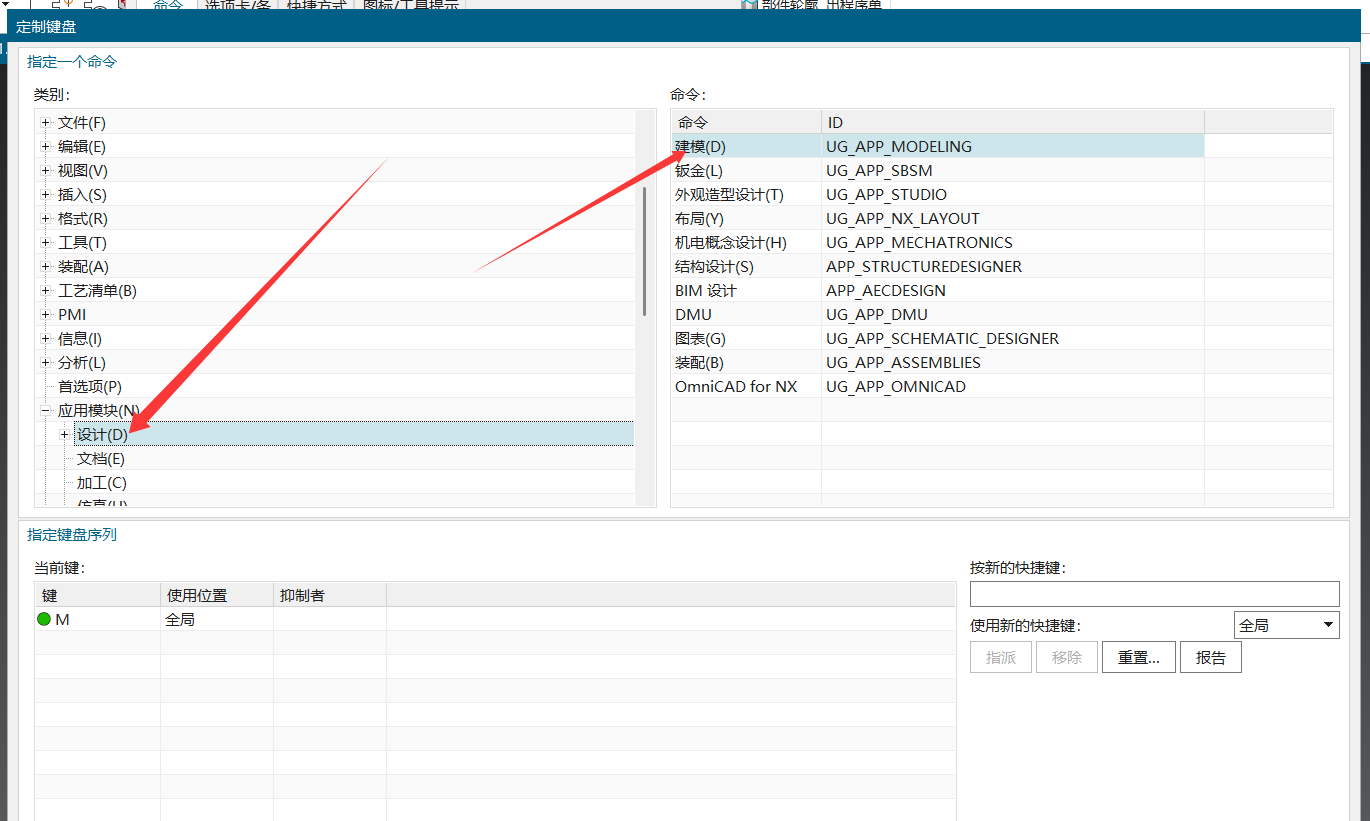
想用 M 键切换到建模模块,可以在定制键盘里找到应用模块下的设计/建模命令,命令 ID 为 UG_APP_MODELING,然后把快捷键设为 M。
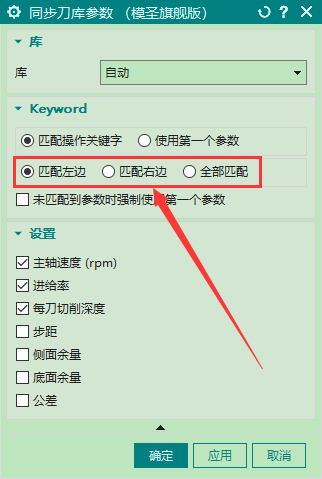
匹配左边只从字符串开头匹配,匹配右边只从字符串末尾匹配,全部匹配只要任意位置包含关键字就能命中。