排除边和排除线适合什么场景?
排除边可理解为不需要加工的位置。平面去毛刺或倒角时,把不想倒角的边选为排除边,该位置就不会生成倒角。
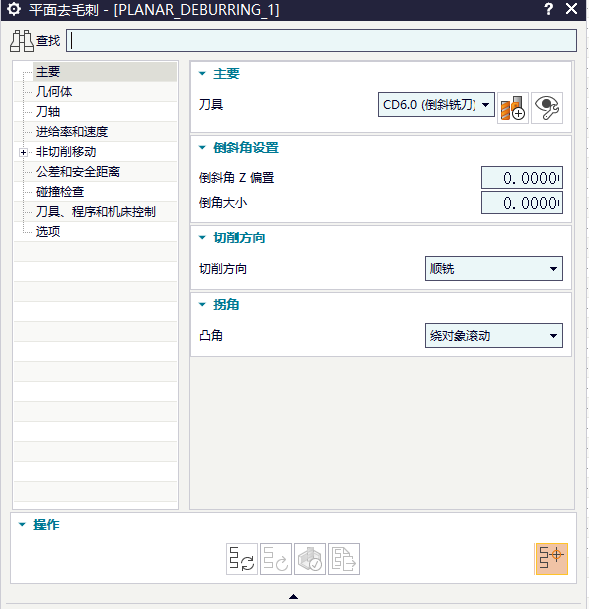
排除边可理解为不需要加工的位置。平面去毛刺或倒角时,把不想倒角的边选为排除边,该位置就不会生成倒角。
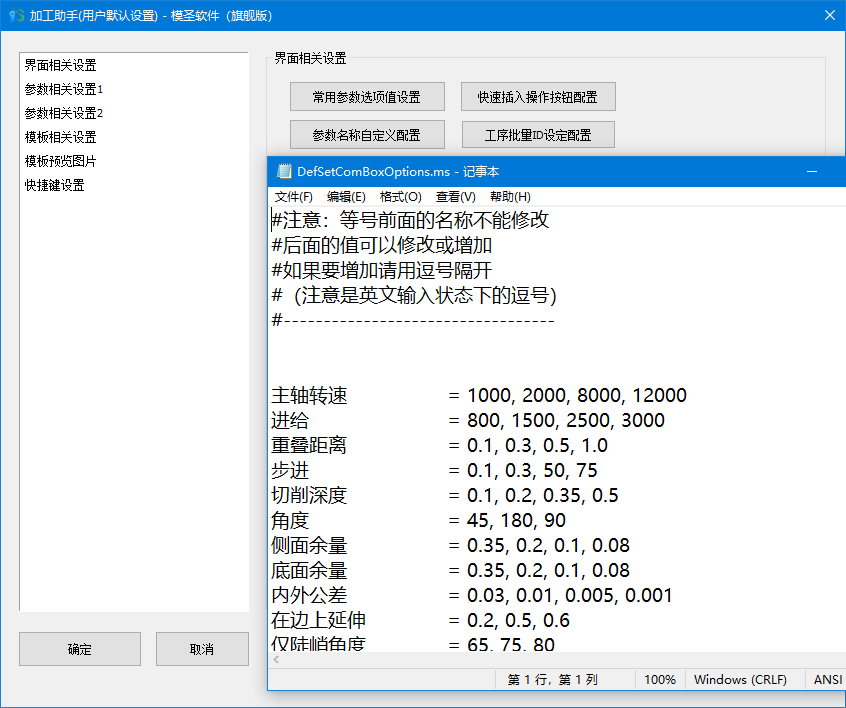
配置文件中某一行前面带 # 时,通常表示这一行被注释或屏蔽,不会生效。需要启用该行配置时,把前面的 # 去掉后再保存。
颜色相关窗口显示得很大时,可以检查是否勾选了“设置颜色”或类似颜色配置选项。取消该勾选后,窗口会减少颜色块区域,显示会更紧凑。
快速插入模板可以配置自己的模板,入口在模圣设置里的快速插入模板相关位置。配置后可把常用模板做成快速插入项。
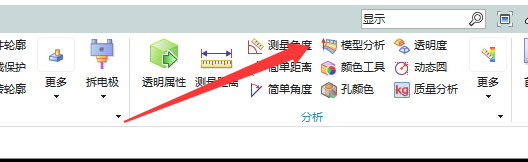
如果命令显示不全、工具条里找不到模型分析等命令,可以先用命令 ID 管理器确认命令,再到 NX 定制界面把命令拖到工具条中。
截图功能如果手动截图只能截到屏幕一角,可改用自动截图。自动截图通常能按软件设定范围完成截图,减少手动截图范围异常的问题。
配置列表或对话框中出现多余项目时,可删除不需要的条目后保存,必要时再重置对话框。清理前应确认这些项目不是正在使用的模板、刀具或工序配置。
摆正体或类似功能的坐标系位置想保持记忆,应先完成一次正确设置并应用;如果下次仍不记忆,要检查配置文件是否只读或没有写入权限。
每次导图进入加工界面都弹出切削参数相关提示时,可在设置中关闭自动设置切削参数。关闭后再进入加工界面验证是否还弹出。
模圣功能会跟随 NX 当前模块变化。建模功能通常不能在加工环境里直接用,即使设置为全局,也要注意功能本身适用的模块。
实体信息等功能通过快捷键打开后报警,可能不是快捷键本身问题,而是对话框里的精度参数为空。输入 1、2、3、4 等有效精度值并让对话框记忆后再试。
新版本中某些功能界面没有显示预览线时,先检查是否勾选了预览。预览关闭时可能看不到线,勾选预览后再观察。
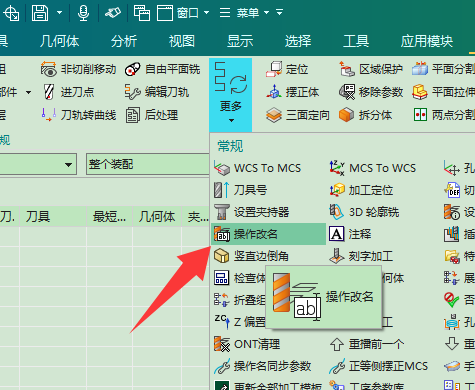
模圣有批量修改工序名称相关功能,可用于一次性整理多个工序名称。使用前建议先选中目标工序,明确命名规则,再批量执行,避免把不该改的工序一起改掉。
界面里有些项目看起来不能展开时,可以尝试双击该项目。部分树状列表、功能项或折叠项不是单击展开,而是双击展开。
图片上的字想用于刻字,简单做法是用刻字功能选择接近的字体,例如隶书;如果想更接近原图效果,可先把图片导入 CAD 中描绘或整理文字轮廓,再导入 UG/NX 进行刻字加工。