F12 被默认命令占用时,模圣快捷键可以改用组合键或换键
把模圣加工助手设置为 F12 没反应时,可能与 NX 或其他外挂的默认快捷键重复。可改用 F11、Alt+F12、Shift+F12 等组合键,或到快捷键设置里确认冲突项。
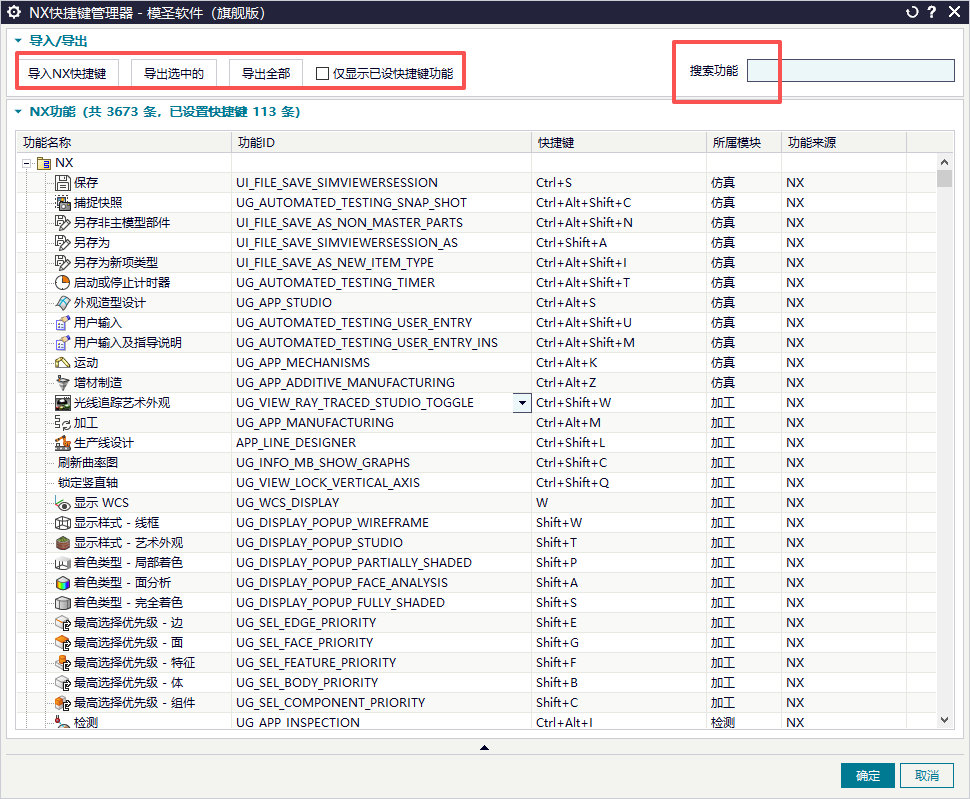
把模圣加工助手设置为 F12 没反应时,可能与 NX 或其他外挂的默认快捷键重复。可改用 F11、Alt+F12、Shift+F12 等组合键,或到快捷键设置里确认冲突项。
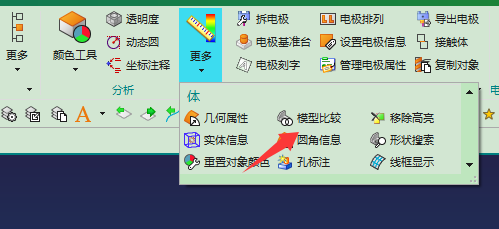
模型比较适合在图档变更后检查两份文件之间的差异,用来辅助判断客户改图位置,避免完全从头重新查找。
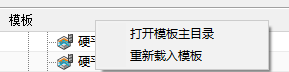
加工助手添加的用户模板可以通过打开模板位置或模板主目录找到对应文件,再删除不需要的模板文件。
常用工作流可以在进入 NX 后先打开加工助手、透明助手和 ONT 助手,并逐项看一遍设置,让刀具、参数和操作编辑都处于可用状态。
大量手工 copy 工序会让程序树臃肿,也容易导致计算和维护变慢。重复工序较多时,应考虑使用模圣快速复制或更规范的页签流程。
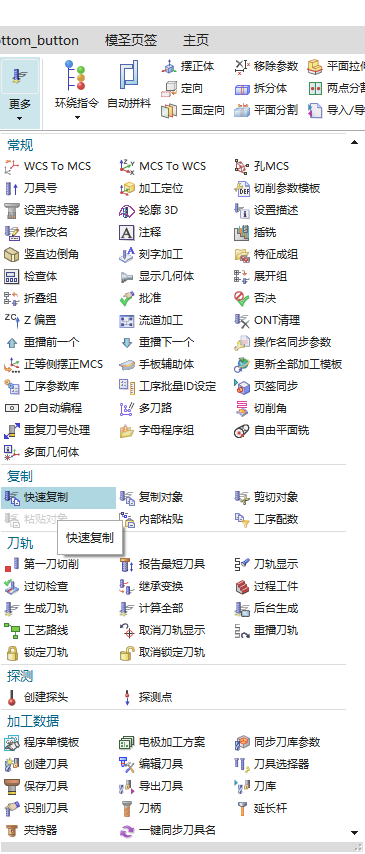
孔颜色功能可以按孔直径筛选并批量上色。没有特殊要求时可直接使用系统默认配色;只有常用牙孔、底孔、销孔等需要固定识别的直径,才建议单独配置颜色。
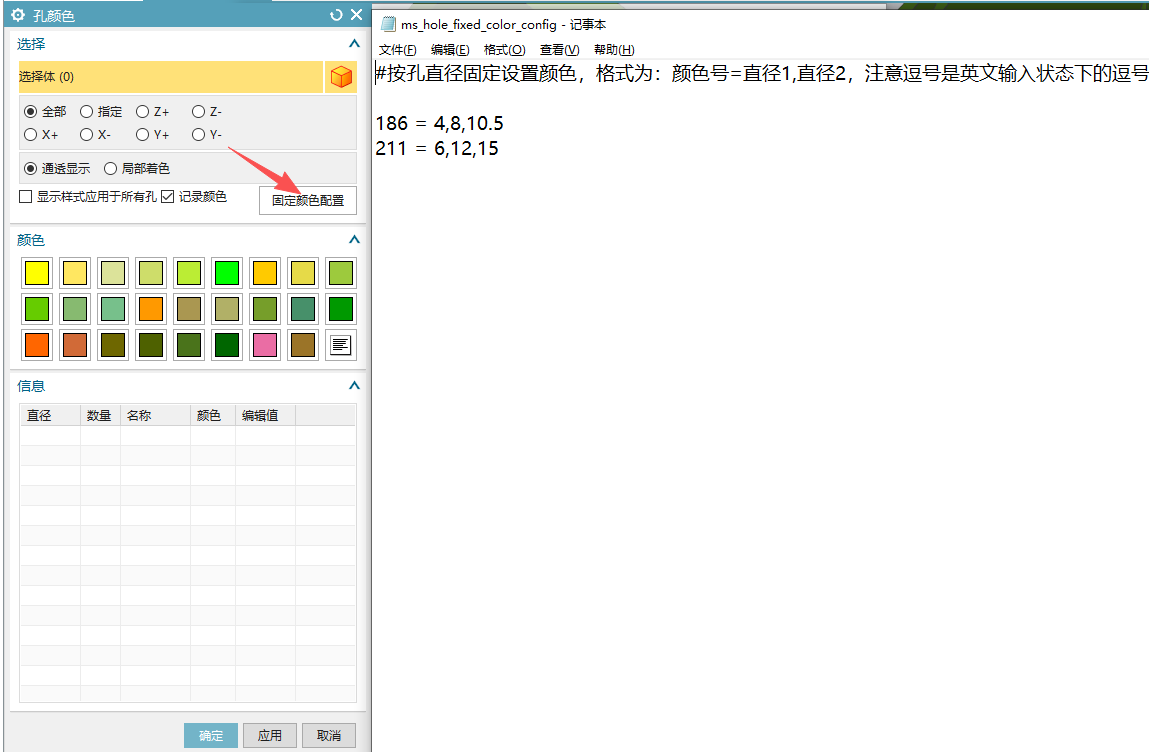
升级后应重点检查页签几何体选择、工序插入继承、批量工序 ID、孔自动多操作生成、刀具参数显示等功能点。尤其是之前遇到过图标缺失、边界选择丢失、内存报错或孔自动只选最后一个操作的环境。
新用户不要只看教程不实操,可以先从刀库、自动孔、页签、透明助手、加工助手、程序单和后处理这些高频功能逐步上手。
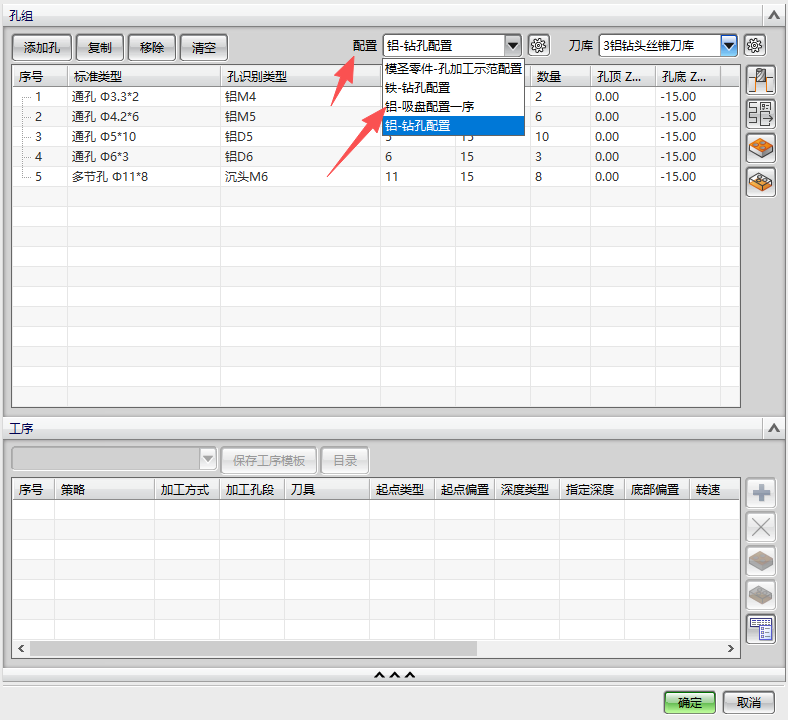
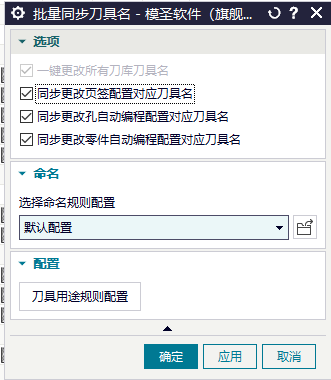
需要批量整理刀具名称时,可使用批量改刀具名称相关工具。批量修改前应先备份程序或复制测试,避免把正式刀具名称批量改错。
刚开始使用时,不建议一上来就追求全部自动化。更稳的顺序是先掌握页签半自动编程,再学习零件自动编程;视频教程、网盘资料和常用版本环境也要同步准备。
超级工具栏的按钮列表可检查 ms_toolbar_button_list.txt;自定义图标路径应写完整目录、文件名和扩展名,例如 D:\MS_NXTOOLS-5.802\Application\MSAboutLogo.bmp。
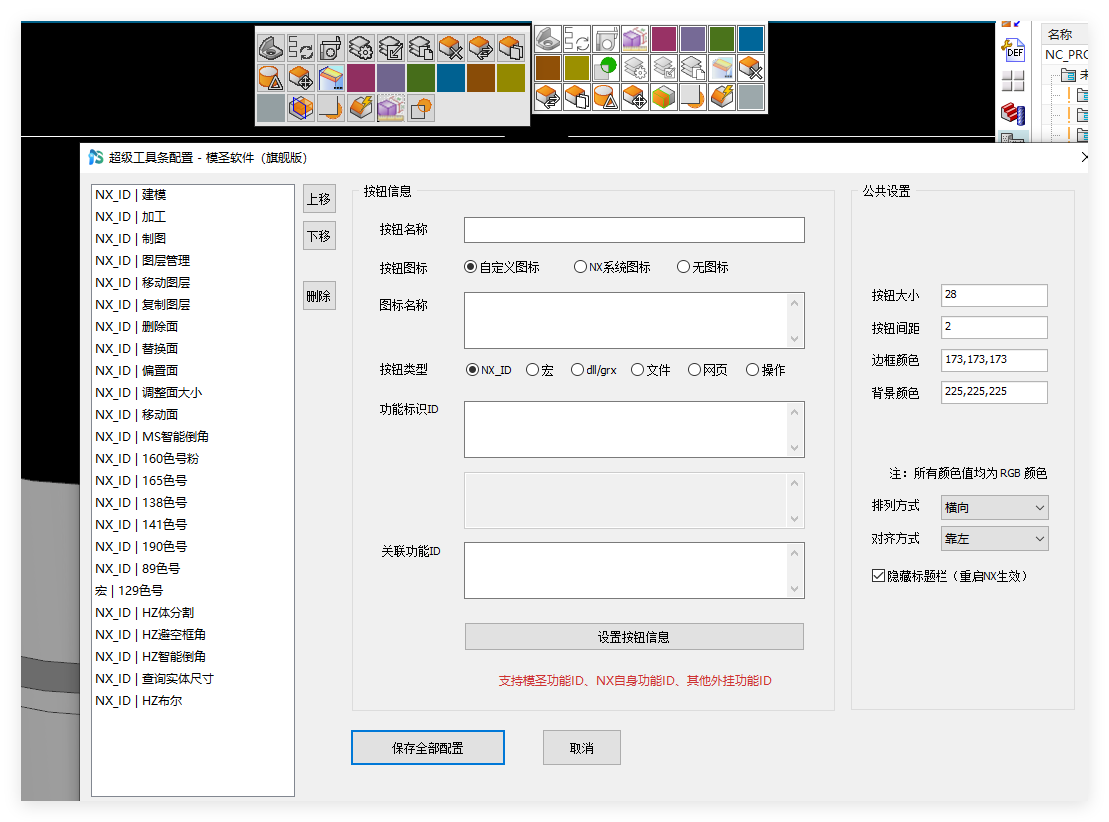
页签工具、模圣命令和 NX/UG 自带快捷键的管理方式不同。
刚开始看不懂功能时,不要只看按钮。把每天常用的选面、显示几何体、钻孔、页签、程序单等流程都换成模圣入口,一周左右就能形成使用习惯。
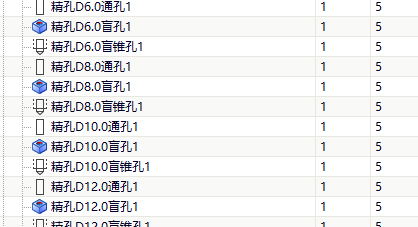
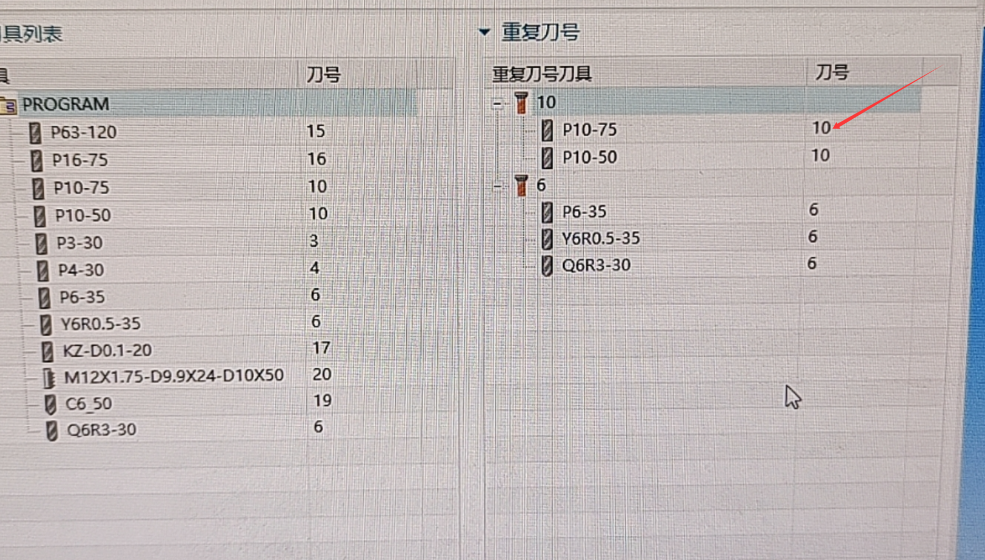
重复刀具号工具使用时,先选择程序组,再在列表中直接修改刀号。修改后需要重新检查程序单和后处理输出。
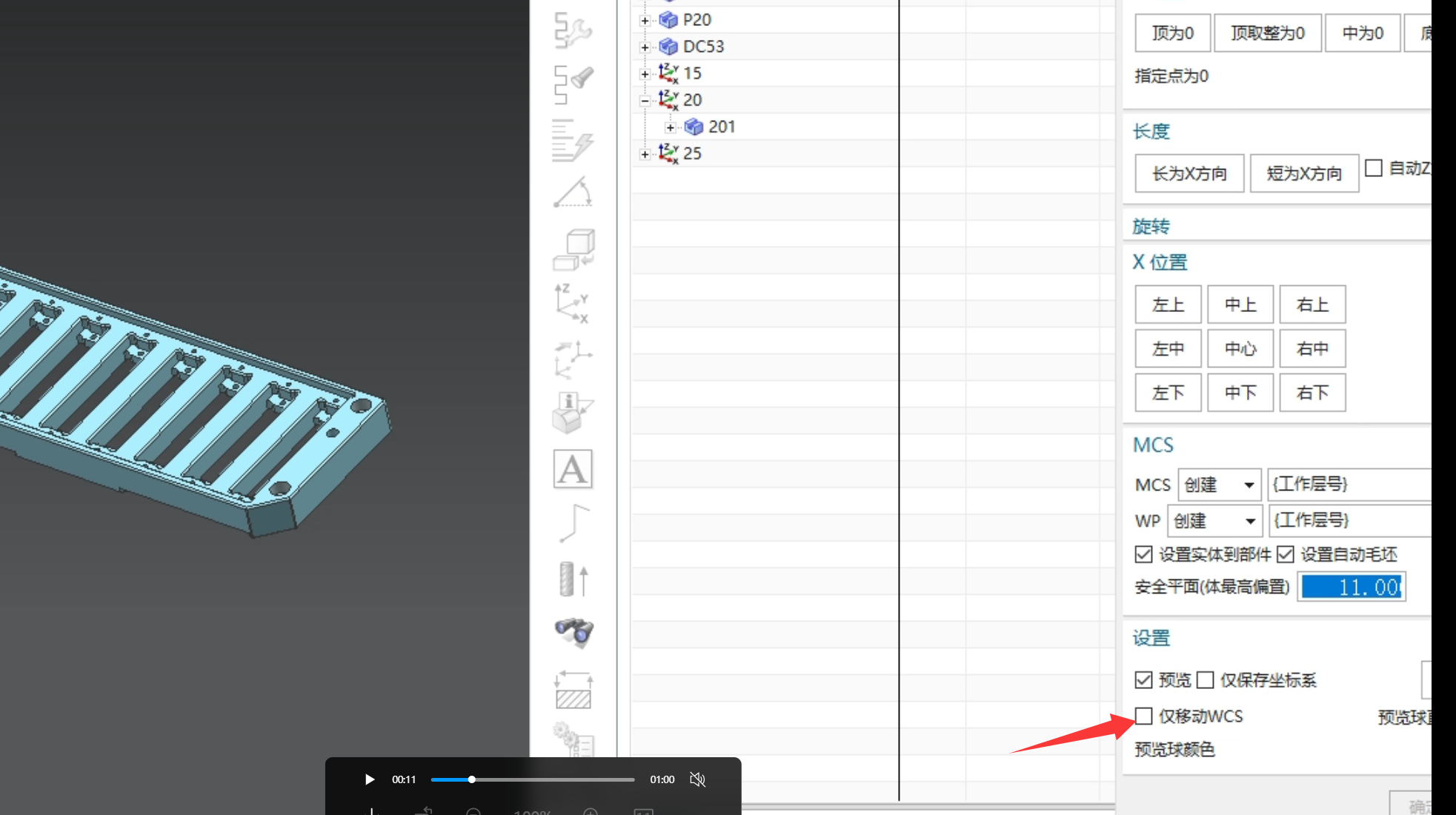
使用摆正体或坐标创建工具时,如果只是希望把当前 WCS 移到指定位置,不想同时移动或重建加工坐标,应勾选“仅移动 WCS”;如果需要正式加工坐标,则要创建 MCS 或坐标原点。