
模圣偏置面功能比 NX 自带偏置多了什么?
模圣偏置面功能的重点优势之一是支持克隆面。需要复制、偏置或处理面对象时,可优先关注是否需要保留并生成独立可用的克隆面。
模圣偏置面功能的重点优势之一是支持克隆面。需要复制、偏置或处理面对象时,可优先关注是否需要保留并生成独立可用的克隆面。
超级工具条公共设置中的“多开数量”设置过大时,会一次打开很多工具窗口,导致界面堆叠甚至电脑卡顿。需要按实际需要设置多开数量,设置后通常要重启 NX 生效。
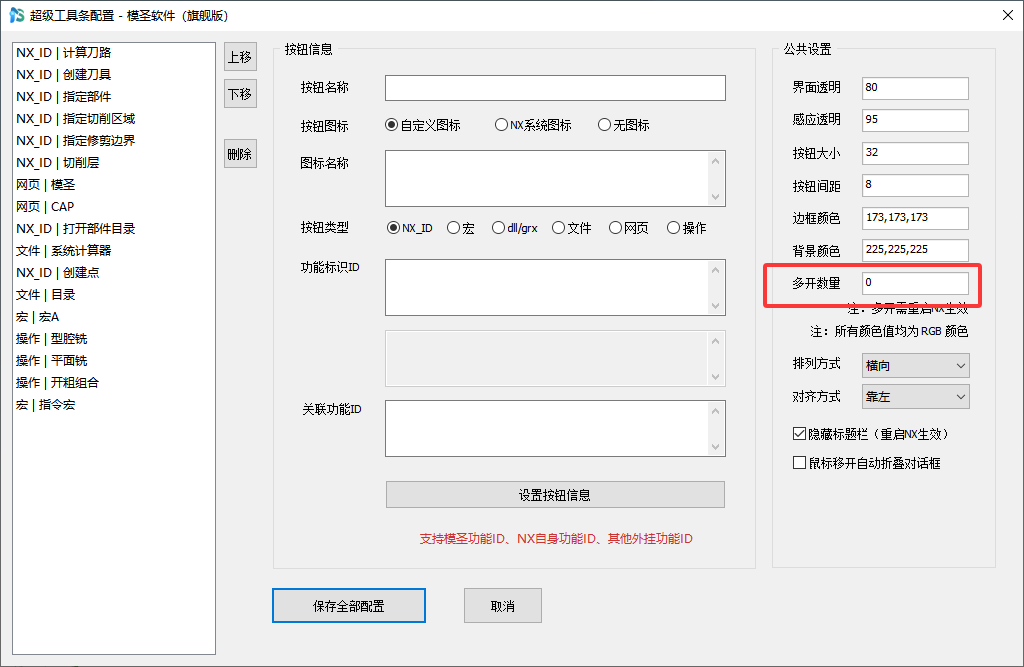
上下拖动程序或调整工序顺序时,如果弹出“如果等高移到孔铣之后,则程序和几何体组中的顺序将发生更改”的粘贴顺序提示,可确认该提示后勾选“不再显示此消息”。正式调整前仍要确认程序、几何体组和后处理顺序是否符合预期。
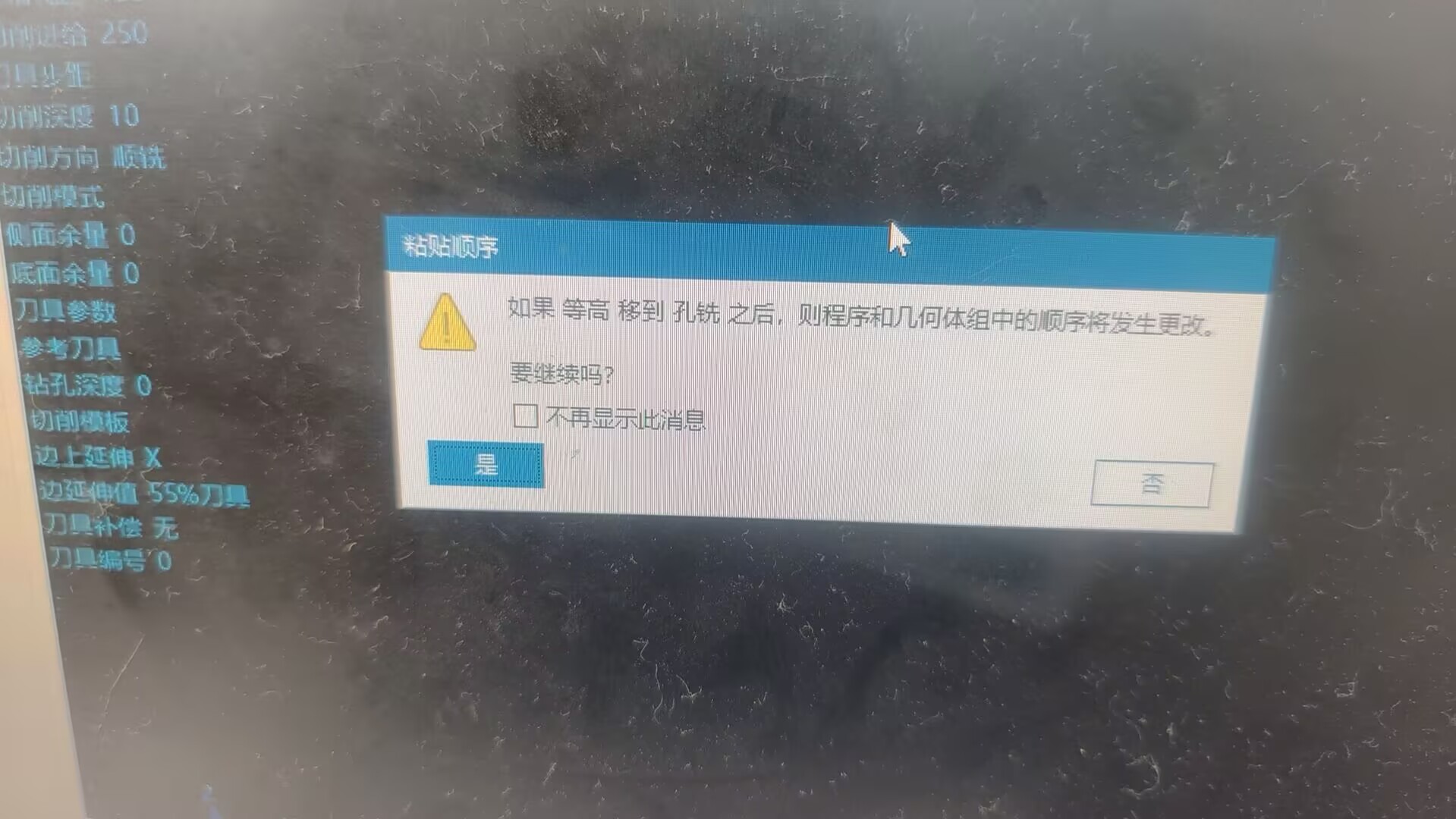
多字符快捷键触发不稳定时,应同时检查按键间隔、输入法状态、快捷键冲突,以及是否需要空格或 ESC 结束当前命令后再触发。
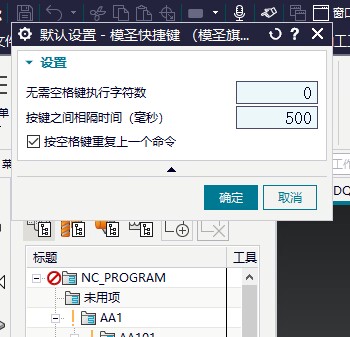
自动出图里孔到边的全自动标注目前不一定能直接完成。需要标注孔到边距离时,可先用手动快速标注方式处理;如果要完全自动化,需要等待对应功能完善或使用定制模板方案。
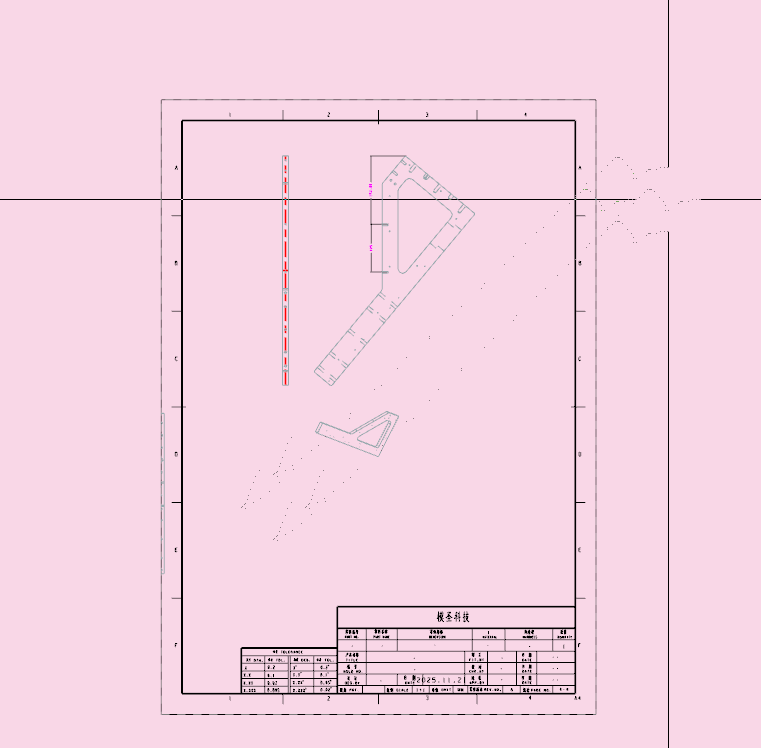
制图里想让反面的形状以虚线显示,先检查目标视图的隐藏线或线型显示方式。部分视图需要在出图界面中选中视图后切换隐藏线模式,或确认视图线型是否已经设置为虚线。
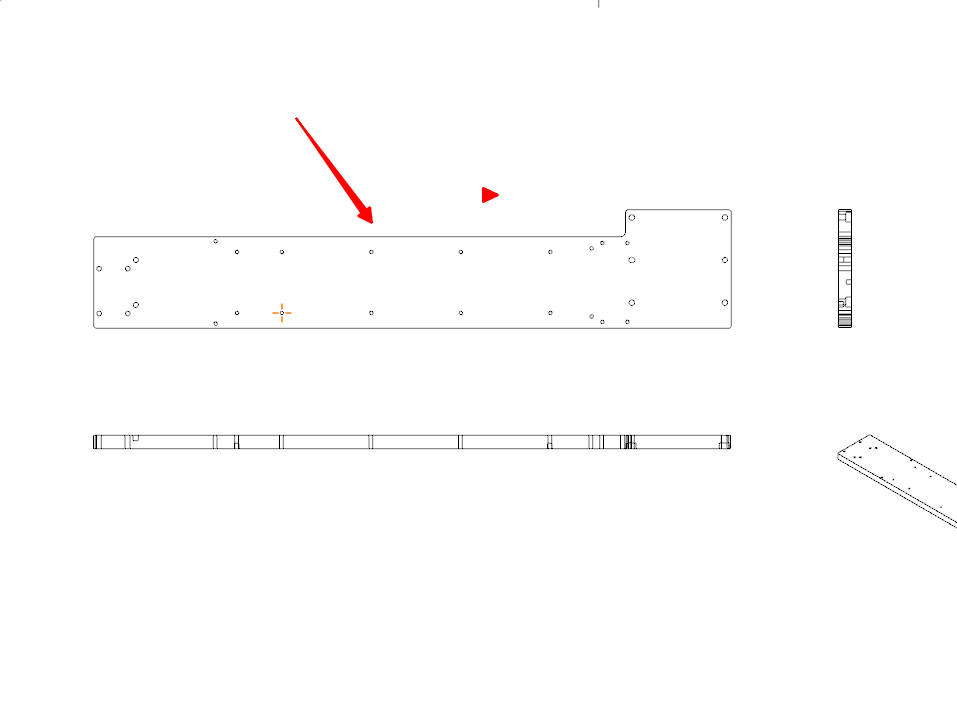
自动拼料或自动排料拼不出理想形状时,不要只看模型本身,也要检查下料尺寸、长度范围和特殊尺寸配置。必要时先按识别到的尺寸配置,再对长度范围做少量退让测试。
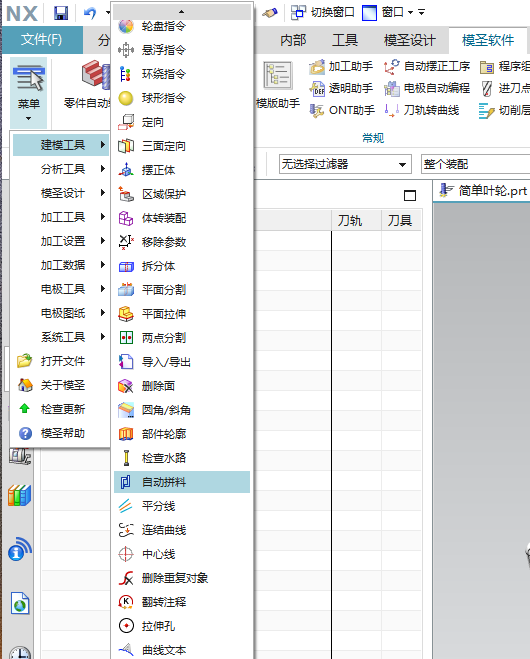
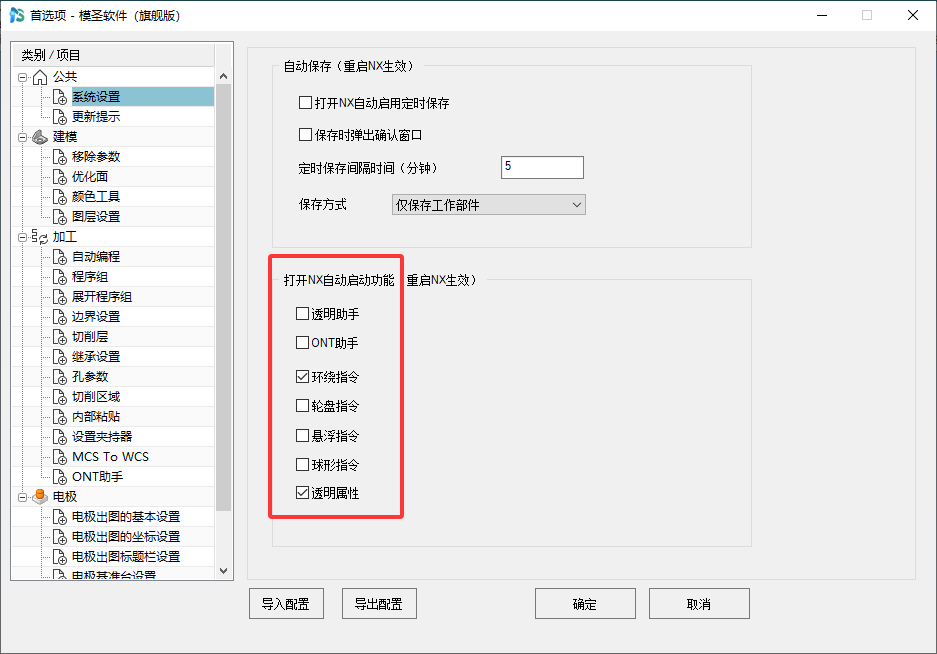
想启动后快速打开透明助手、ONT 助手或其它常用助手,可用宏或页签做成一键入口。是否自动随 NX/UG 启动要看环境支持;更稳的做法是放到页签或工具条,需要时一键打开。
批量打开会把多个文件分别打开在不同窗口或标签中,当前界面只看到一个文件时,可以先切换窗口确认。若目标是把多个文件放进同一个文件窗口里排版,应使用批量导入,而不是批量打开。
模型比较结果显示不同,但肉眼和测量都接近一致时,可以先检查是否存在镜像、旋转方向、面顺序或实体重录后的显示差异。建议用模型比较按顺序选择多个基准面,再通过叠放、改色、测量关键面交叉验证。
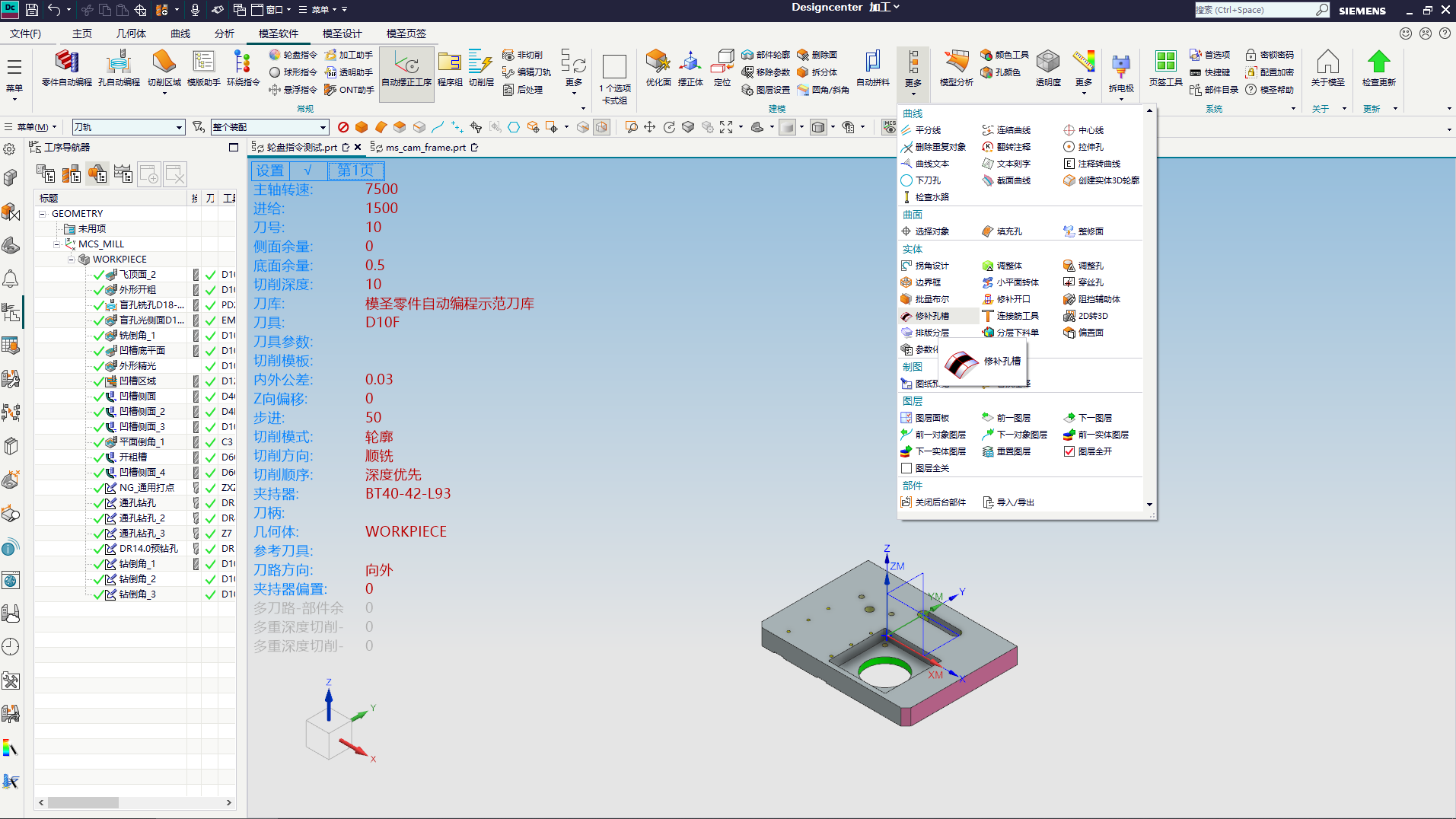
修补孔槽功能入口在建模环境的模圣菜单里,可从“建模 - 模圣 - 更多 - 修补孔槽”进入。适合需要对孔槽类几何进行修补处理时快速调用。
某些功能运行后界面状态卡住、结果不刷新或位置不动时,可先关闭该功能再重新打开,不一定要关闭整个软件。若重新开功能仍无效,再考虑重启 NX/UG。
超级工具条本身不一定能像 NX 原生菜单栏一样固定。常规使用时可拖到合适位置;如果想长期固定到菜单栏,可考虑使用 NX 经典模式、自定义菜单栏,或通过用户命令调用。
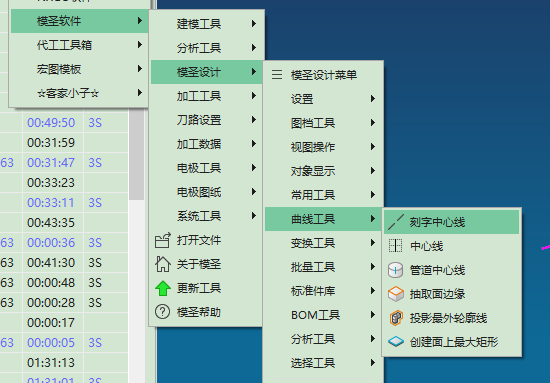
自动刻字或文字类特征没有完整选中时,可先使用模圣设计里的中心线功能取得文字中心线,再按曲线或刻字加工方式处理。
取消已设置的密码,通常需要先输入当前密码,通过验证后再关闭或取消密码设置。