ONT 助手点了没反应时,先激活命令再点工序
ONT 助手类命令不是点完按钮就立刻自动完成所有动作。通常需要先点击命令激活,再在工序导航器中点选对应工序或对象。
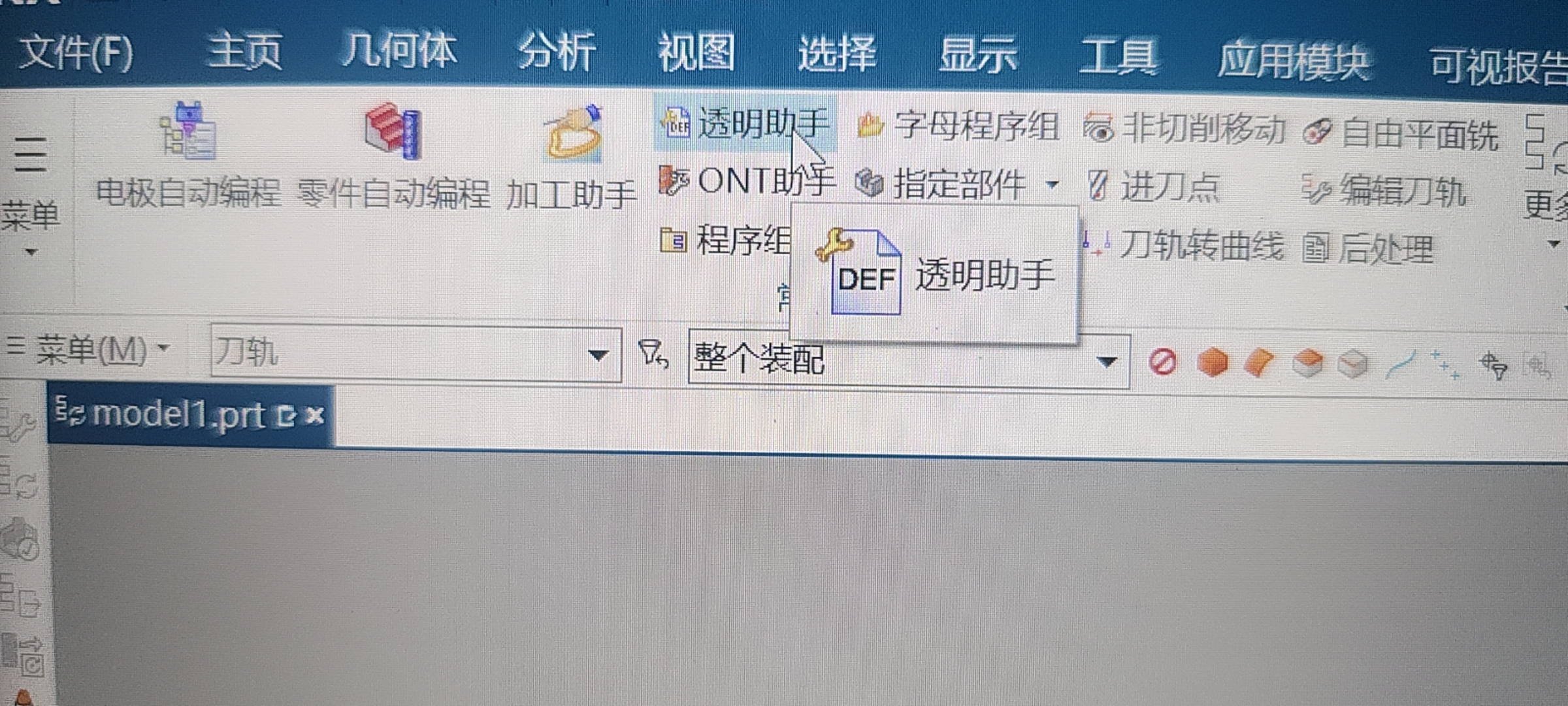
ONT 助手类命令不是点完按钮就立刻自动完成所有动作。通常需要先点击命令激活,再在工序导航器中点选对应工序或对象。
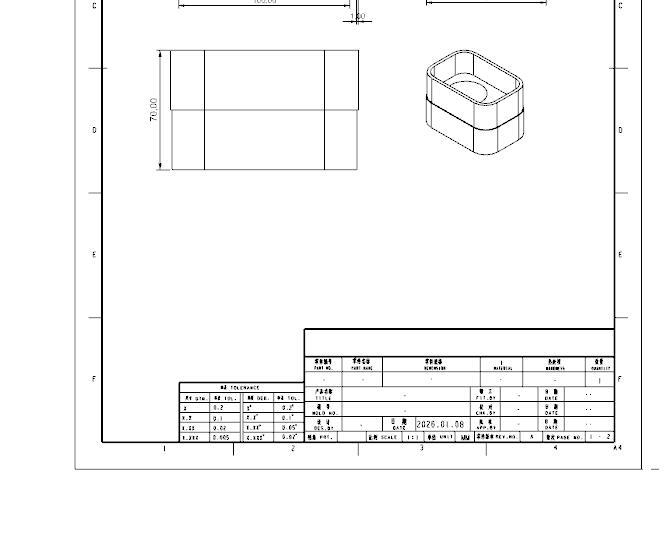
自动出图的图框模板通常放在 D:\MS_NXTOOLS\Template\Drafting\draw 目录下。修改前建议先备份原始 PRT 图框模板,再复制出一份测试修改,确认出图正常后再替换正式模板。
升级或调整前没有专门的一键备份按钮时,可以直接复制当前模圣安装目录或配置目录作为备份。常见做法是把 D 盘中的模圣目录整体复制一份;更新后软件不会自动替你生成完整备份。
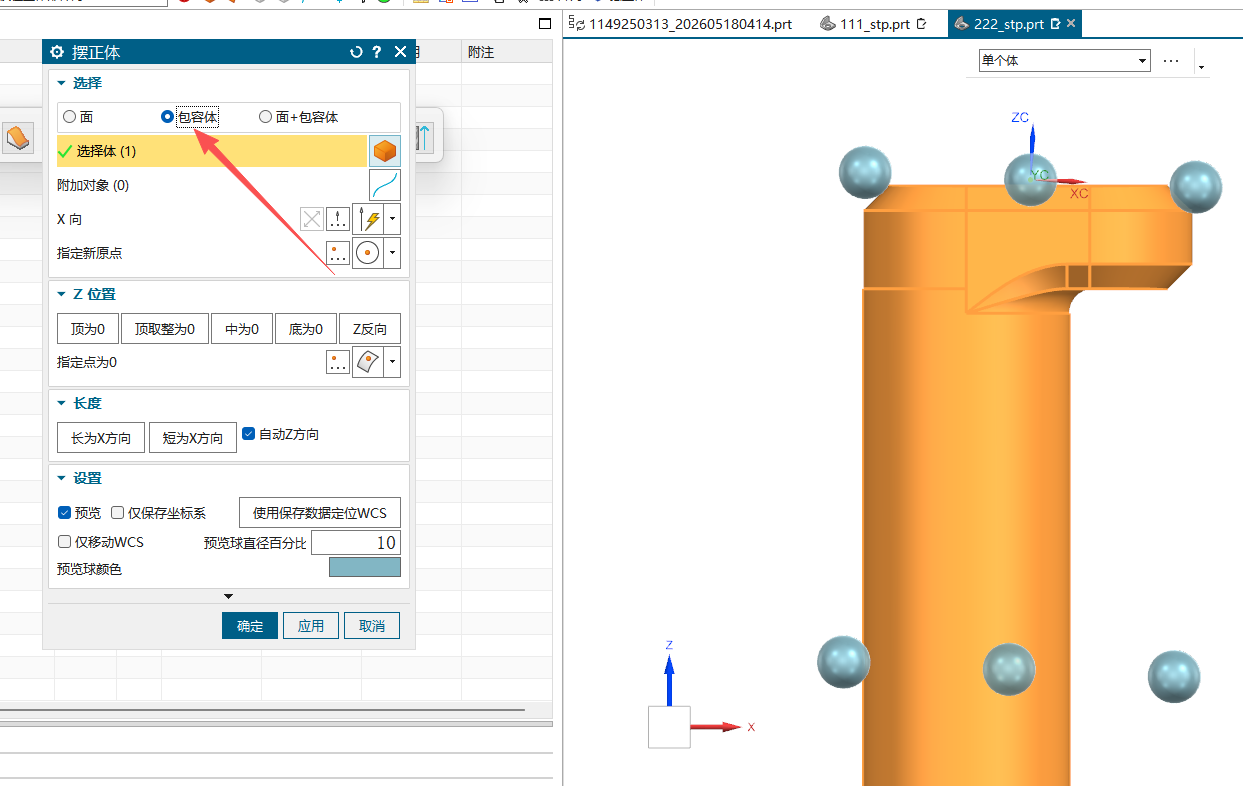
某些异形零件用摆正体或包容体摆正后可能出现轻微歪斜。遇到这种情况,应优先用面计算、指定 X 方向、俯视图和几何属性复核;包容体或非对齐外形不一定可靠。
页签模板迁移或换电脑使用时,不能只复制模圣目录。页签实际调用的工序模板还要放到当前 NX/UG 对应的模板目录中,否则页签入口可能能看到,但调用时会提示未选择对象、模板异常或功能不完整。
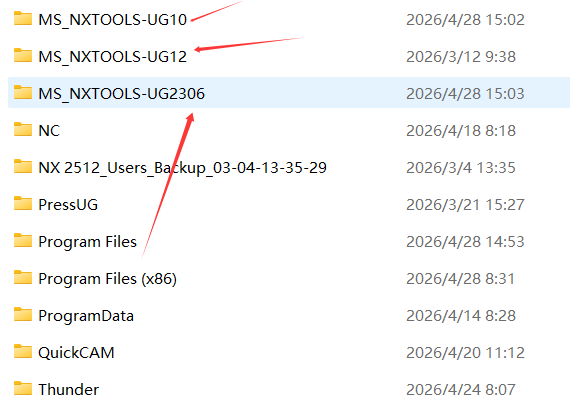
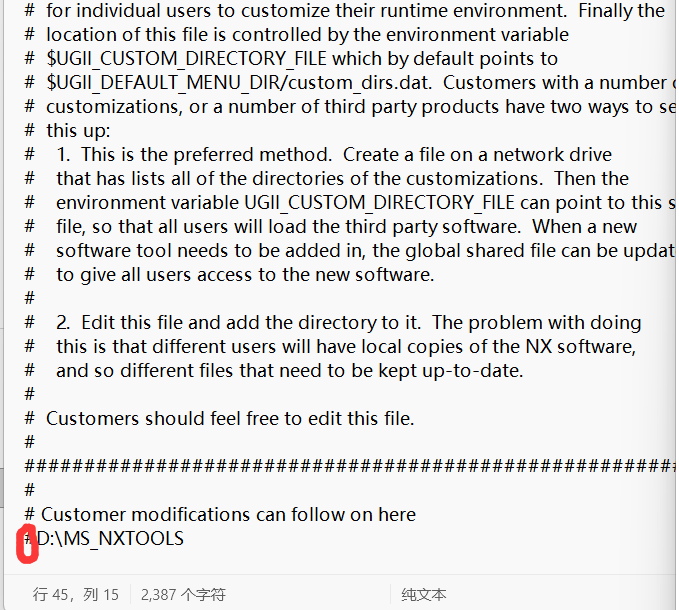
安装新版 NX 后,可以用 CAP 工具箱重新添加外挂,也可以按安装包说明手动把模圣路径加入 NX 自定义目录文件。模圣目录可放在 C/D/E/F 等盘符,但路径必须写对,并注意去掉相关配置文件只读属性。
超级工具栏保存好的配置可以迁移到另一台电脑,常用做法是把包含配置的安装包或配置包一起带过去;迁移后要检查按钮命令和图标路径。
宏文件如果放在桌面,路径可能带有电脑或用户名称,换电脑后容易失效;建议放到固定盘符或模圣目录,并迁移时保持路径一致。
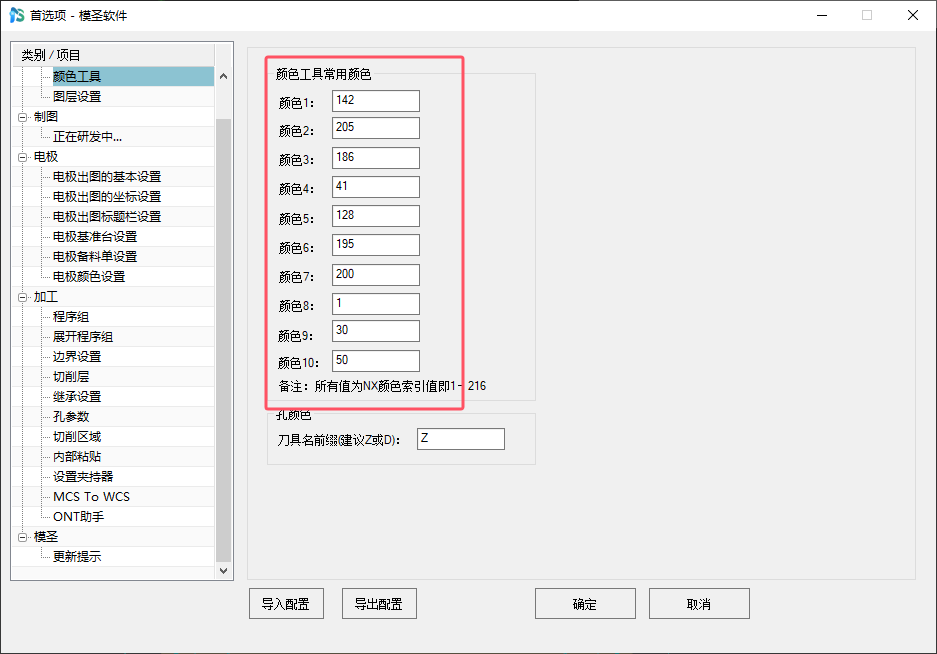
对象颜色和识别颜色可以直接通过模圣颜色配置入口设置。常用颜色较少时,直接在界面里重新配置即可;需要迁移到新电脑时,再备份对应配置文件或导出配置。
模圣升级包通常可以解压后复制到原目录进行替换。替换前建议先备份原目录或关键配置文件,避免自定义页签、模板、刀库等内容被误覆盖。
“修补孔槽”命令需要对应的新版本支持。如果当前版本仍是 旧版本,可能看不到该命令;可到官网下载安装更新包,先备份后再替换升级。
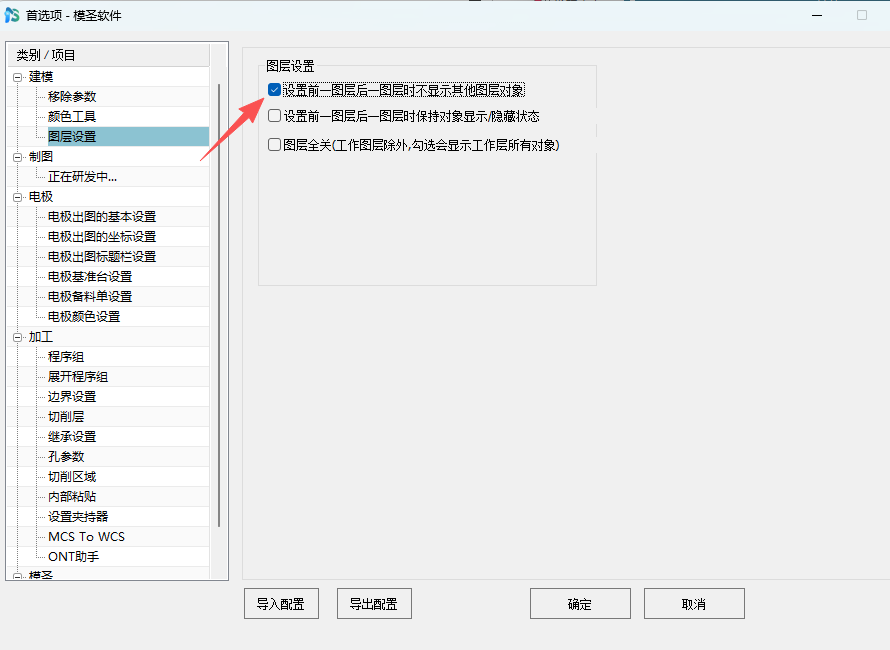
如果希望切换到前一图层或后一图层时,只显示当前图层对象,可以在模圣首选项的图层设置里开启“设置前一图层后一图层时不显示其他图层对象”。
如果每次更新后页签或界面配置都恢复到原始状态,可能是用了全新完整包覆盖,而不是升级包替换。普通更新应优先使用升级包,并避免覆盖自定义配置。
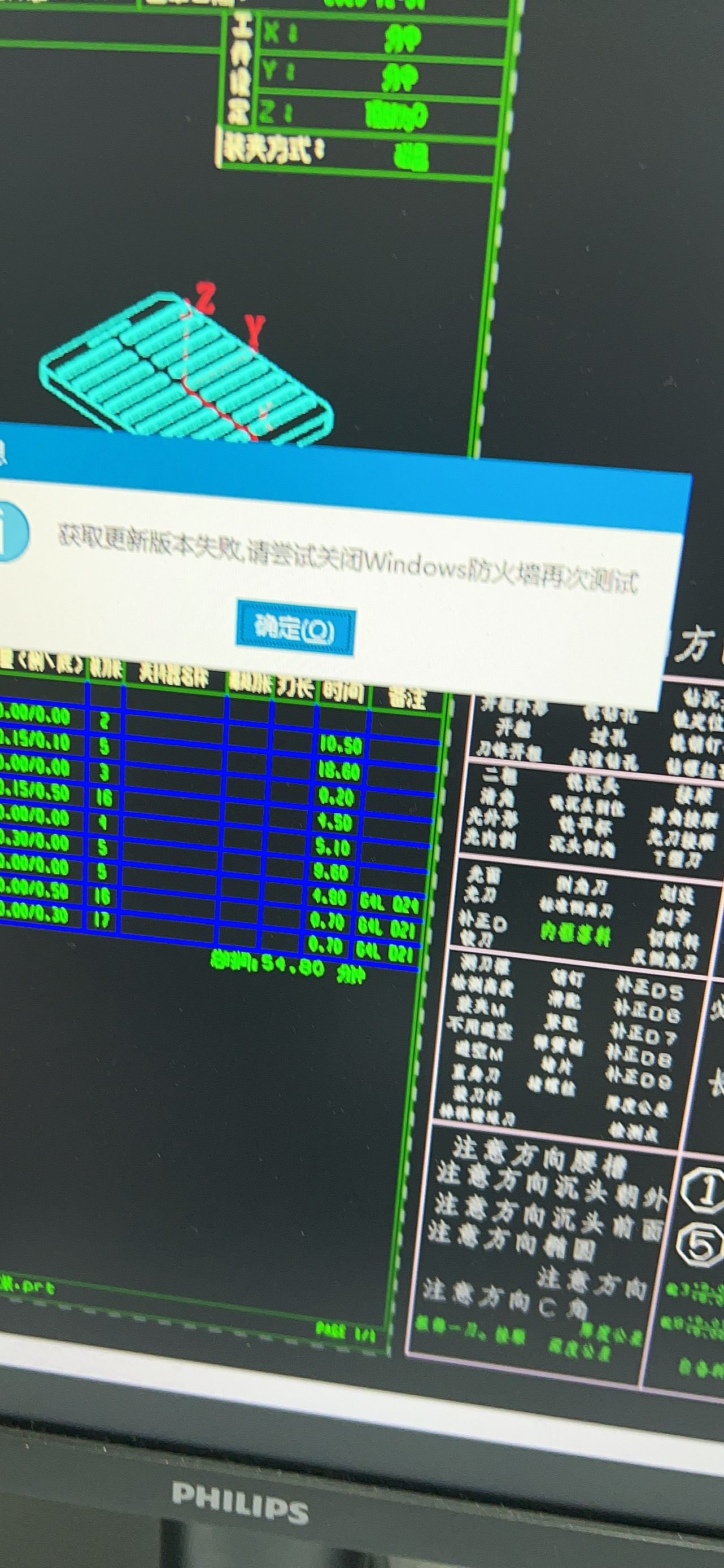
检查更新无效或一直显示旧版本时,可能是 NX 联网被防火墙或安全软件拦截。无法自动更新时,可直接下载升级包替换。
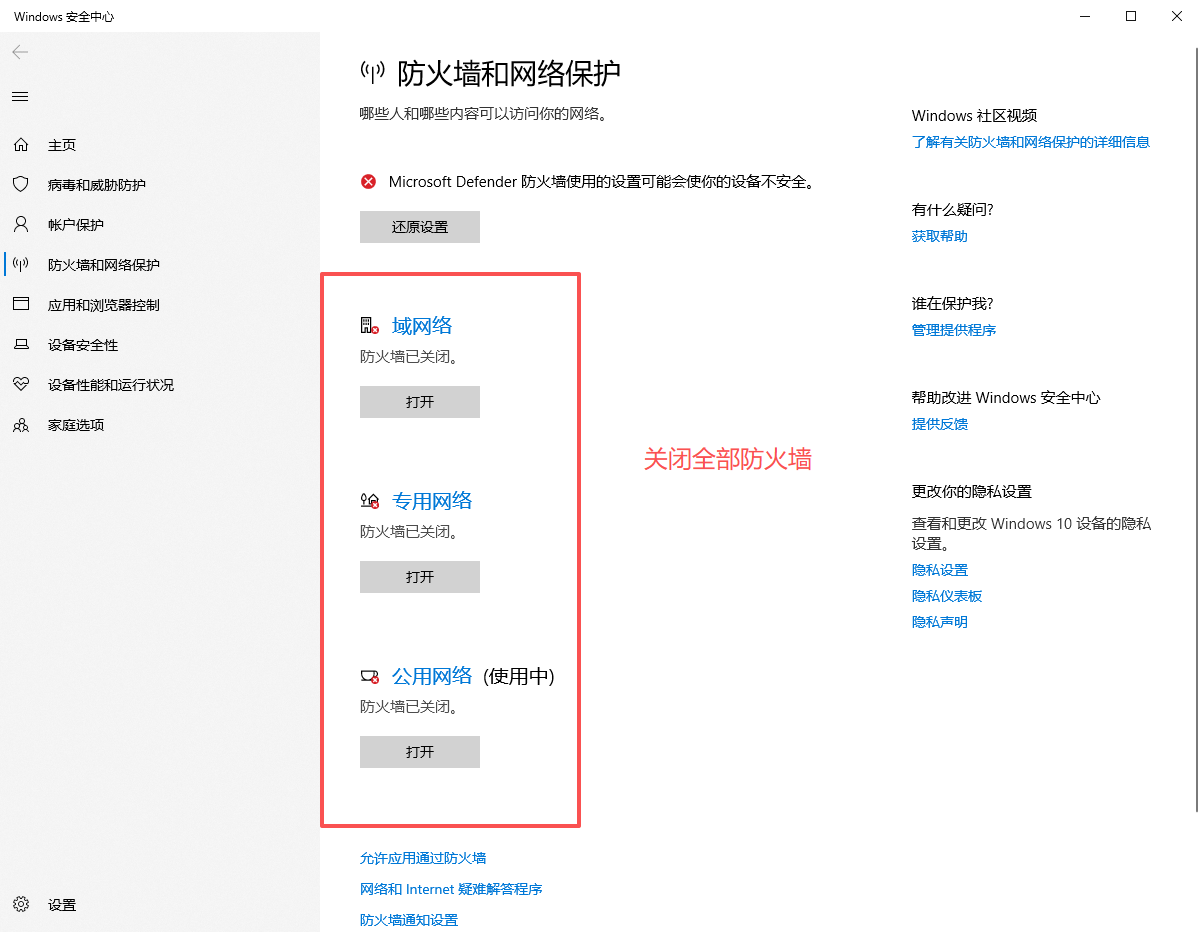
更新按钮不能正常更新时,可以直接下载最新升级包,关闭 NX 后解压替换。替换前仍然要备份配置。