快捷键设置后没有反应时先确认命令来源
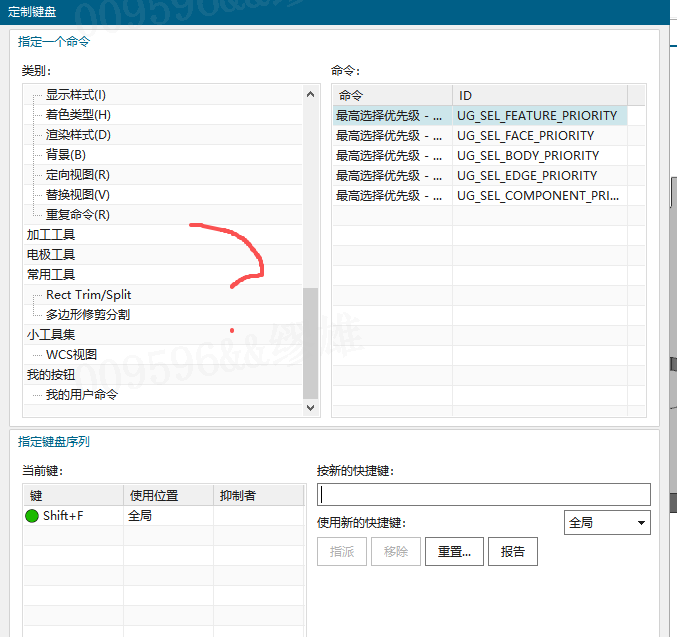
快捷键设置无效时,先确认命令属于模圣功能还是 NX 原生命令;模圣功能在模圣快捷键位置设置,NX 原生命令应在 NX 自定义快捷键里设置。
快捷键设置无效时,先确认命令属于模圣功能还是 NX 原生命令;模圣功能在模圣快捷键位置设置,NX 原生命令应在 NX 自定义快捷键里设置。
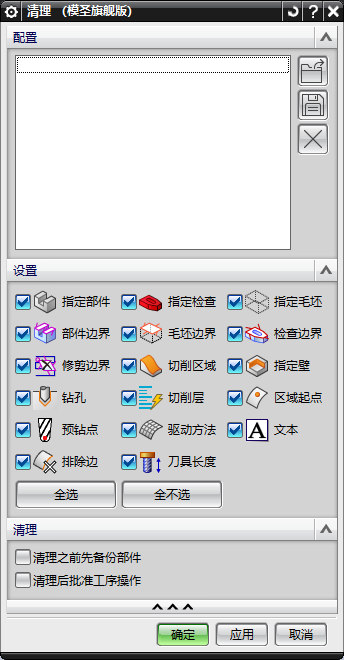
复制刀路、套用旧刀路或换文件后出现奇怪报警时,可以先用清理功能清理无效对象、边界、切削区域、文本、刀具长度等数据。清理前建议备份当前文件,清理后再重新生成刀路验证。
模圣工具栏会跟随 NX 当前应用模块切换。进入“加工”模块后,编程和加工相关命令才会显示;建模、制图等模块显示的功能会有所不同。 更新后工具不显示时,先确认是否进入加工模块。
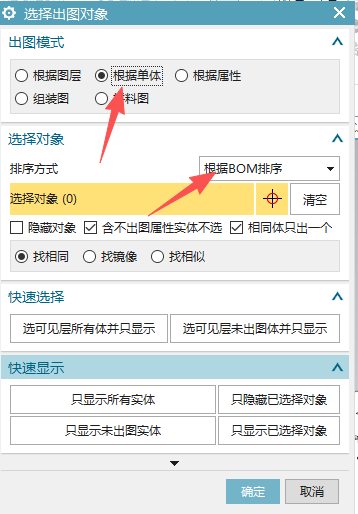
自动出图可以按单体进行图纸拆分,也可以结合 BOM 排序来控制图纸顺序。出图前要确认出图模式、图框对齐和图纸余量。
超级工具条图标不显示时,先检查图标名称、路径、后缀和空格。内置图标可通过功能 ID 查询后复制名称;自定义图标则应指定完整图标路径,必要时重启 NX/UG 刷新。
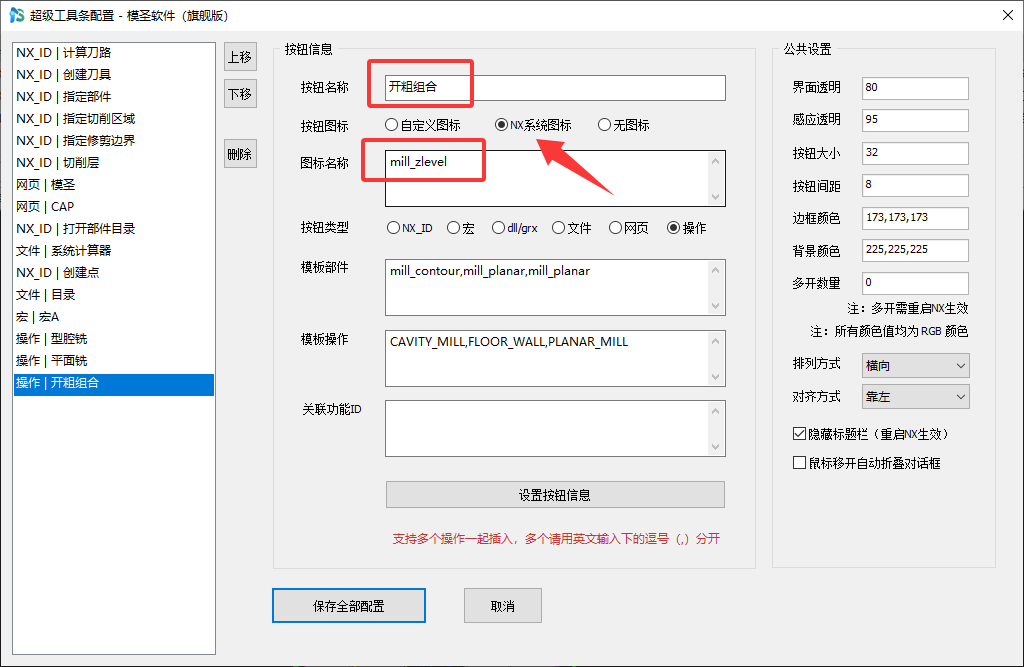
只做一两个简单命令时,可考虑用模圣超级工具条配置按钮,减少宏回放错误带来的不稳定;复杂流程再考虑宏或二次开发。
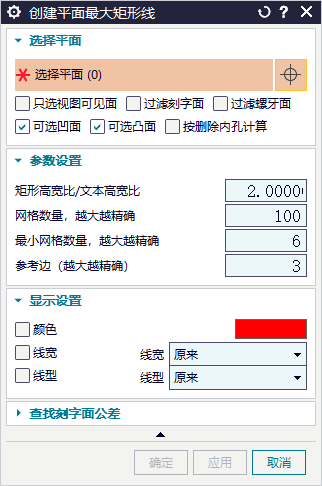
想在不规则面上快速找到最大正方形或最大矩形,可先在中间拉伸或构造辅助面,再用模圣设计模块里的创建面上最大矩形功能尝试。
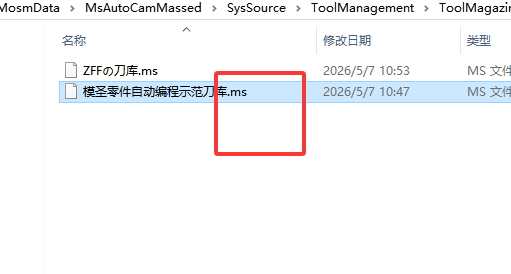
大量文件、参数或模板名称需要按指定顺序显示时,可在名称前加固定编号或字母前缀,例如 A-001、A-002。这样比依赖自然排序更稳定。
删除倒角、删除圆角等建模操作有时会影响厚度或相邻面。操作前复制一个体作为备份,可以避免误删后无法快速恢复。
面板或工具栏里命令太多时,屏幕显示空间不足会导致按钮缩小、底部看不到或布局挤压,需要删减命令或分组整理。
配置加密后通常不能再解密回可编辑状态。加密前必须保留未加密备份,否则后续只能找备份或重新配置。
某些配置文件或导出格式不是普通文档,通常只能由模圣功能读取。不要用其他软件随意改动,避免格式损坏。
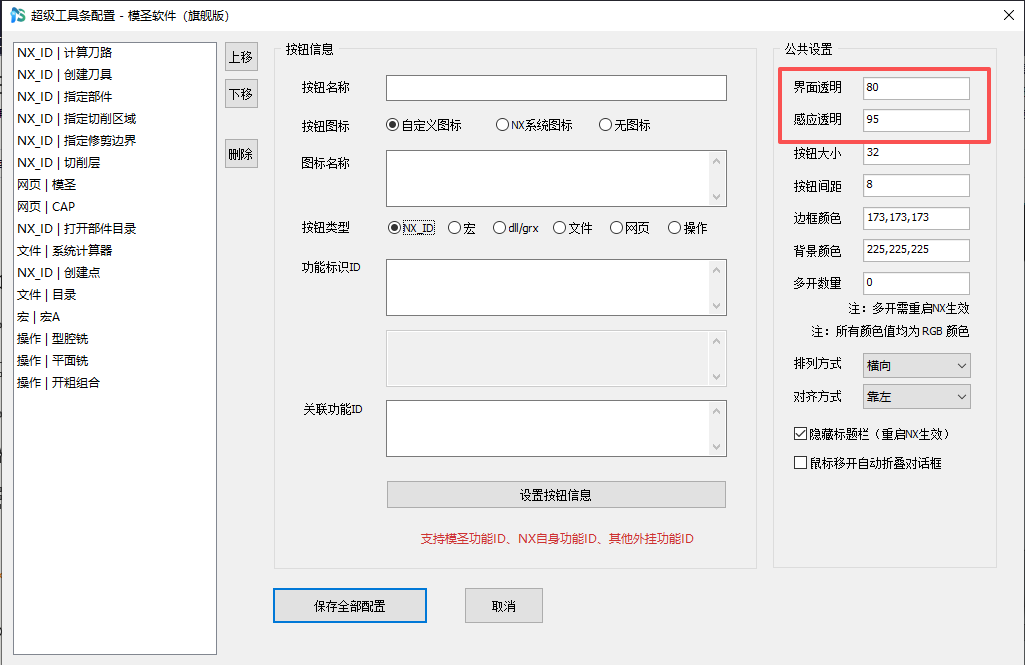
可以在屏幕上找到工具栏后右键-按钮配置-设置透明度,也可以修改工具栏配置文件中的透明度数值恢复显示。
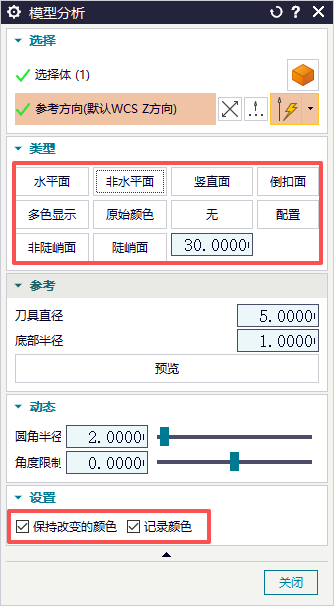
需要对模型面进行分析并着色时,可以使用模型分析功能。偶尔分析不了的模型,可以改用 NX 自带分析作为补充。
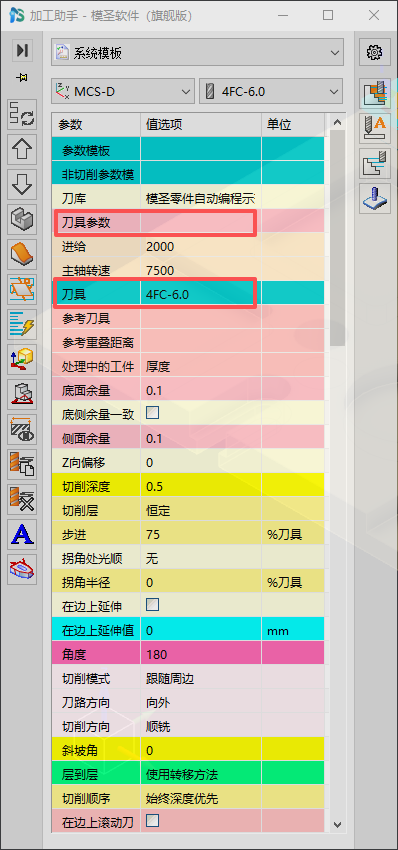
加工助手中看到的刀具相关内容更多是参数和配置项,不一定等同于 UG 原生刀具模板。使用时要区分刀具几何、刀具模板和切削参数。