
凹字或小区域快速上色怎么选对象?
给凹字、小区域快速上色时,可以用框选、套索框选或选择对象来提高效率。
给凹字、小区域快速上色时,可以用框选、套索框选或选择对象来提高效率。
M 键在 NX 中通常是默认切换到建模模块的快捷键。自定义快捷键尽量避开 NX 默认键,并区分加工、建模和全局范围,减少冲突。
直接双击或直接打开 STP,可能使用的是 3D 格式文件默认模板,单位、显示、加工设置和模板环境不一定符合习惯。更稳妥的做法是先新建自己的建模模板,再导入 3D 文件。
部件几何体选不中,换格式仍无效时,要检查该对象是否为实体。片体或非实体对象可能不能按部件几何体正常选择。
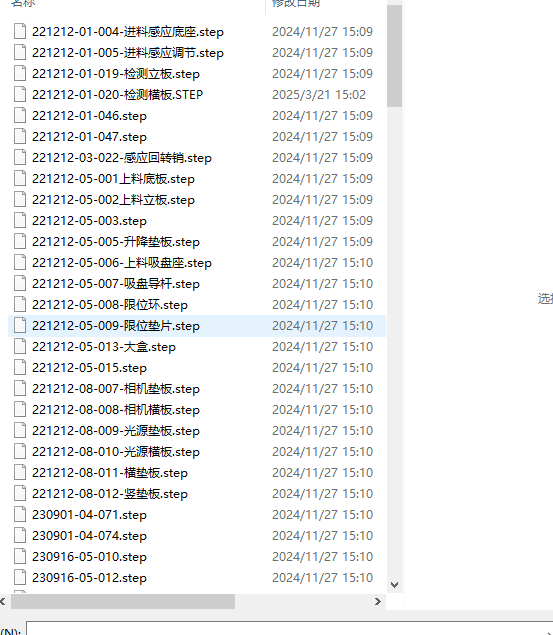
批量转 PRT 时如果显示成功但没有转出,可先减少文件数量测试;遇到 STEP/STP 批量导入不稳定时,可以先批量打开,再保存为 PRT 后导入。
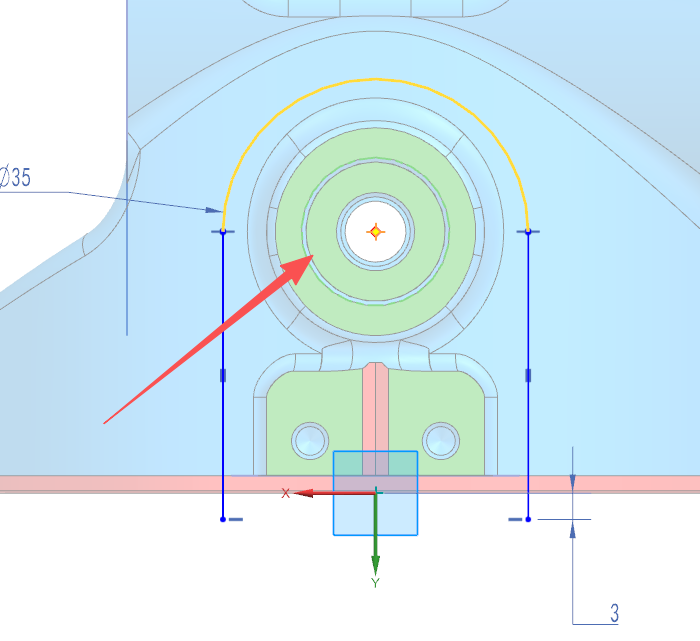
鼠标放到草图或点上不出现可选的三点提示时,先检查捕捉器和选择过滤相关选项是否开启。捕捉器选项关闭或过滤状态异常,会影响点、线、圆弧等对象的可选提示。
需要在模型上写类似单线字的文字时,可使用 NX 自带注释或模圣自带注释功能。
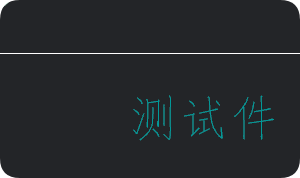
需要单线字效果时,要分清注释文字、建模刻字、曲线刻字和三维型腔文字。模圣刻字更偏向抽中心线刻单线字;如果目标是立体凹字或接近三维模型效果,应按 3D 型铣思路处理。
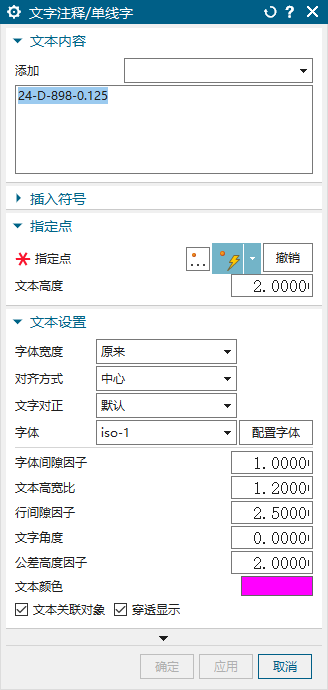
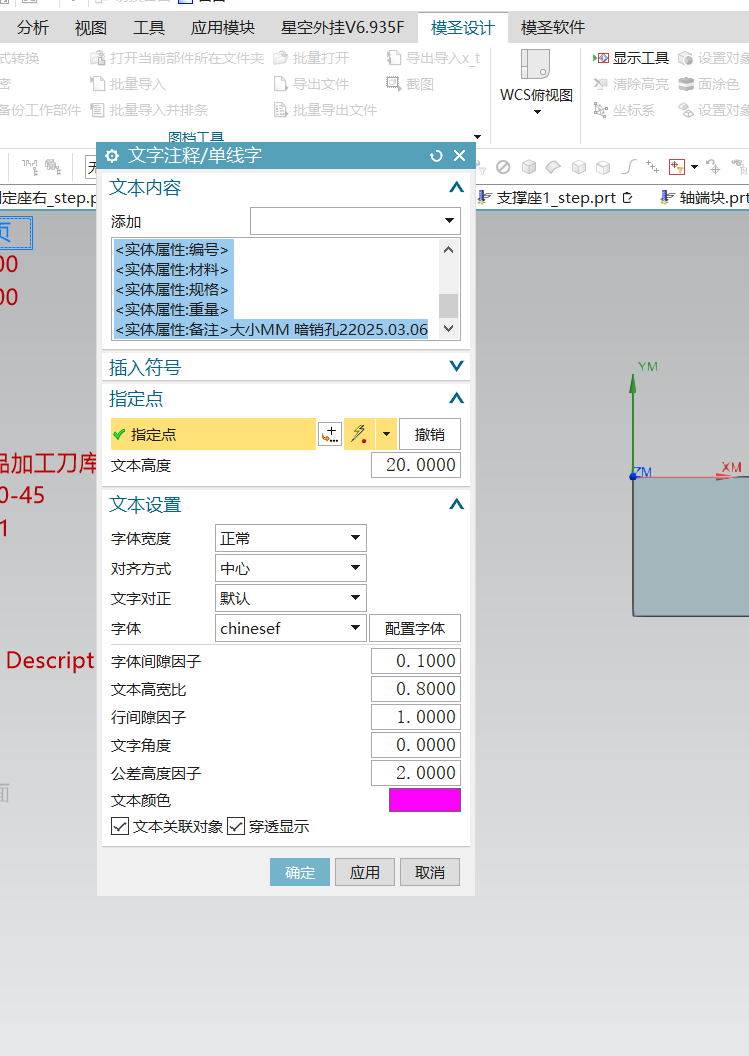
文字注释或单线字功能通常是输入文字内容,再指定放置位置,并设置字体、高度、颜色和对齐方式。
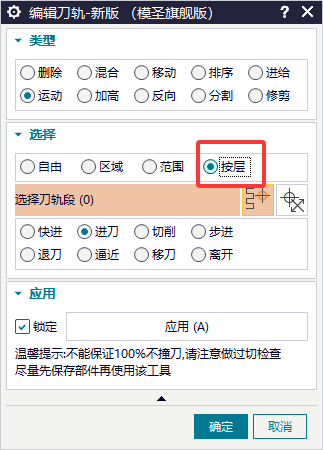
选择工具里的“按层”用于按图层筛选或选择对象,它解决的是对象选择问题,并不是把刀路按 Z 深度自动分层。
如果直接按几何条件选平面不稳定,可先用颜色工具给目标面上色,再通过颜色过滤器选择同色面。这是一个绕行方案,适合需要快速批量选面的场景。
如果把上方选择组或过滤器从界面删掉了,可以在上边框条找到“选择组”,直接复制或拖回工具栏。
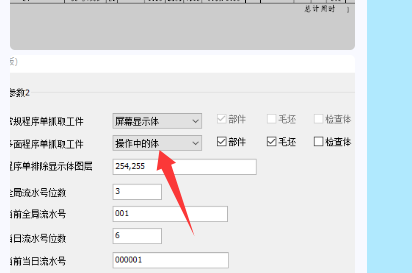
254、255 通常是 NX 图层编号,遇到相关提示可先把图层全开检查对象。
刻字时如果要从面或文字轮廓生成线条,中线和边线要用不同思路处理。

复杂 STEP 或圆角连续面直接删除失败时,不要整块硬删。可先删最上面一圈圆角,再分段删除,删不掉的面用替换面处理。