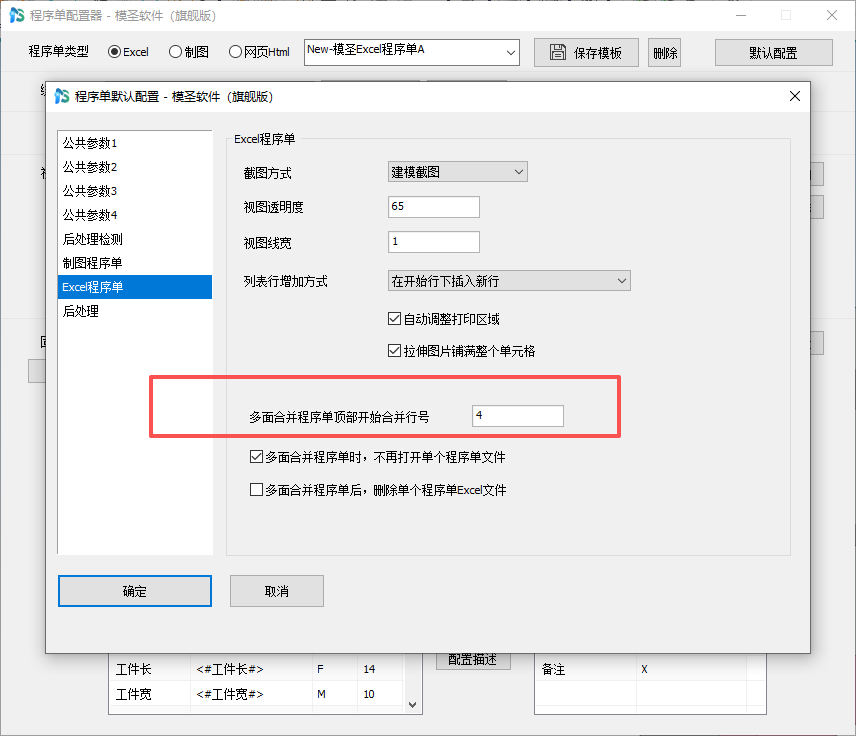
程序单刀长能不能设置最小输出值?
程序单刀长一般应输出准确数字;如果想统一最小刀长,需要结合模板或后处理规则另行确认。
程序单刀长一般应输出准确数字;如果想统一最小刀长,需要结合模板或后处理规则另行确认。
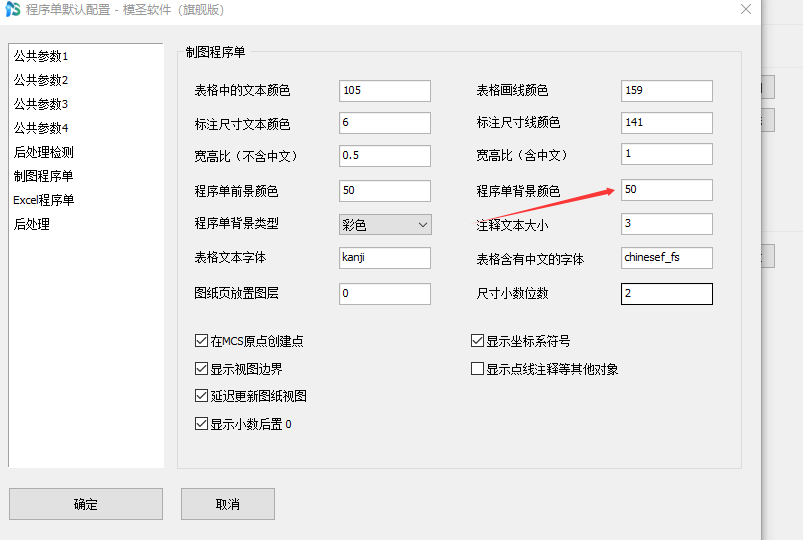
程序单背景颜色异常发黑时,可在程序单默认配置里把背景类型从彩色改成单色,并检查背景颜色编号。
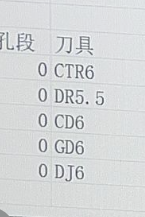
西门子840D现场可能按刀名识别刀具,不一定按刀号识别,刀库和程序单命名要按机床习惯统一。
程序单小数点显示不符合习惯时,可先尝试更换字体;设计功能中有字体设置入口。
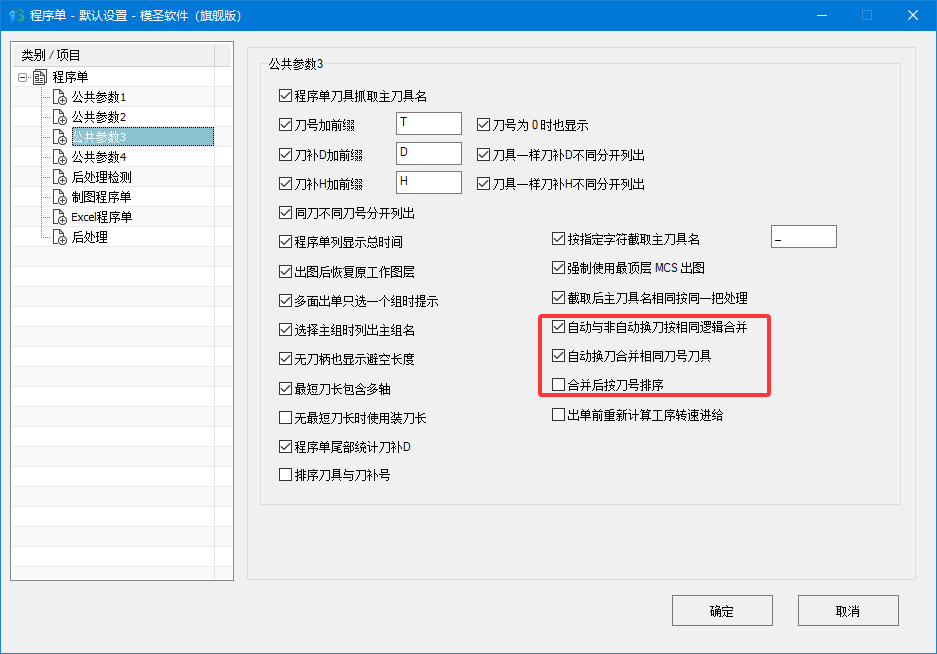
Excel程序单中同一把刀重复显示时,可在切削或设置里找到合为一把刀相关选项。
程序单出现多余空行时,先检查输出类型是否选成电极,再检查模板明细区域是否预留了过多空行。一般模板明细区保留一行并参考自带模板即可。
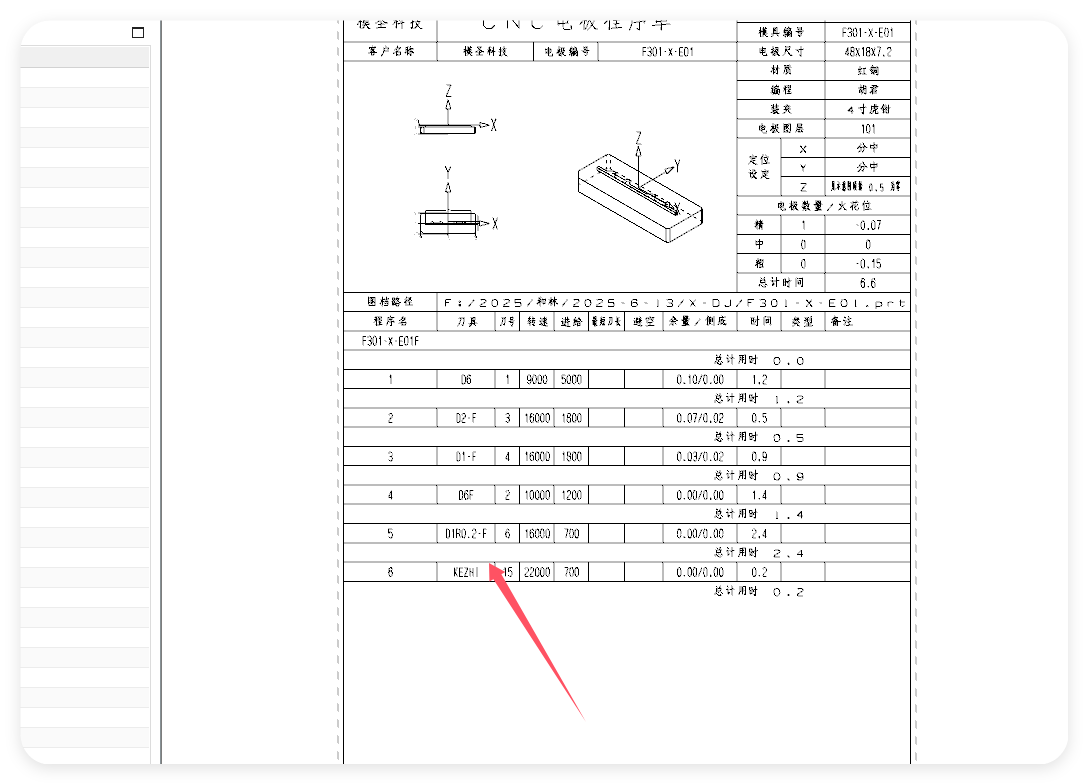
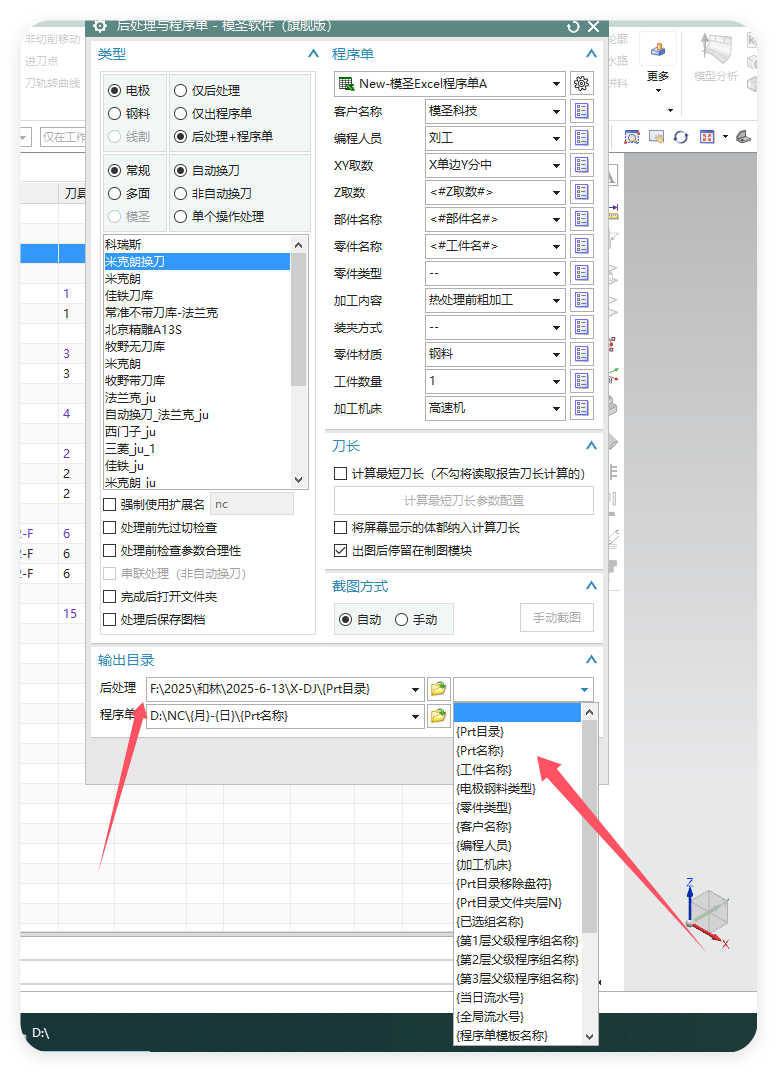
在程序单输出目录中可使用图档目录变量,把程序输出到零件所在文件夹。
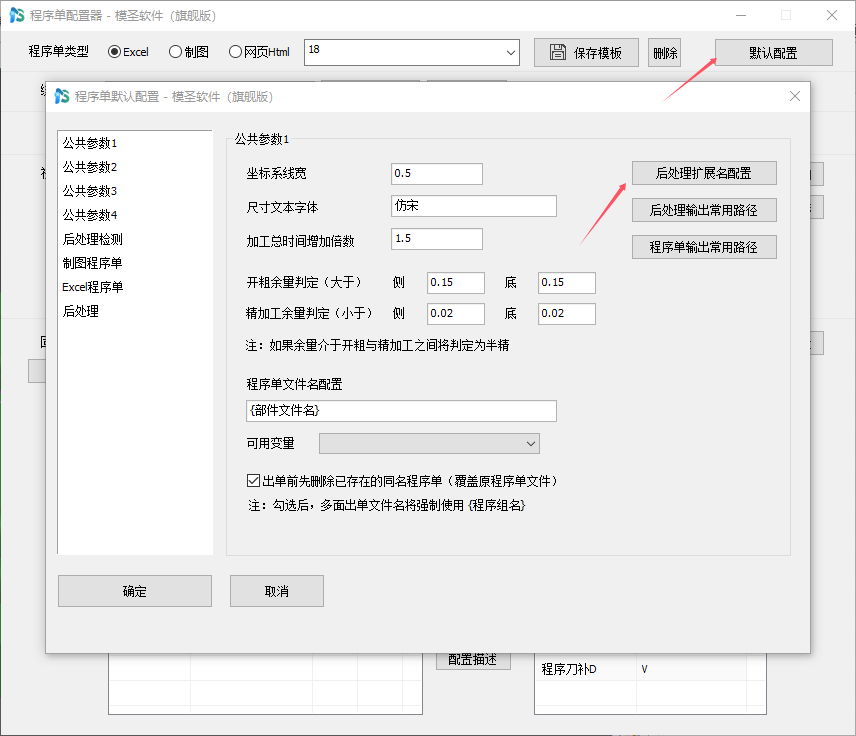
后处理输出扩展名应在程序单配置或后处理扩展名配置中设置,不要只依赖外层强制后缀。
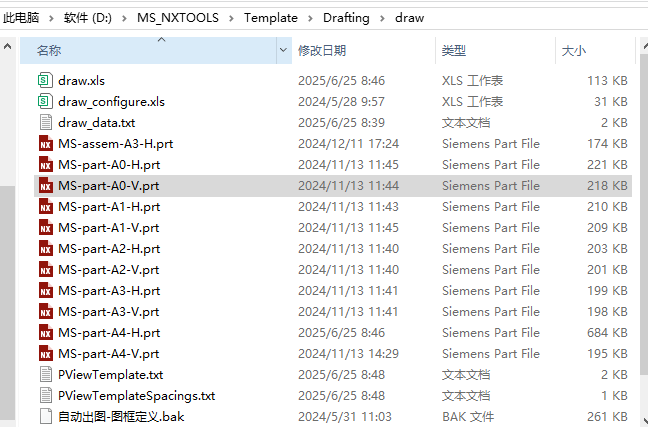
软件更新通常不会自动替换用户已有的自动出图图框,图框需要到模板目录里维护。
通常 A/B/C 分别表示绕 X/Y/Z 旋转,但具体机床可能有差异,最终以后处理和机床实际轴向匹配为准。
三轴后处理结构相对简单,但仍需要检查程序头、换刀、坐标、冷却、主轴和实际机床格式,不能未经验证直接上机。
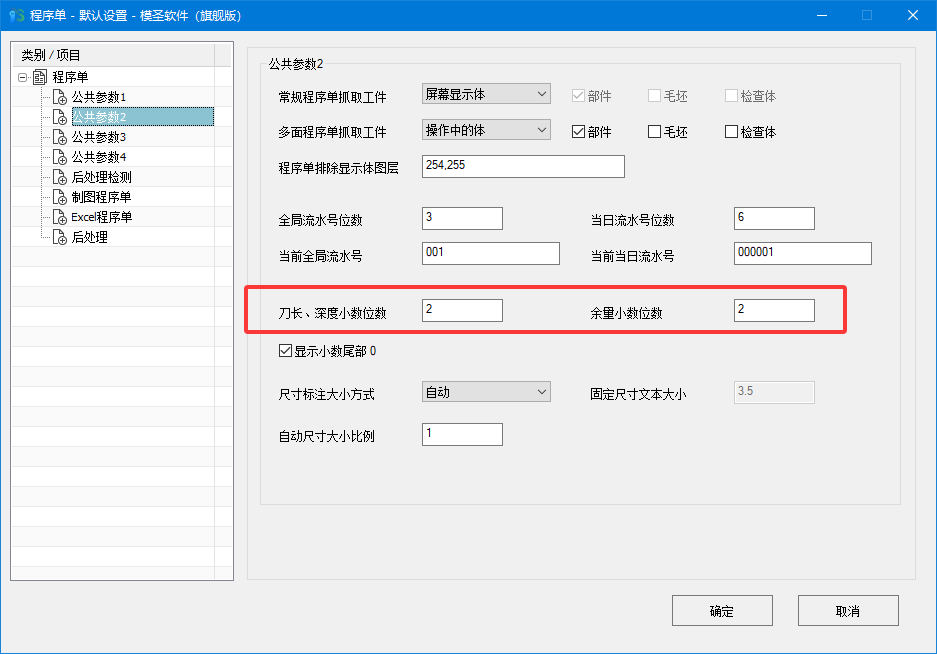
程序单或后处理输出的小数位数,可以在后处理程序单模板里设置小数点位数。
需要同时输出自动换刀和非自动换刀程序时,可以同时选择两个后处理,或分别准备两套后处理后输出两遍。
两个坐标下的程序放在一起可以后处理,但要确认后处理和机床能正确识别各自坐标。
多个面可以一起出程序单,但要确认程序组、坐标和面别信息清楚。