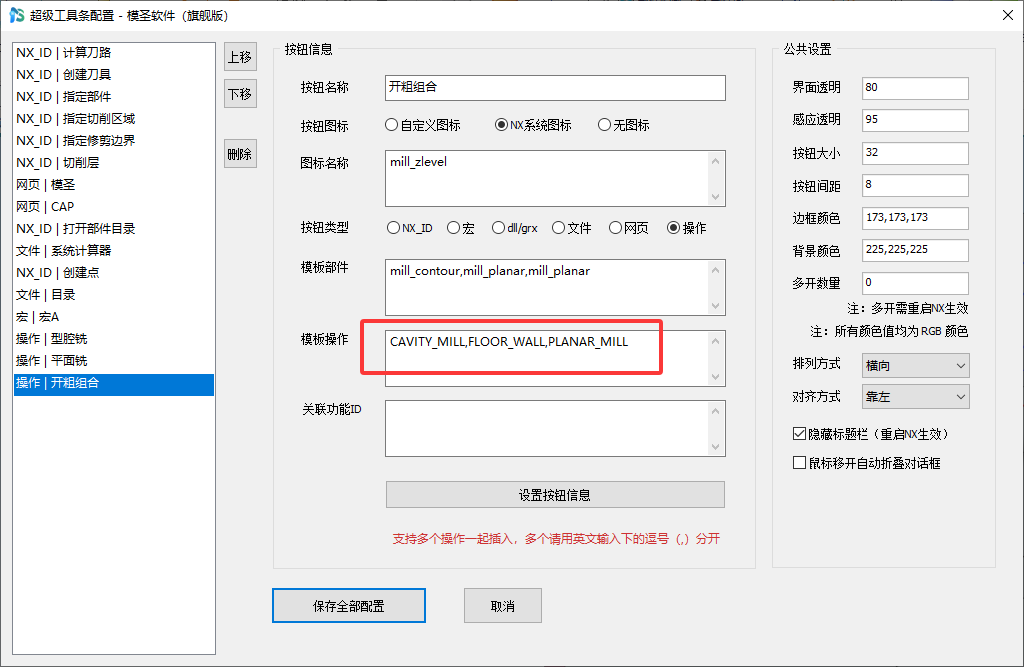
辅助体很多时怎样快速找到对应图层?
辅助体很多时,可用显示几何体类功能快速显示当前操作几何体所在图层;但辅助线不一定能被同一入口显示,仍需要自己整理图层。
辅助体很多时,可用显示几何体类功能快速显示当前操作几何体所在图层;但辅助线不一定能被同一入口显示,仍需要自己整理图层。
T 型槽加工可以配置到页签中。做法是先把可用工序或模板配置好,再在页签里添加对应入口。
插入工序的继承通常取决于当前选择或上一个操作;空程序组本身没有可继承工序,想继承几何体时应选择已有工序,或使用设置几何刀具组等方式建立继承上下文。
页签里需要显示或调用几何体时,可在工具栏上直接勾选对应几何体入口,勾选后相关几何体会显示出来。
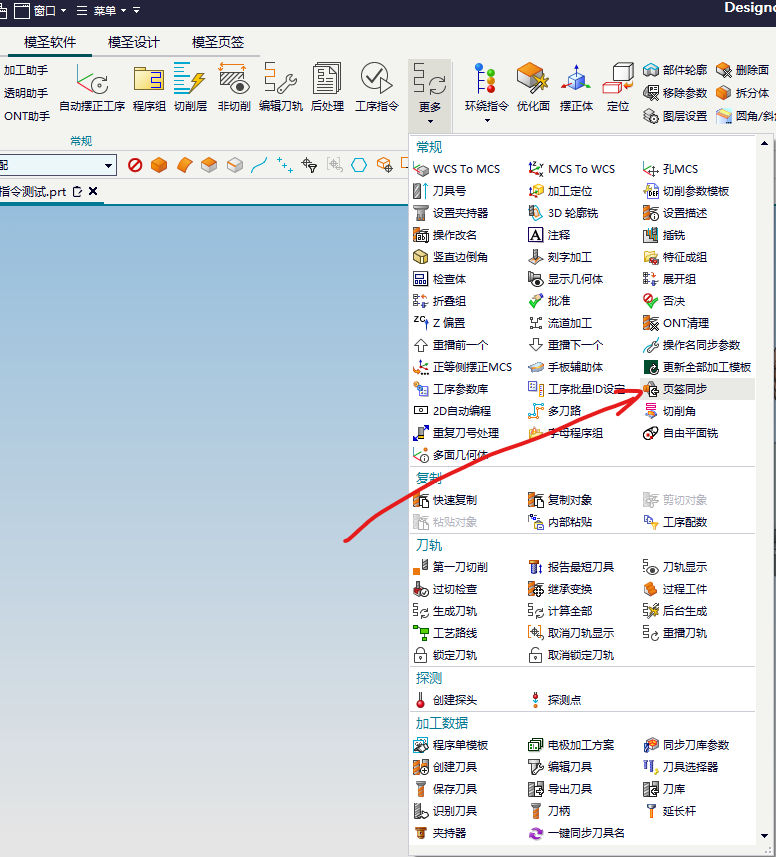
把创建 Workpiece 做成组合流程时,可按选择工件、摆正体、创建坐标系几何体、设置毛坯等步骤组合起来。
模圣的快速复制功能不仅能复制工序,也支持复制程序组,并可保留操作顺序。
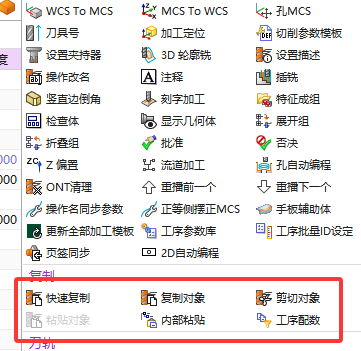
超级工具条自定义按钮图片不要求固定目录;图片可以放在自定义位置,但配置里必须正确指定完整路径和文件名。
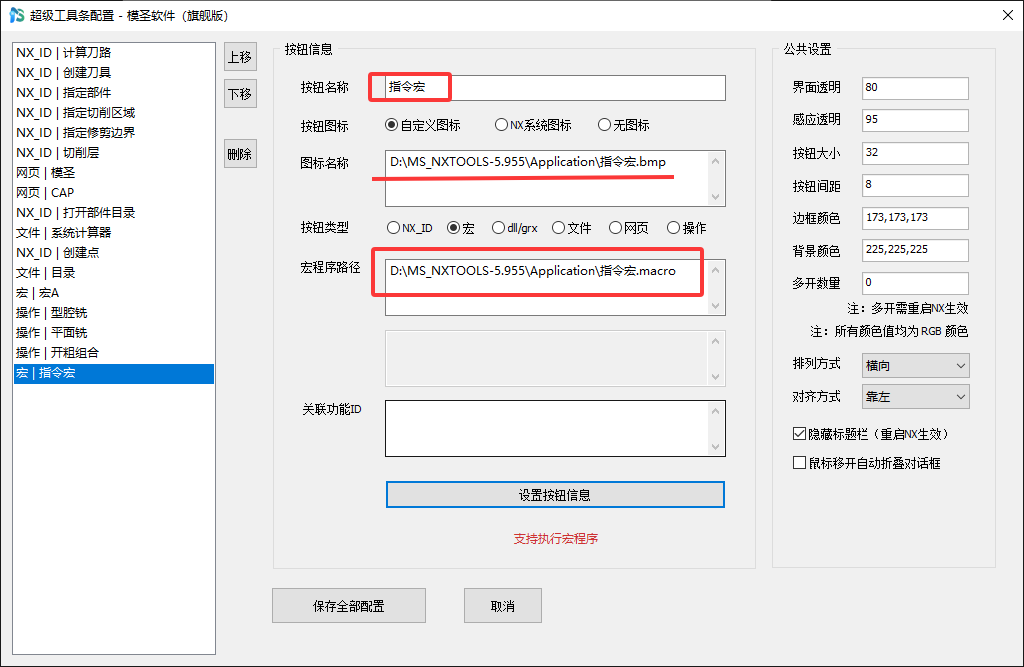
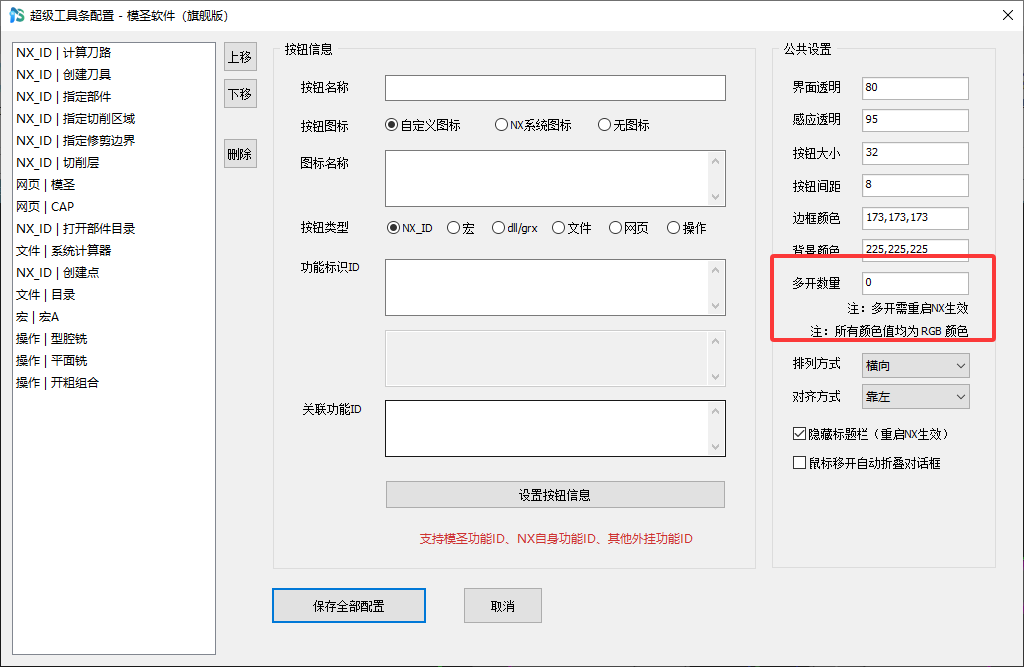
超级工具栏不是只能打开一个。可以按个人习惯打开多个工具栏,把常用功能按编程流程分组放置,提高调用效率。
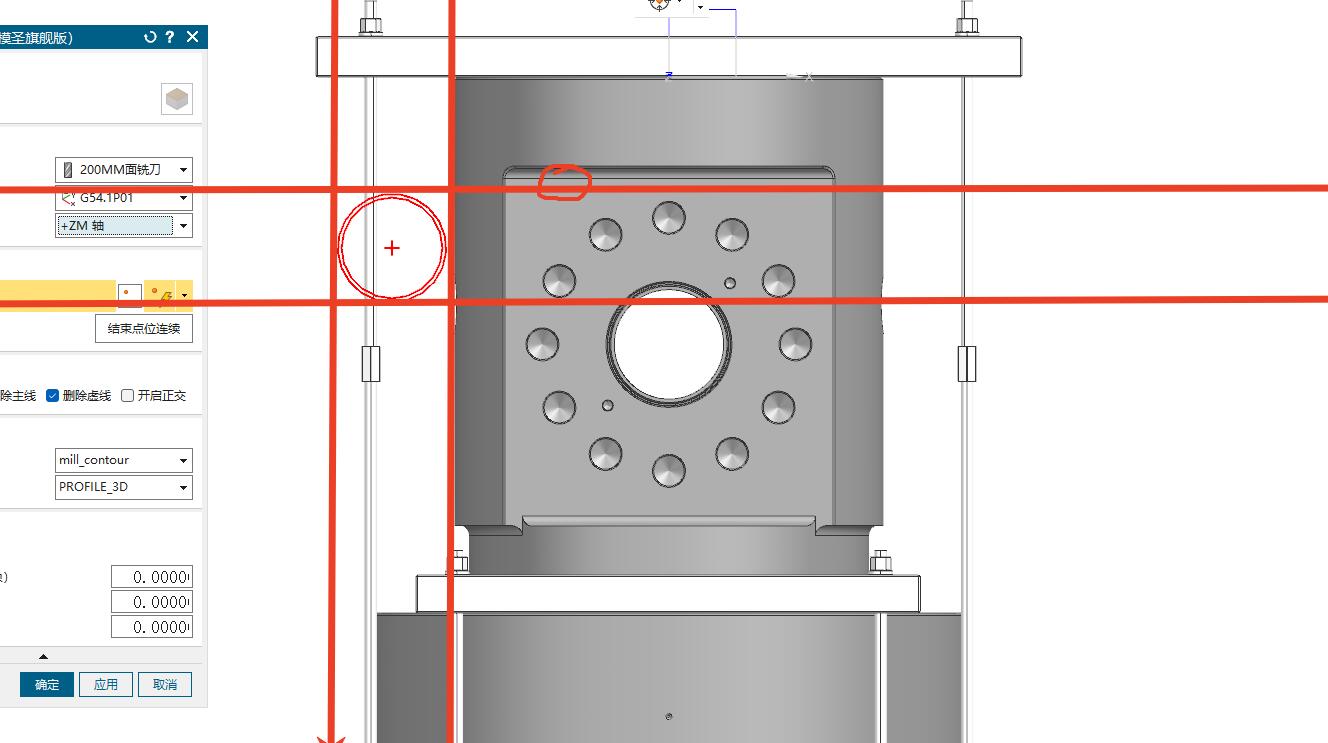
自由平面铣需要用辅助线把刀具边缘更准确地靠近轮廓边缘时,可以开启正交。开启后会显示横竖方向的辅助线,便于判断刀具边缘和轮廓的位置关系。
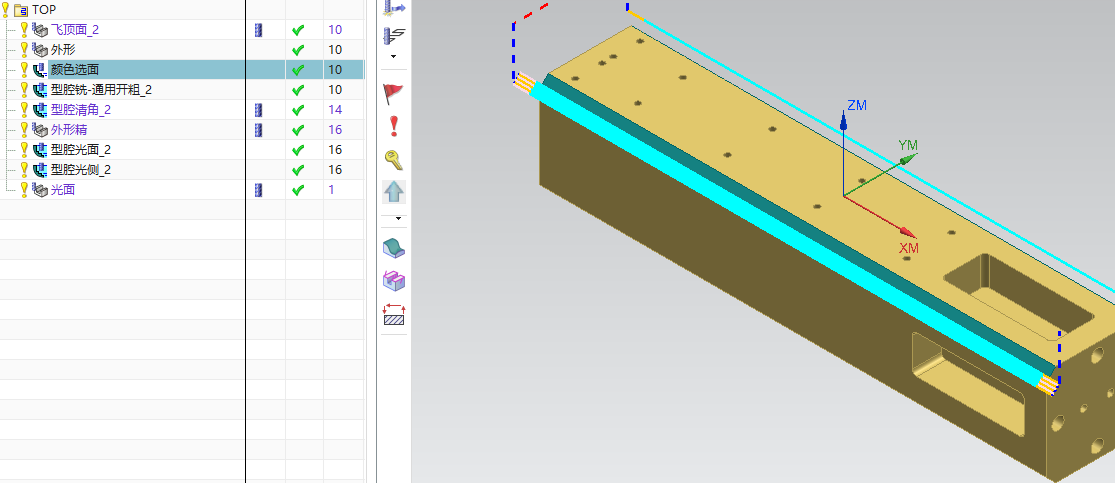
大 C 角不要强行按普通小倒角处理,超过 C1 的倒角更适合等高或多刀路加工。
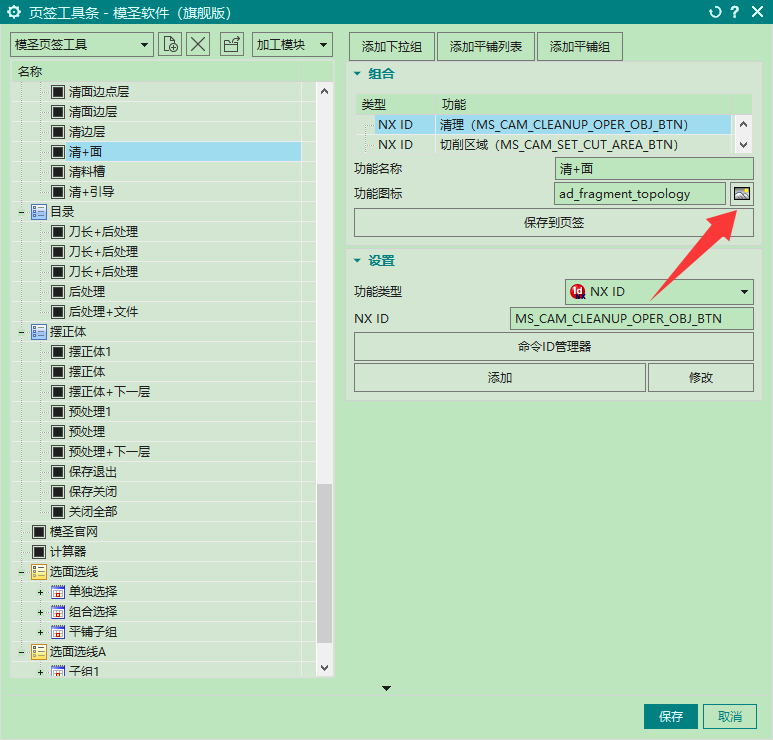
超级工具条或页签按钮图标不一定要自己截图制作,也可以使用 NX 自带工序的系统图标。进入图标选择入口后,从系统图标中选择合适图标即可。
字体抽中心线适合单线刻字、浅刻字或需要减少刀路重复的场景。若字体较粗或线宽变化明显,应先确认是要中心线效果还是轮廓效果,避免抽线后与预期字形不一致。
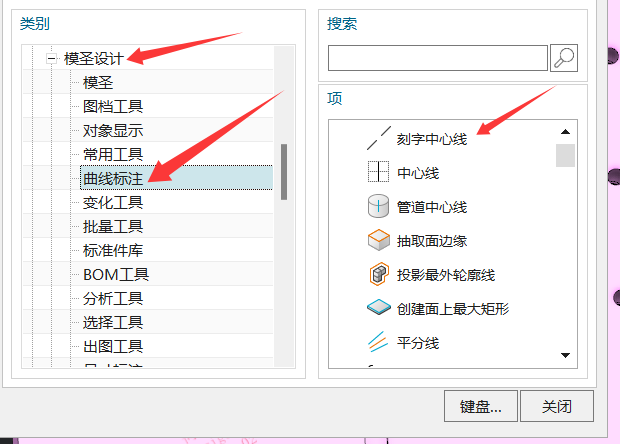
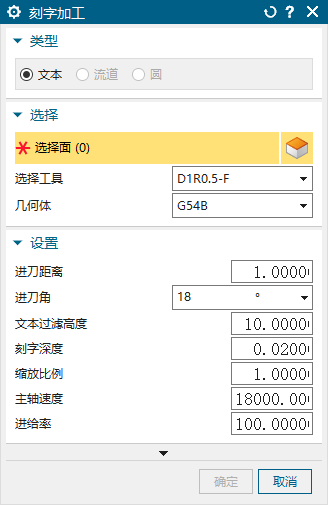
刻字加工可以使用文字方式配置刀具、几何体、进刀距离、深度、转速进给等参数生成中心线刻字。
字体中心线局部抽取错误时,可以手动修正线段后入库,后续同类字形可复用修正结果。
超级工具条关联多个功能 ID 时,多个 ID 需要用英文逗号分隔,并确认每个 ID 的英文字符完全对应。