
页签编辑多个功能时,为什么要先保存再改下一个?
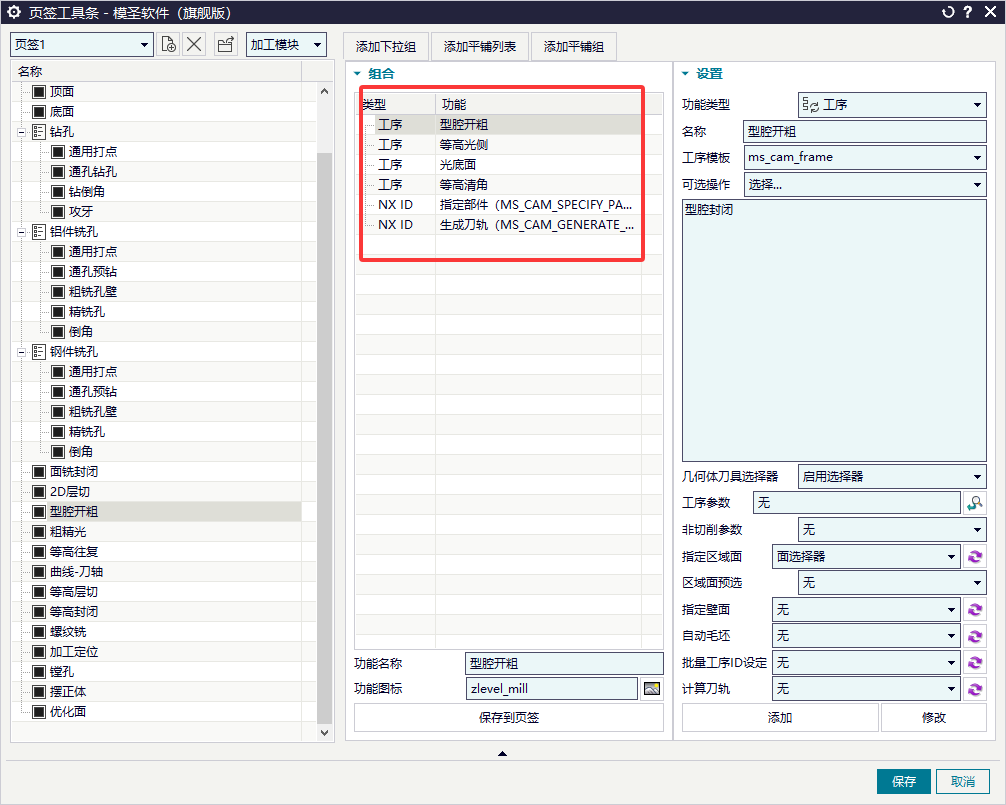
页签工具条中编辑多个功能项时,如果当前项没有保存就切换到下一个,前一个修改可能不会生效。正确流程是改完一个功能后先保存到页签,再继续编辑其它功能。
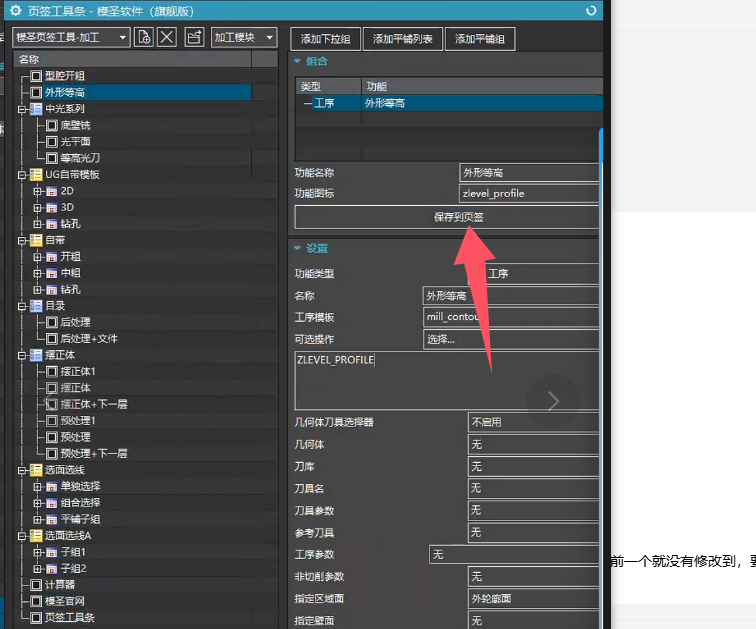
页签工具条中编辑多个功能项时,如果当前项没有保存就切换到下一个,前一个修改可能不会生效。正确流程是改完一个功能后先保存到页签,再继续编辑其它功能。
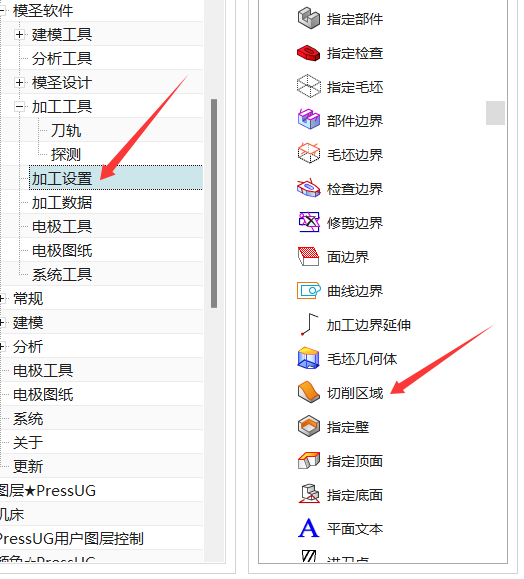
需要手动指定或重新选择切削区域时,可以在 NX 定制命令中找到模圣软件的加工工具分类,再进入加工设置,里面有“切削区域”等常用选择命令。
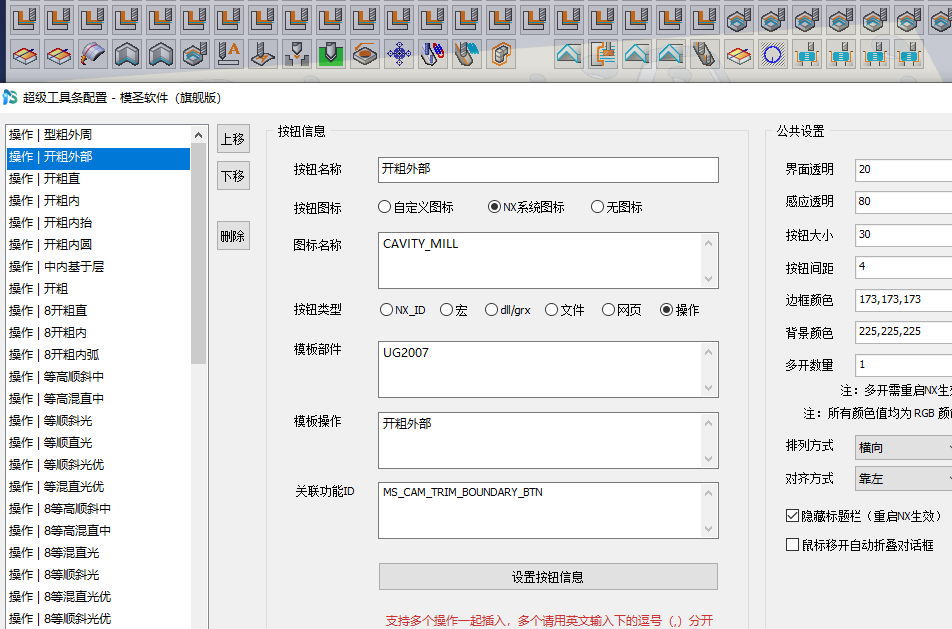
页签功能图标可以使用自定义图片路径。配置时填写图片的完整文件路径,并带上正确后缀名;保存后重新打开页签验证图标是否显示。
页签配置不建议一开始就追求完整自动化。更稳的方式是先用自己已经稳定的编程模板,从最常用、最简单的工序开始配置,边干活边补充。
页签里不一定能直接放一段快捷键操作,但可以通过功能 ID 调用部分命令。程序视图、几何视图、刀具视图等命令可在 NX 定制或快捷键设置中查找对应 ID,再用于页签或工具条配置。
页签配置中通常不是凭空生成策略,而是调用已经保存好的加工模板。做孔开粗等策略时,可以先在加工环境里保存对应模板,再在配置中把该策略指向这个模板。
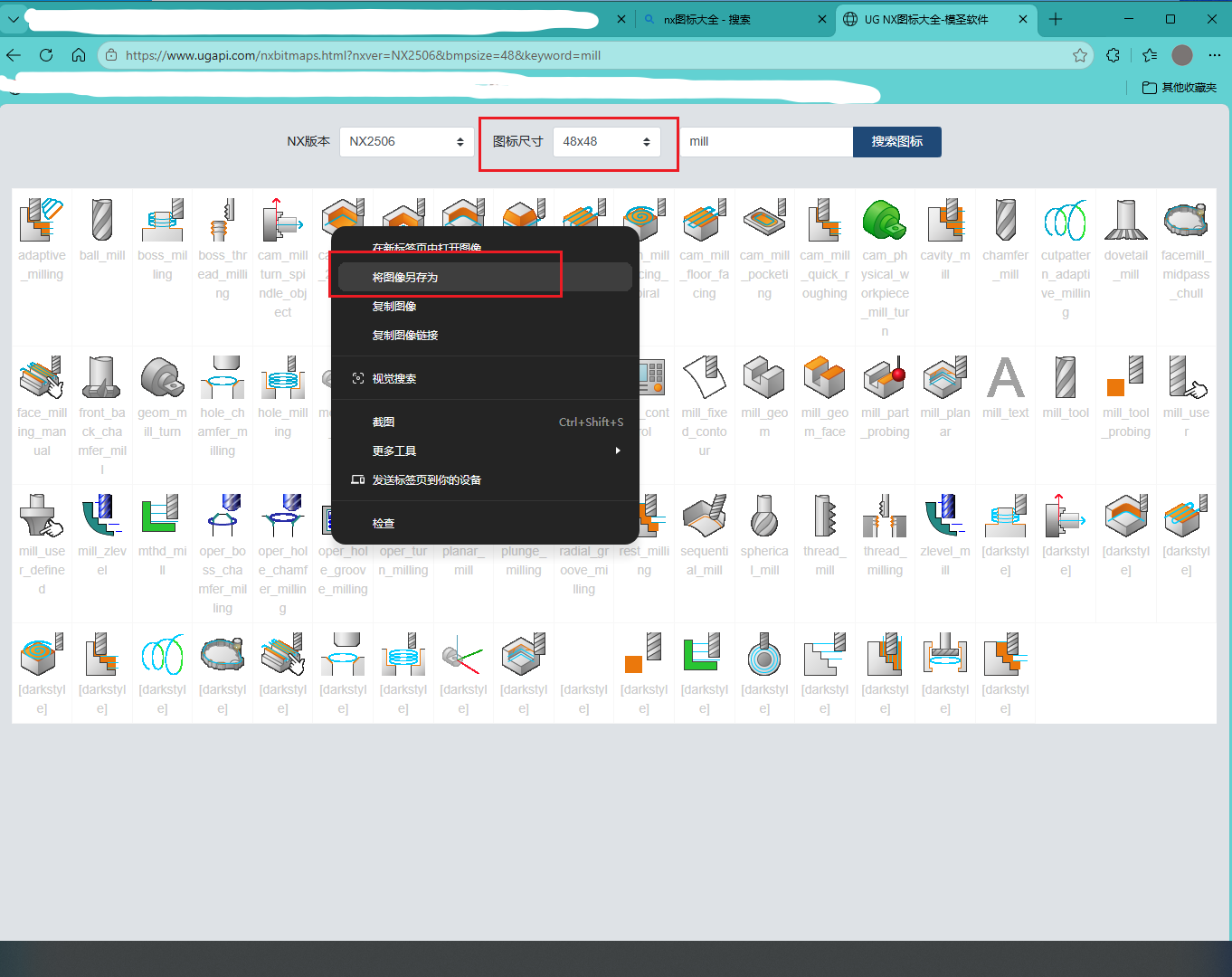
页签图标使用 UG 自带图标时,有些图标显示会比较小或不清楚。可以在图标工具或 NX 定制里复制合适的图标名,也可以使用自定义图片,图片位置不必固定到某个目录。
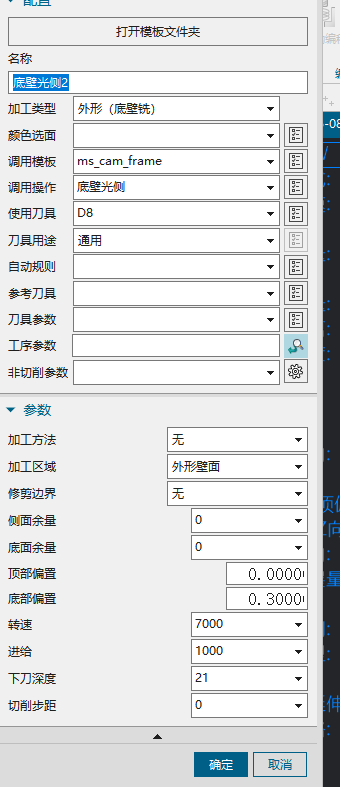
页签配置中的“可选操作”可以理解为当前功能可调用的模板工序列表。配置后,使用时可从列表中选择需要的模板工序,效果类似从预设模板里挑一个操作。

页签或自动流程里有多个类似工序时,只改生成后的工序名称不一定够。模板工序、操作名称和配置引用需要准确对应;如果两个工序共用同一个模板位置,可能仍会被当成同一类处理。
页签组合里可以把多个功能 ID 放到一起,保存后一次点击触发多个指令。适合把移动图层、切换背景、关闭原图层等固定动作组合成一个按钮。
部分页签或加工相关功能需要 NX 已经启动加工模块后才能正常打开。如果在建模环境直接点页签报错,可以先进入加工模块,随便打开一个图档启动加工环境,再返回建模也能使用。
超级工具栏添加命令时,要按原格式配置,注意路径、名称、后缀和按钮类型。NX 命令 ID 不一定都能从最近命令里直接拿,必要时到 Ctrl+1 键盘设置里查更可靠的 ID。
ONT 助手不是点一下就自动弹出结果的独立命令。需要编辑工序表格中的余量、底面余量、转速进给等参数时,先打开 ONT 助手,再在工序导航器或参数列中点对应位置触发编辑。

页签里已经配置好的功能,不建议再通过页签 ID 套娃调用。页签 ID 可能随配置变化而改变,后续只要改动页签,就可能导致引用混乱。
现成模板可以参考,但不建议直接当正式模板长期使用。别人模板解决的是别人的工件、机床、刀库和习惯,照搬后往往会带来新的问题。