
加工助手工序批量 ID 设定在哪里打开?
加工助手的批量 ID 或默认 ID 配置,可在加工助手默认设置中启用。配置后可以减少大量快捷键或按钮配置工作。

加工助手的批量 ID 或默认 ID 配置,可在加工助手默认设置中启用。配置后可以减少大量快捷键或按钮配置工作。
模圣包含刀路转曲线相关功能。需要把刀轨作为曲线继续处理时,可以在模圣功能中查找刀路转曲线入口,转换后再检查曲线是否连续、是否适合后续加工。

不同 NX 版本之间模板和页签调用不一定完全通用。高版本制作的页签、模板或配置,在低版本中可能无法打开或调用异常;维护时应按 NX 版本分开保存并测试。
超级工具栏添加项目时,可在工具栏上右键进入按钮配置。配置思路和页签工具类似,适合把常用命令、模板或外部小工具整理成按钮。
只想使用自己的页签、同时保留另一套自动编程配置时,可以在页签配置中打开页签目录,把自己的页签文件放入或替换对应文件。操作前必须备份。
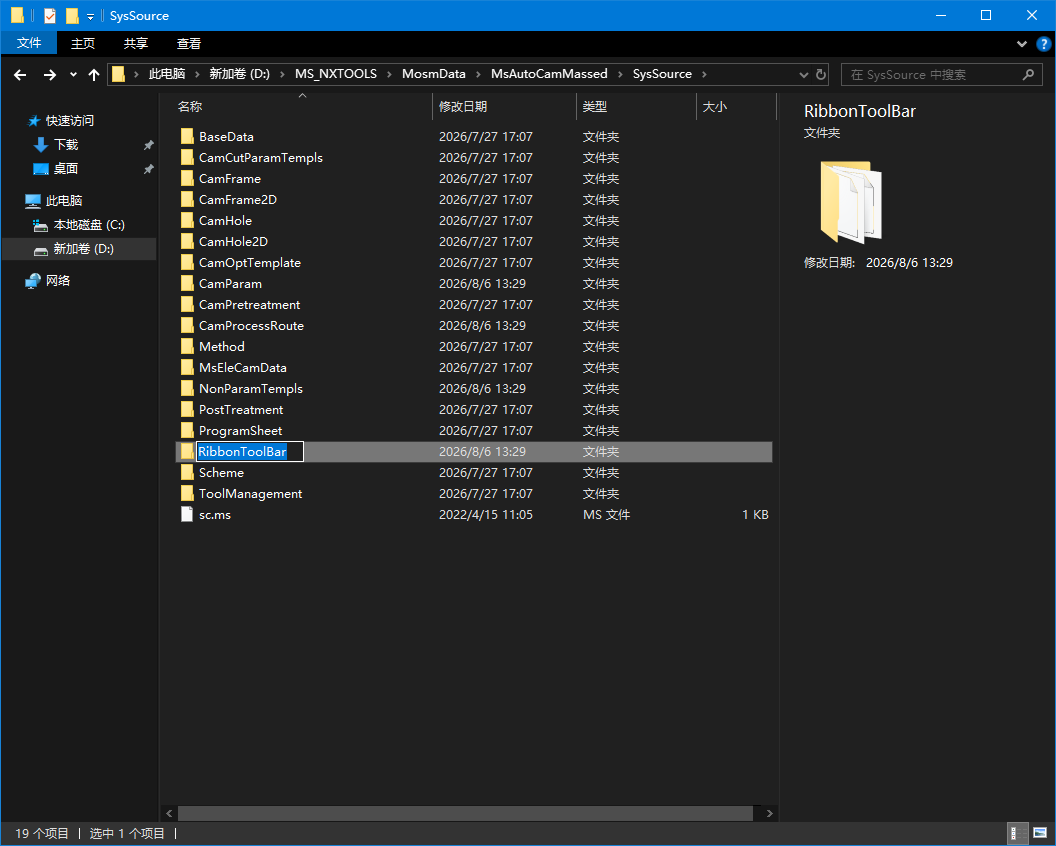
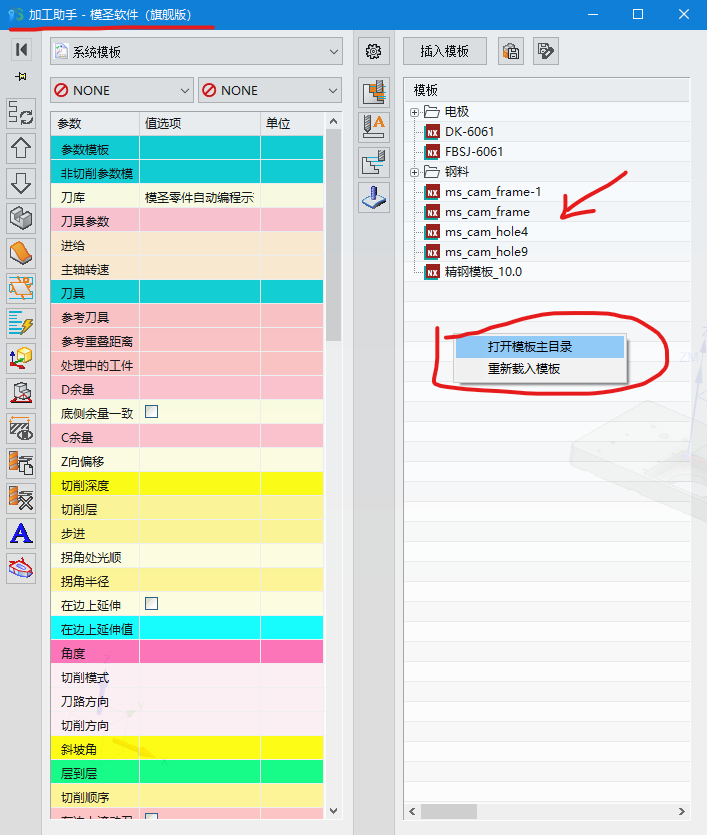
自己的加工模板在页签或加工助手里找不到时,不是随便复制到一个模板目录就行。应从加工助手右侧模板位置打开实际模板文件夹,把模板放进去,并执行更新全部加工模板。
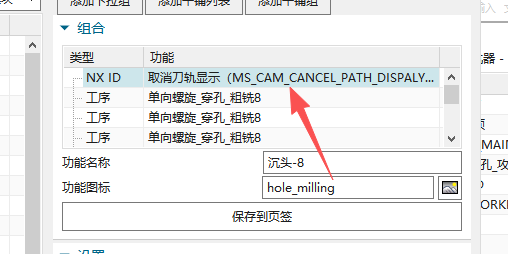
页签连续插入工序时,如果新工序还显示上一条刀轨,可以在页签组合的第一行加入取消刀轨显示的 NX ID,让执行前先清掉上一条刀轨显示。
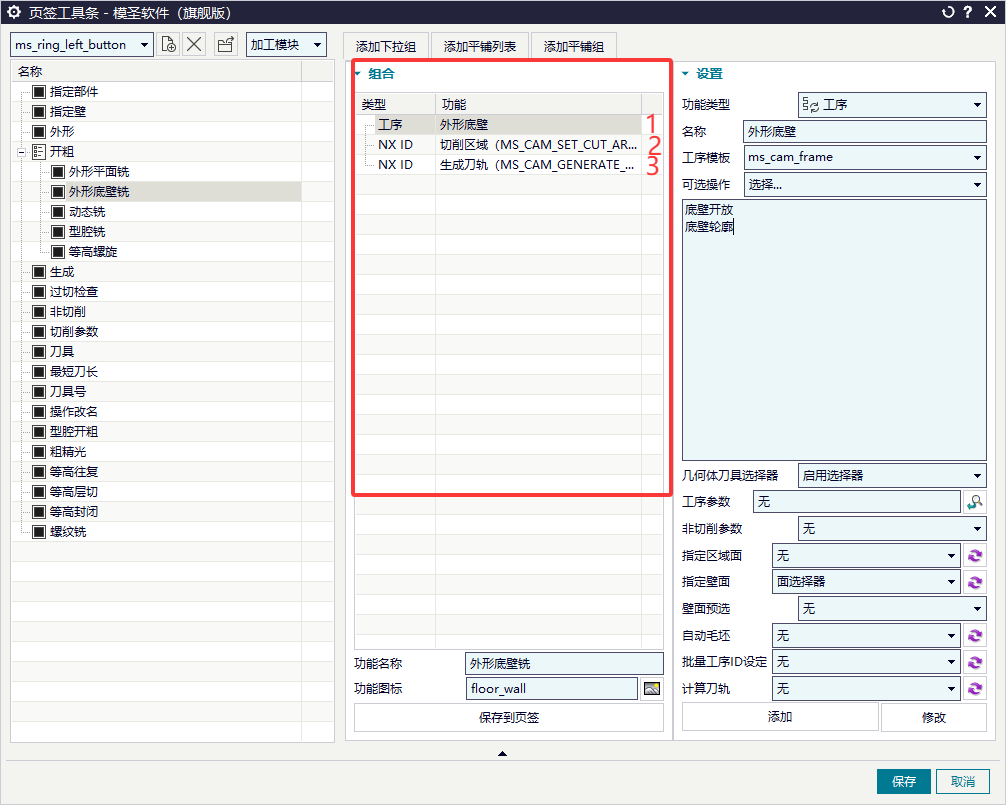
页签里多个动作每次都要手动点时,可以进入“组合”,按需要的工艺顺序自己做一个组合配置,后续一键按顺序执行。
页签工具偏向快速插入和辅助修改工序,加工助手偏向把常用工艺流程集中管理,自动编程则按模板和配置批量生成工序。三者可以配合使用,但模板和配置不完全相同。
页签配置中,在名称后面加 [改名] 可以让插入或执行后的工序按指定规则重命名。不加该标记时,可能不会触发重命名。
页签中刀具参数点开为空,可能是当前刀具没有设置参数。可以先在刀具参数功能里补齐,也可以在页签组合中添加几何体与刀具相关 ID 来指定。
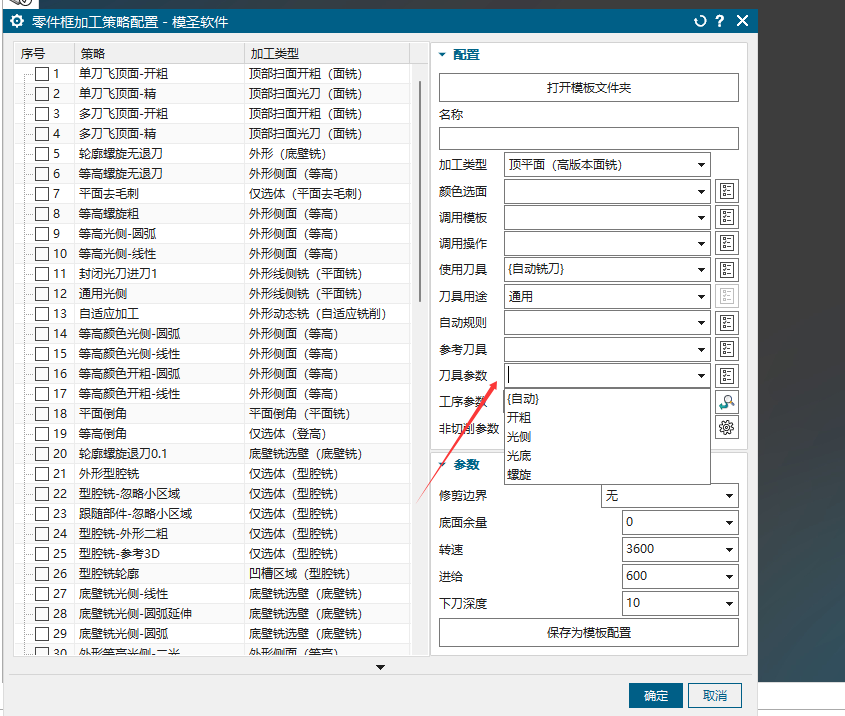
多个策略一起选面后,如果所有策略的刀具都变成第一把,应检查顶部的“设置几何体和刀具”等选项,必要时关闭刀具继承或刀具几何体设置。

页签更像加强版快捷宏,主要用于加快手动和半自动编程。自动编程适合规则产品,复杂异形或手板类零件仍需要页签配合人工判断。
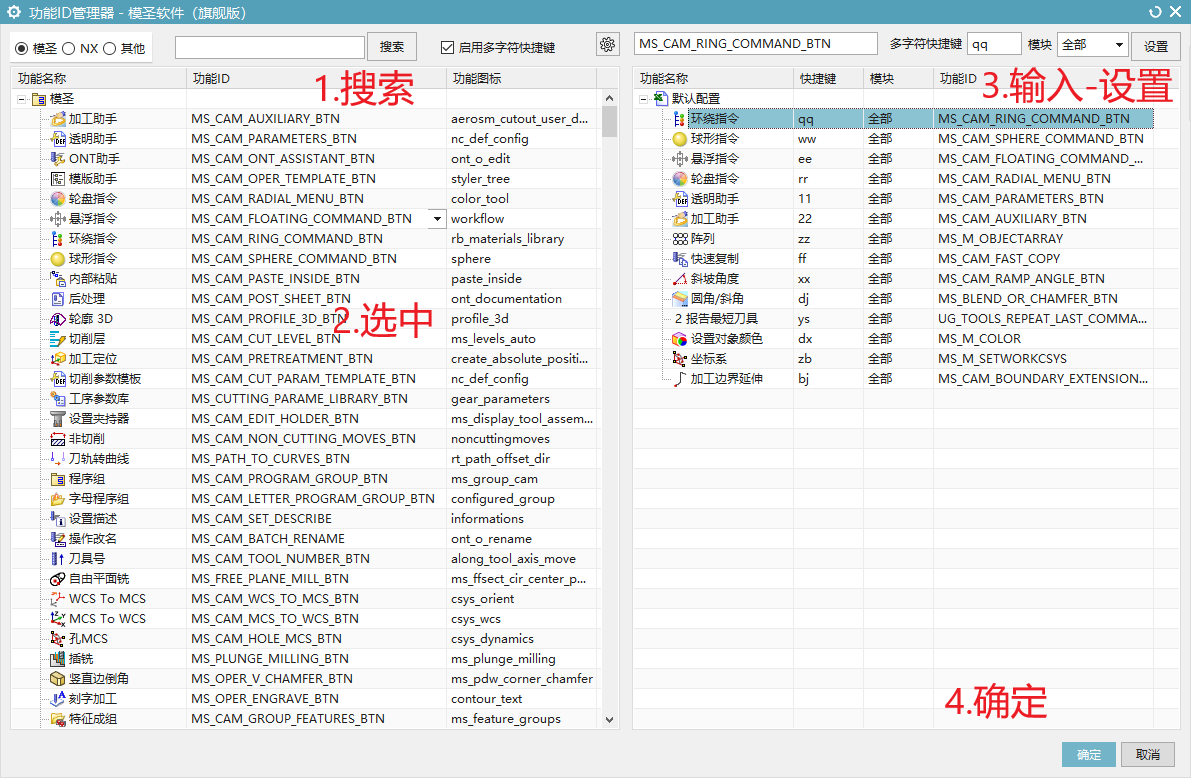
配置页签或快捷工具时,需要功能 ID,可在 NX 定制快捷键界面查找。常见入口是右键定制,进入快捷键页面,在右上角查看或搜索 ID。
选择体信息列表可以显示不同直径或颜色对象的数量,但当前不能在软件内直接计算数量总和;需要求总数时,可复制数量列到 Excel 中求和。
