重复导入的刀柄怎么删除?
导入当前NX刀具时如果重复生成了刀柄,可在刀库或刀柄列表中找到重复项后直接删除。
导入当前NX刀具时如果重复生成了刀柄,可在刀库或刀柄列表中找到重复项后直接删除。
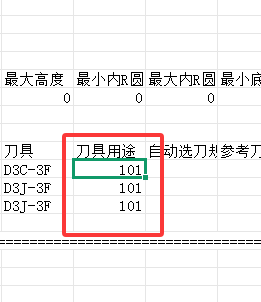
自动编程结果中显示的刀具用途,通常来自刀库中的刀具字段。需要修改时,应进入刀库,打开对应刀具记录,在刀具用途字段中维护对应值。
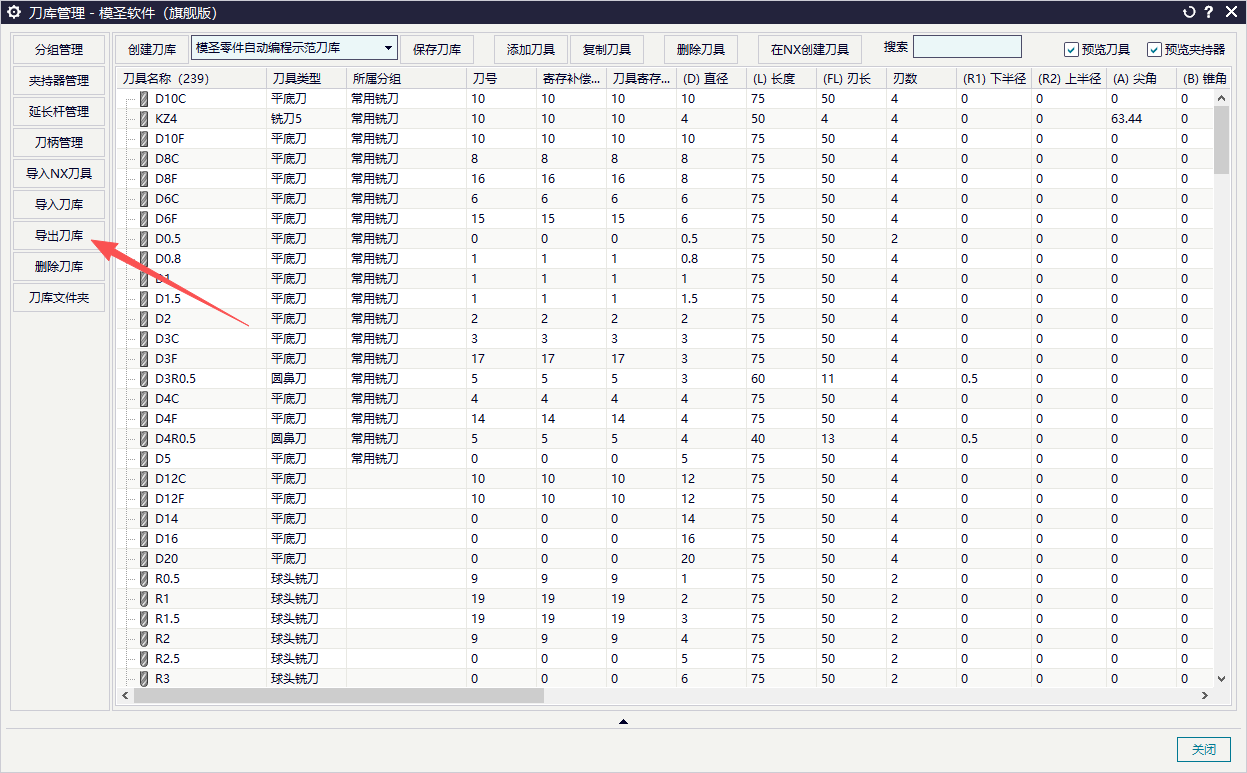
可以先框选需要的刀具批量导出,在 NX 中创建或修改刀具、夹持器等信息后,再导回刀库。适合刀具数量较多时批量维护。
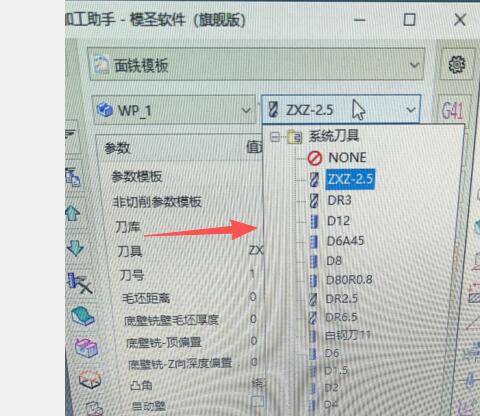
如果加工助手或相关功能加载不到刀库,先检查刀库下拉位置是否选中了对应刀库。没有选对刀库时,刀具列表可能为空或显示不符合预期。
同一把刀如果在不同操作中需要使用不同刀补,不要只在刀具级别修改。可在模圣设置中把刀补作用方式改成“操作”,这样不同操作可以分别设置刀补。
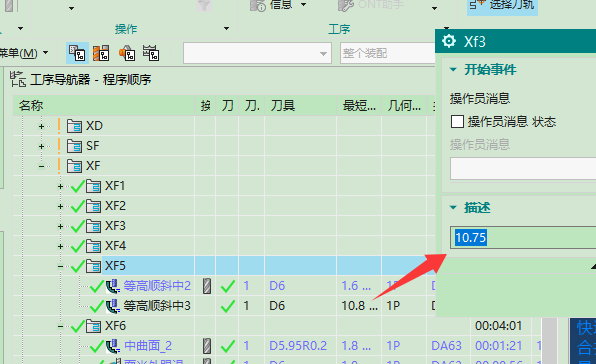
报告最短刀长功能中勾选“设置到程序组描述”后,可以把计算出的刀长信息写入程序组描述,后续程序单或后处理信息中就能显示对应刀长,便于交接。
刀库导出后修改,通常会影响实际刀库数据。修改刀号、格式或刀具参数前应先备份,避免改错后无法恢复。
刀具库可以按材料区分维护。不同材料的刀具、转速、进给和加工策略往往不同,按材料建立刀具库更利于后续自动编程和参数同步。
需要批量设置刀号时,可以先把刀具或相关数据导出到 Excel,在表格里整理好刀号后再导入,比逐个工序手动修改更快。
刀柄参数没有统一万能值,应按实际刀柄型号录入。可以向刀柄供应商索要尺寸参数,或根据实际刀柄尺寸在模圣刀柄界面里自己添加。
模圣刀库可以导出为 Excel 形式进行批量整理。操作前建议先备份刀库,修改时注意不要改错字段,修改完成后再导入或保存验证。
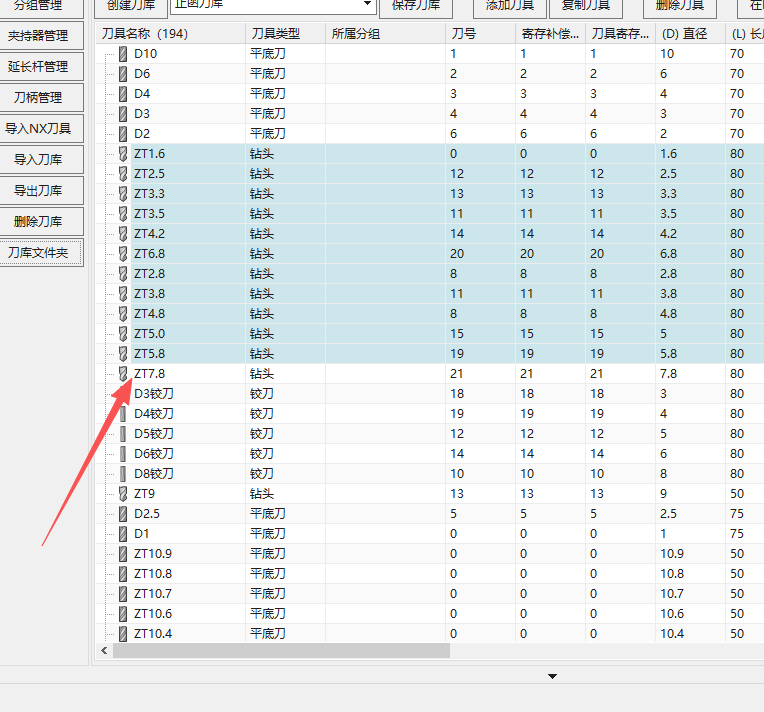
如果刀库里没有某个精确直径,例如 3.05,直接按单把刀匹配可能导致转速进给不合适。可以使用范围设置,按直径段给参数,让相邻规格的孔也能得到更合理的加工数据。
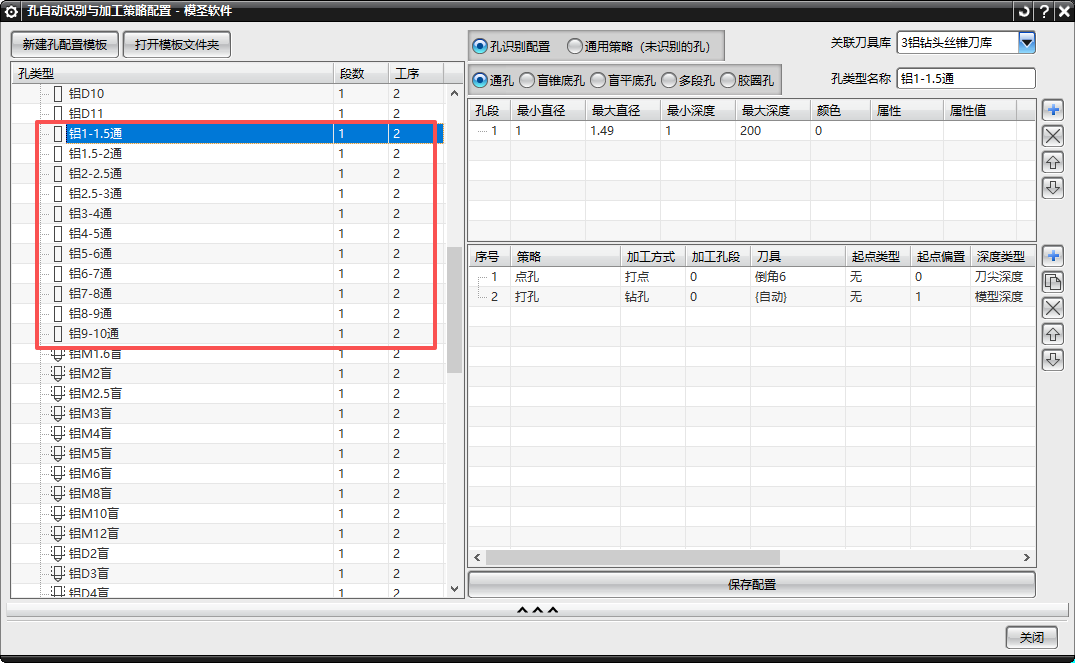
刀库已经选择,但助手里某些分组或常用刀具不显示时,先检查刀具分组显示方式。把分组方式切到“自定义分组”,并展开刀具分组后,通常就能看到对应刀具。
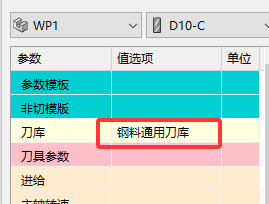
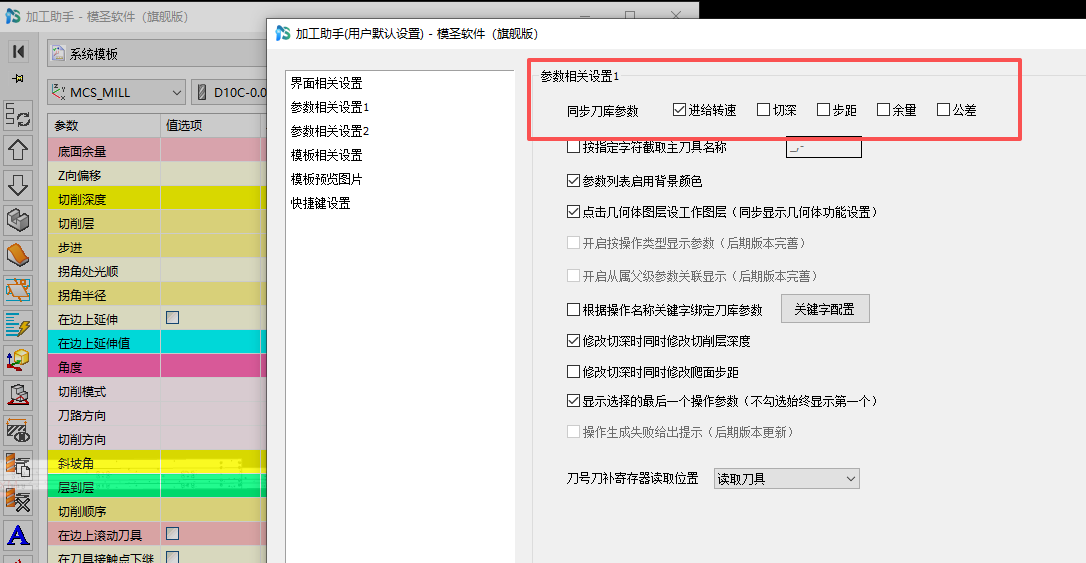
从刀库同步参数时,如果只有转速、进给生效,而切深、步距、余量、公差没有同步,通常要检查加工助手的同步刀库参数勾选项。插入模板场景还要确认“插入模板同步刀具切削参数”和切削参数关键词配置。
MS 刀库文件通常不适合像普通表格一样直接打开编辑。如果需要查看或整理刀具数据,应优先通过软件里的导出功能导出表格,再在表格中查看、备份或整理。