
透明助手里底面毛坯厚度对应哪个参数?
透明助手里类似底面毛坯厚度的控制项,可优先查找“毛坯距离”。不同策略名称可能不完全一致,修改后应重新生成刀路确认底部余量和安全距离。
透明助手里类似底面毛坯厚度的控制项,可优先查找“毛坯距离”。不同策略名称可能不完全一致,修改后应重新生成刀路确认底部余量和安全距离。
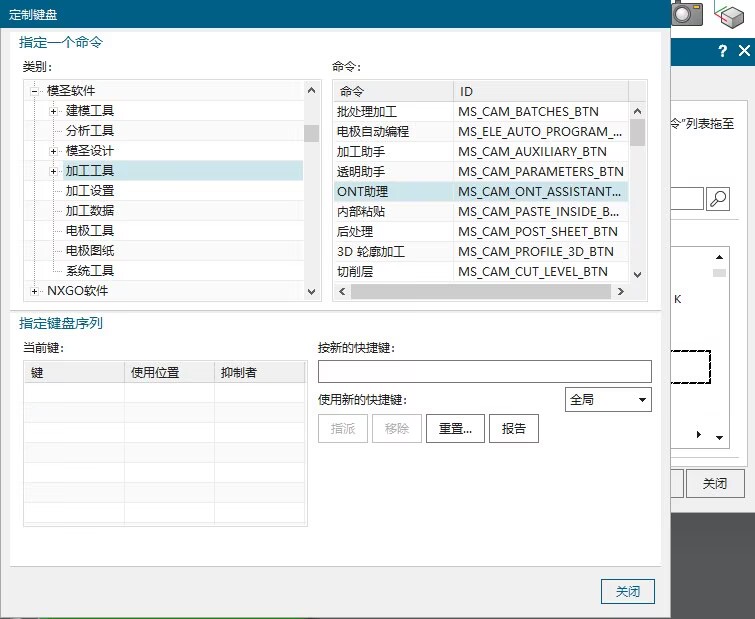
页签或工具条里需要调用透明助手时,可以尝试使用 ID:MS_CAM_PARAMETERS_BTN。配置后应在测试图档里确认按钮是否能正常打开。
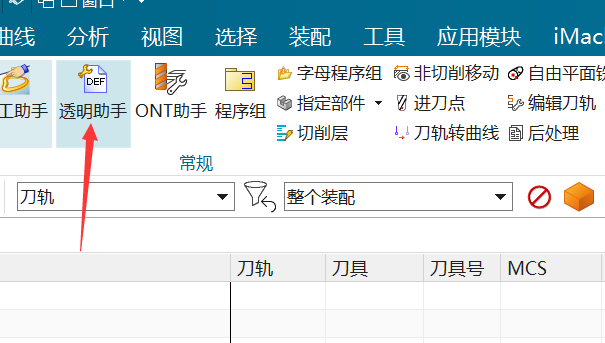
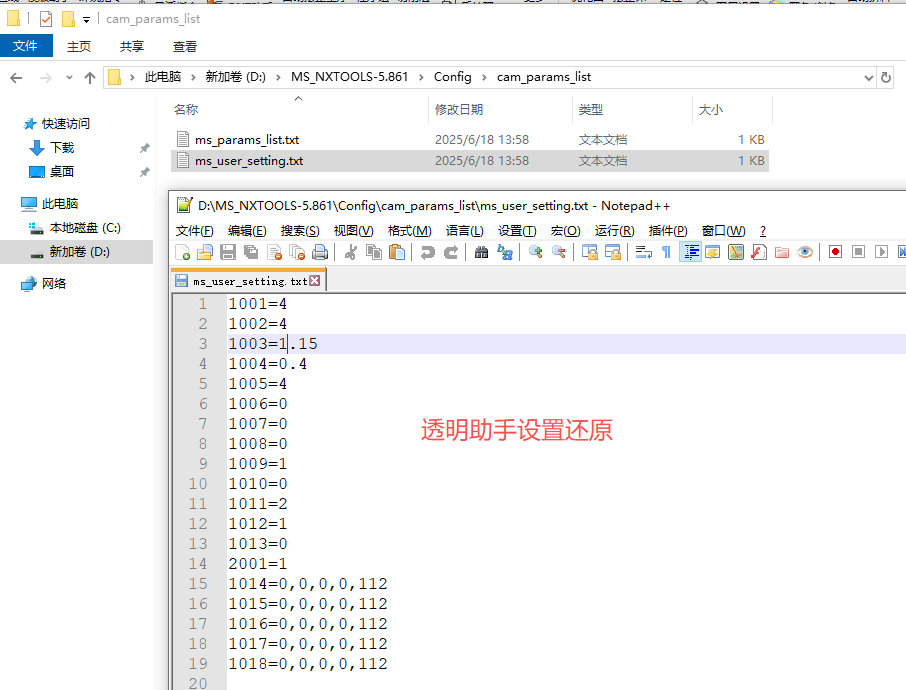
透明助手左边距等界面参数输错后,如果窗口跑到屏幕外或设置区域不见了,可以修改用户设置文件中的对应参数,例如把 1003 恢复为 1.35。
透明助手颜色配置改了没效果时,先确认对应项目已经勾选;修改 RGB 数值时不要改掉分隔符,逗号必须是英文状态。改完后可关闭透明助手再打开,仍不生效时检查配置文件权限。
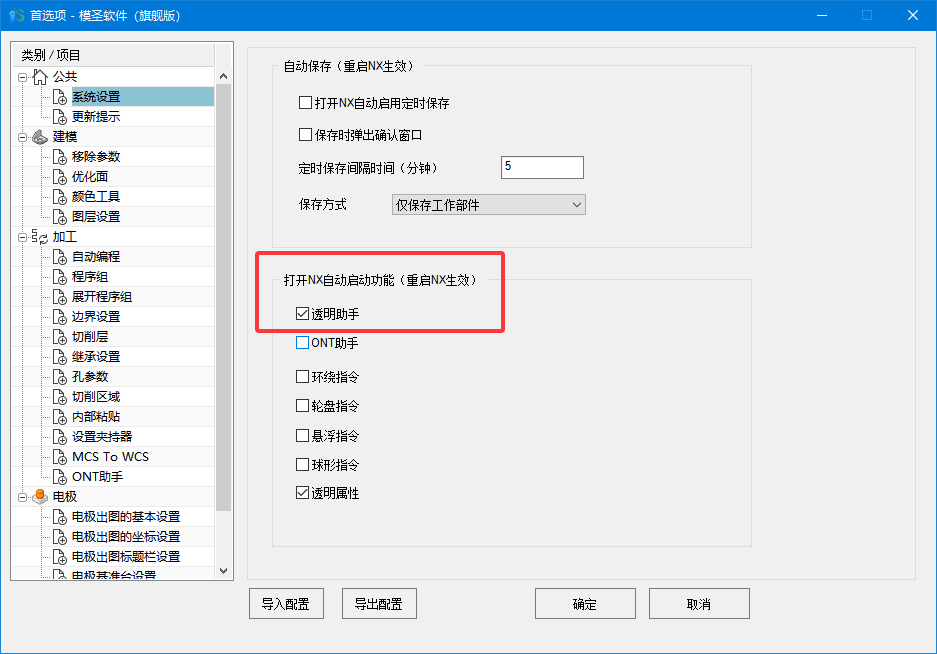
透明助手目前没有随 NX 启动后自动打开的原生开关,需要使用时仍需手动打开或通过其它自定义方式调用。
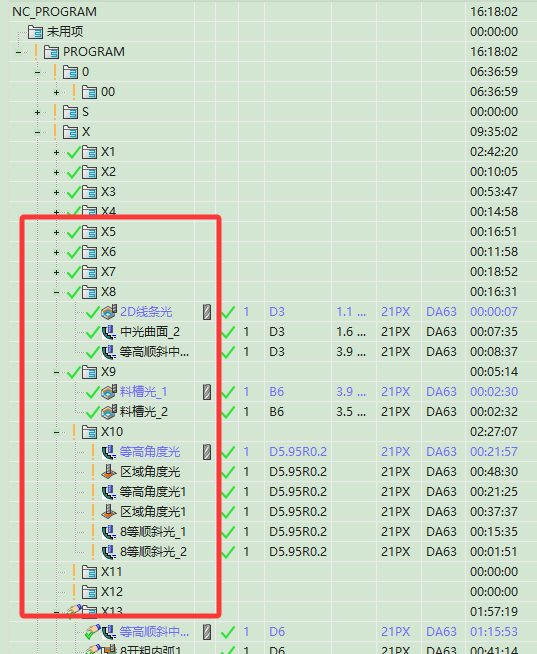
透明助手用于读取和修改当前选中工序的参数。打开透明助手后,需要再点击或选中目标工序,参数区才会显示对应操作的数据。
OPT 助手或参数助手中,右侧刀具列表可能点击后直接切换并修改参数。避免误操作时,应只在指定切换位置操作,或关闭该区域相关显示。
透明助手添加刀具时刀号变成 0 或跟不过来,可能是图档里已有同一把刀但刀号不同,也可能是刀库里的刀号丢失或刀具名称不一致。可先删除图档里的重复刀具,使用刀号功能重排,并检查刀库刀号是否还在。
透明助手参数相关数据可重点检查 ms_params_list.txt 和 ms_user_setting.txt 等配置文件。恢复或替换前先备份,避免把参数列表和用户显示设置改乱。
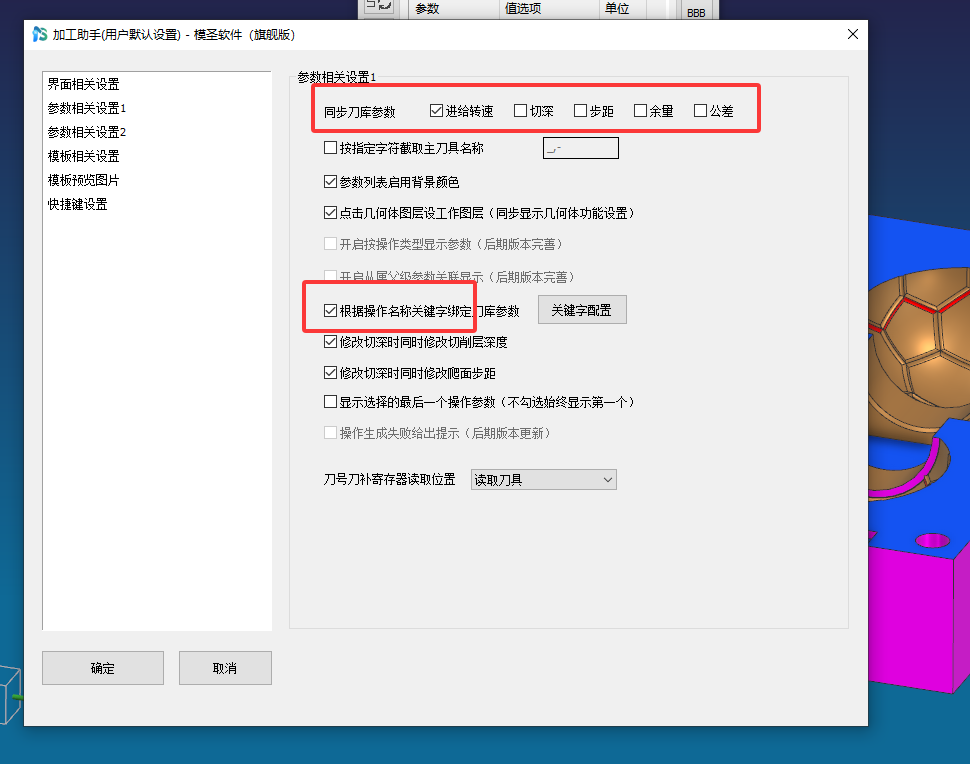
透明助手改刀具后切削参数没有同步时,先检查关键字匹配和需要同步的刀库参数是否勾选。刀具名称、刀库关键字和参数字段不一致时,即使刀具已经换上,转速进给也可能仍保持旧值。
页签或超级工具条里调用刀具选择器时,通常要先选中目标工序,再调用刀具选择相关功能。若单独刀具选择器不稳定,可改用“简易参数”或“几何体和刀具”等组合入口。
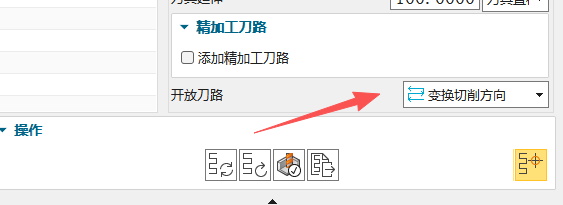
透明助手修改参数时,通常要先选中目标刀路或目标工序,再打开对应功能。某些按钮在没有选中刀路时不会显示或不可用;批量改公差、刀具参数、非切削参数等操作,也应先明确选择范围。
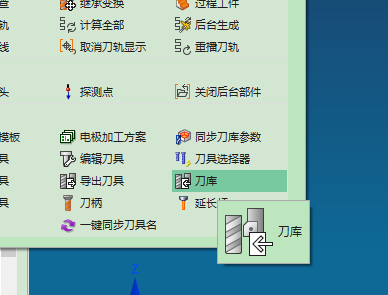
透明助手默认显示部件刀库时,可在透明助手或加工助手设置中启用单独指定刀库功能,勾选后再选择目标刀库。设置完成后应重新打开助手验证。
透明助手部分功能依赖当前选中的对象。没有选中刀路或工序时,相关按钮可能不显示或不可用;先在图形区或工序导航器点到目标刀路,再打开透明助手查找功能。
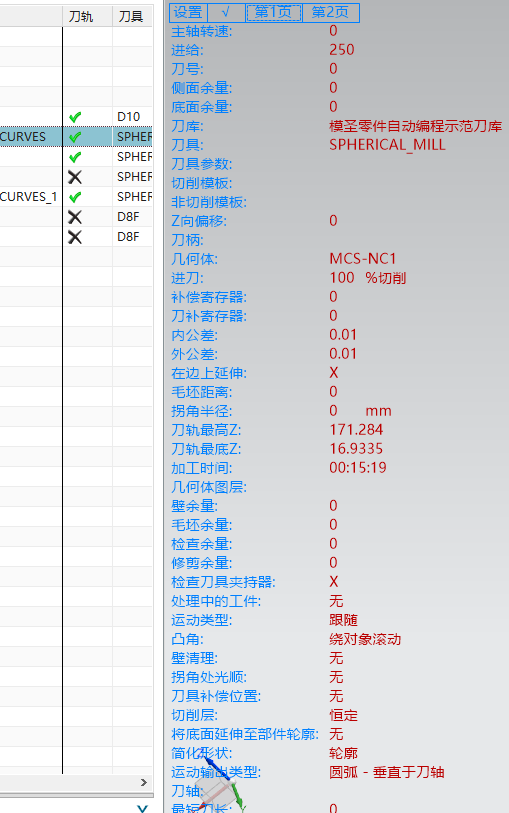
透明助手或参数设置界面中,勾选框通常表示该项允许写入或参与修改。勾选后才能修改对应参数;不勾选时,即使界面里看到该参数,也可能不会被写入到工序中。