透明助手参数值被单位遮住时怎么修改?
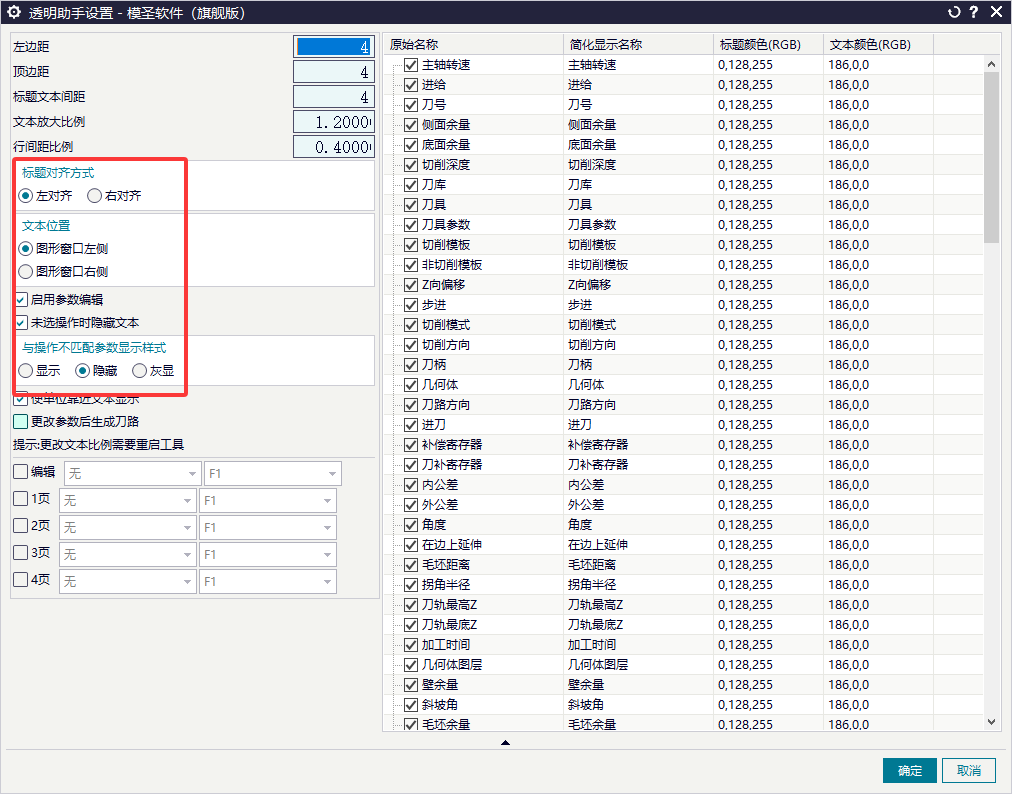
透明助手放在界面右侧时,部分参数的数值可能和单位重叠,导致看不到或不容易点击。可以直接点单位位置进入修改,也可以调整助手位置后再编辑。
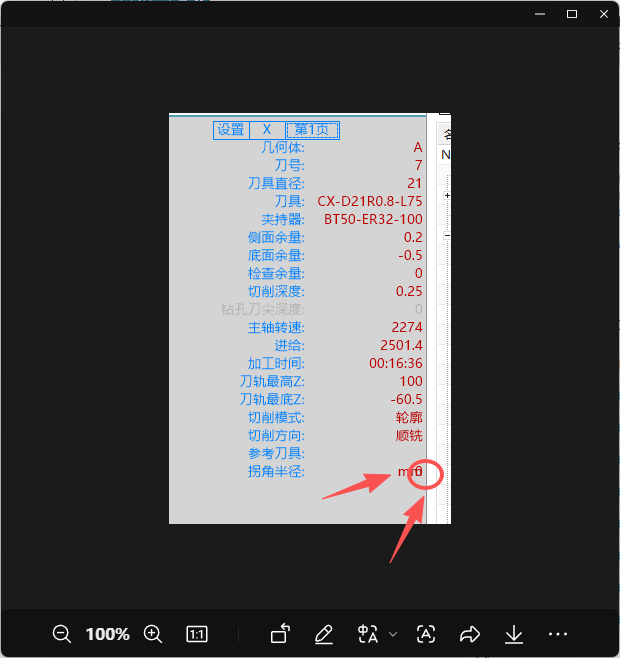
透明助手放在界面右侧时,部分参数的数值可能和单位重叠,导致看不到或不容易点击。可以直接点单位位置进入修改,也可以调整助手位置后再编辑。
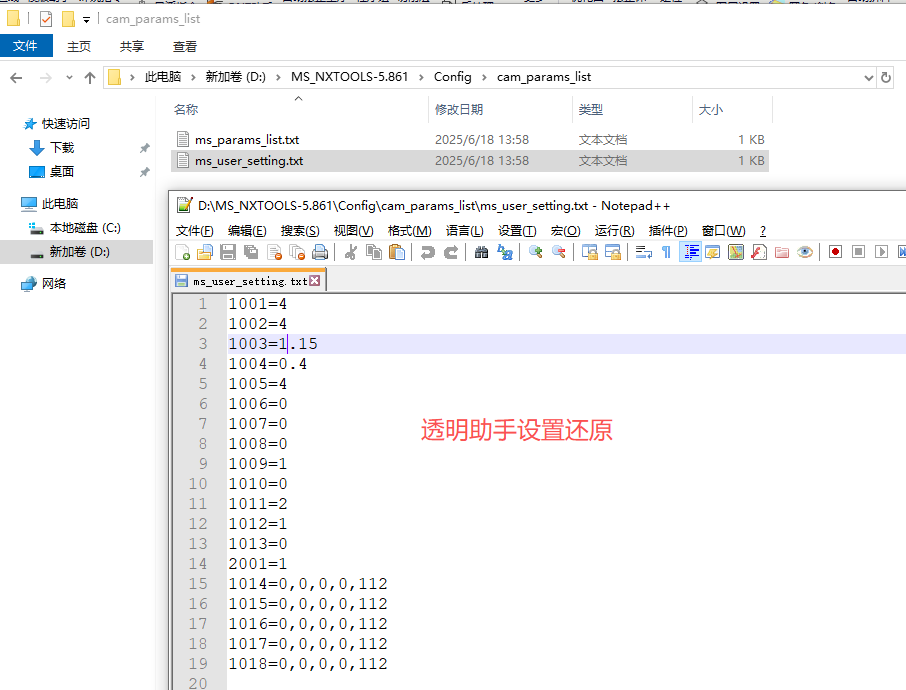
透明助手设置里如果把多个简化显示名称批量改成一样,可用原始配置恢复。当天链路给出的恢复位置是替换 <code>D:\MS_NXTOOLS\Config\cam_params_list</code> 目录文件,替换前要先备份。
透明助手可以用于批量处理已选刀路或工序的部分参数。操作前应先全选需要修改的刀路,再进入透明助手中对应功能;带勾选框的项目通常要勾选后才会写入参数。
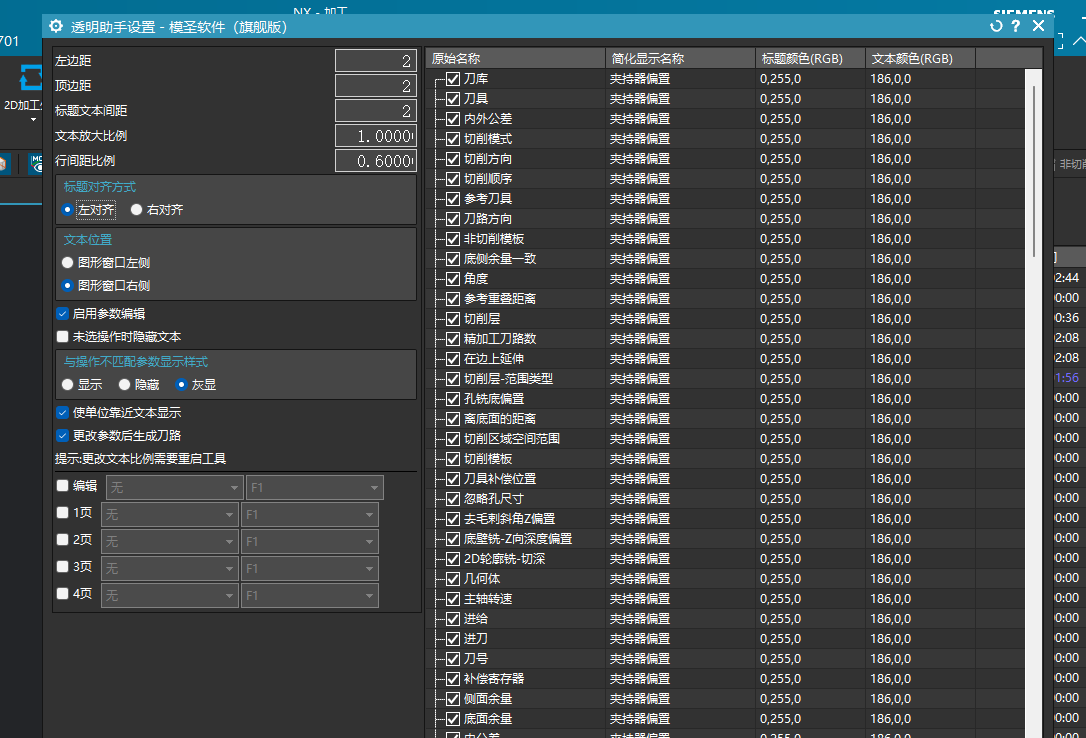
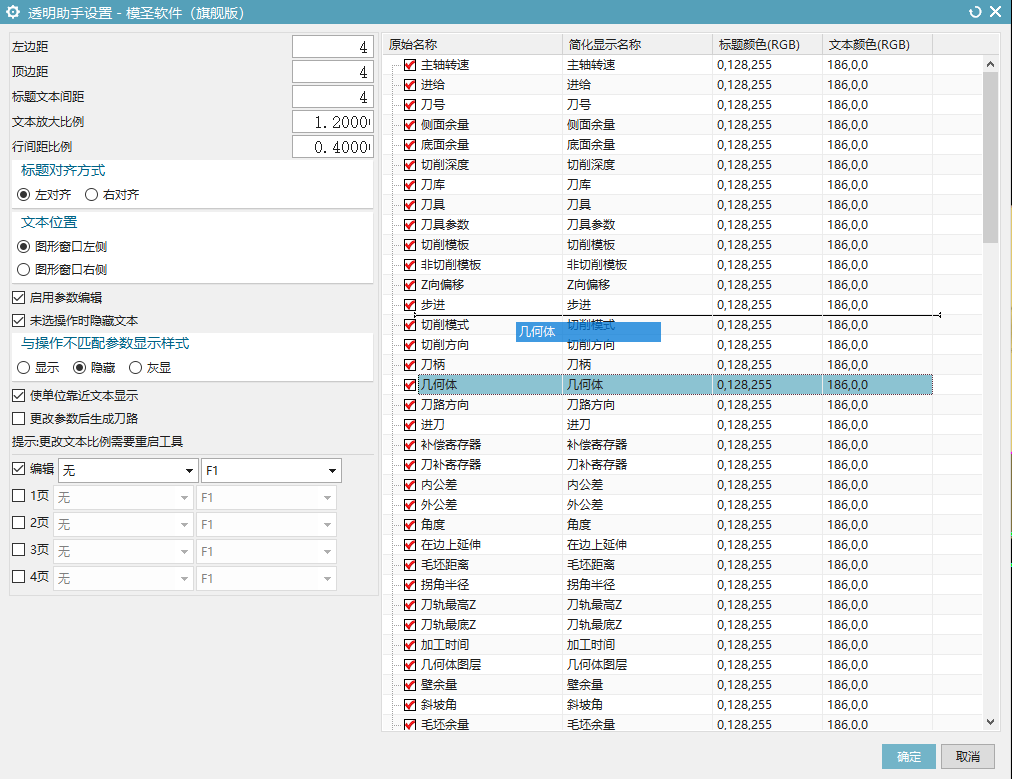
透明助手字体大小可以在透明助手设置里调整,保存后重启 NX/UG 或透明助手生效。

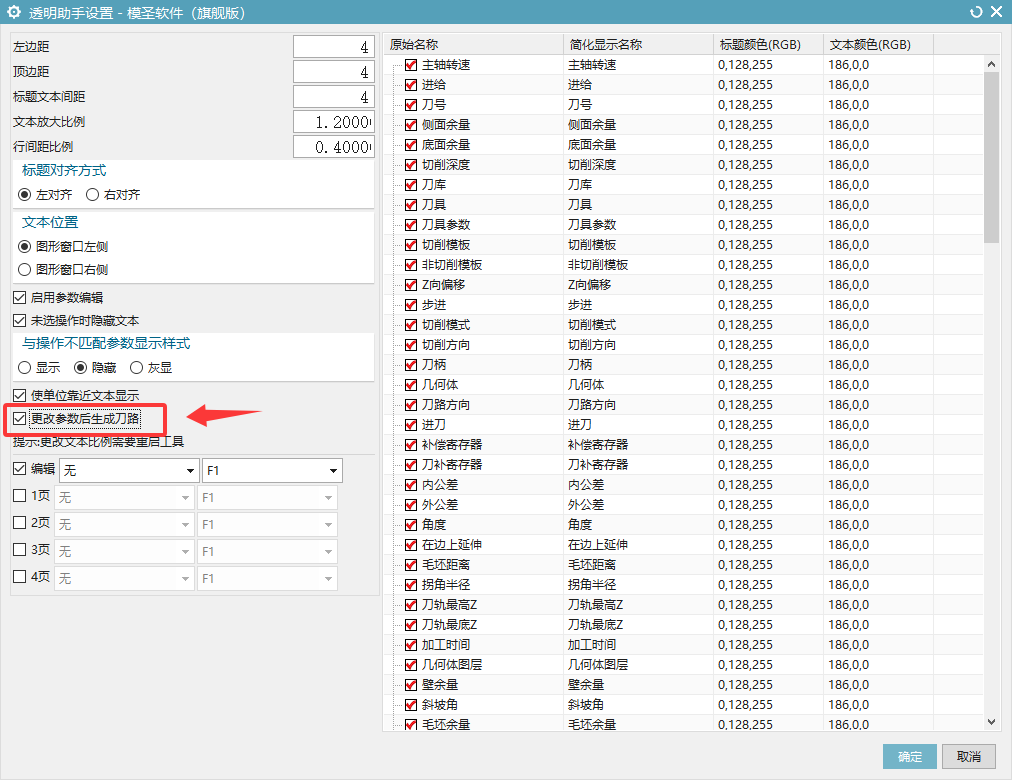
透明助手修改操作参数后,可以通过左上角设置开启自动生成或自动重算相关选项。开启后,修改参数后可减少手动重新生成刀路的步骤,但仍建议检查关键刀路是否按预期更新。
透明助手字体大小在左上角设置中调整;修改后可关闭再打开透明助手,空文件或没有程序时可能没有内容显示。 透明助手字体不清晰时,可在 ms_user_setting.txt 末尾加入 2001=0 尝试恢复旧显示。
透明助手表格间距显示不合适时,可以优先尝试左对齐或调整表格布局,让内容排列更紧凑。
透明助手里修改字体大小后,如果界面仍然显示很小,先关闭透明助手,再重新打开。设置通常需要重启透明助手窗口后才会刷新。
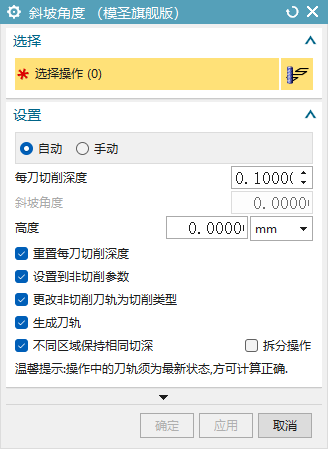
透明助手里的斜坡角一般指等高或相关工序的斜向进刀角度,用于控制斜向切入方式。
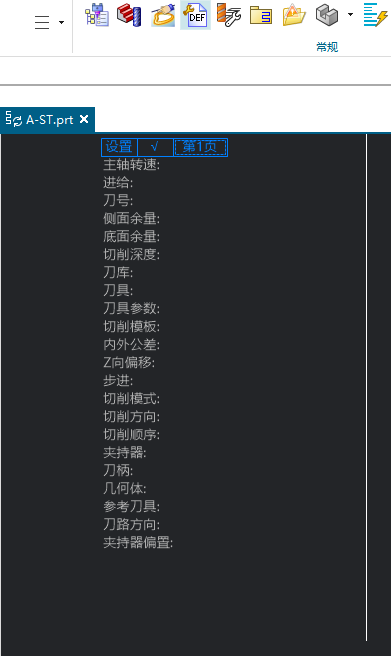
透明助手文字变大后少字、左侧显示不全时,优先调面板宽度、显示分辨率或 Windows 缩放;不要只继续放大字体。
点击工序后透明助手没有刷新信息时,可先关闭透明助手再重新打开,让它重新读取当前工序上下文。
需要一次性改多个打孔深度时,可优先用透明助手或批量参数编辑思路处理,避免逐个打开操作修改。

透明助手相关面板中,部分对象可以直接拖动调整位置,并可读取名称和颜色信息。
在透明助手或 ONT 助手里想修改转速、进给、切削深度等参数时,需要先选择对应策略,再进入参数修改。
透明助手的操作窗口通常只能停靠在左侧或右侧,不一定支持任意拖动;加工助手窗口则通常可以拖动。遇到窗口不能拖动时,先确认当前打开的是哪一个功能。