
透明助手里转速只能输入三位数怎么办?
透明助手转速输入位数受限时,先调整参数显示项和编辑空间。
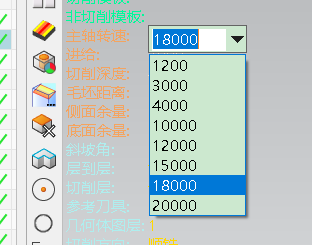
透明助手转速输入位数受限时,先调整参数显示项和编辑空间。
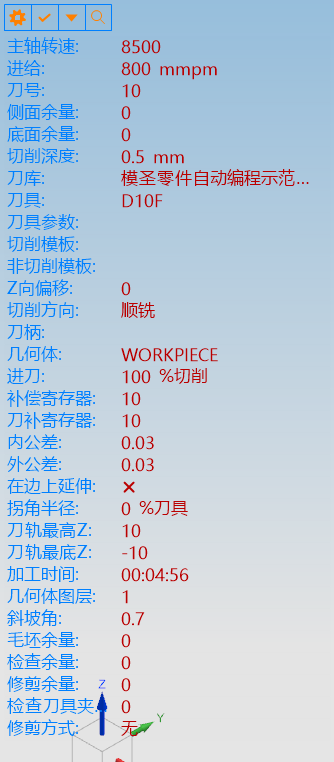
透明助手适合放在不遮挡模型的位置,只显示编程时最常看的关键参数,例如步距、下刀量、切削深度、余量、刀具和转速进给;参数太多时反而会影响查找效率。
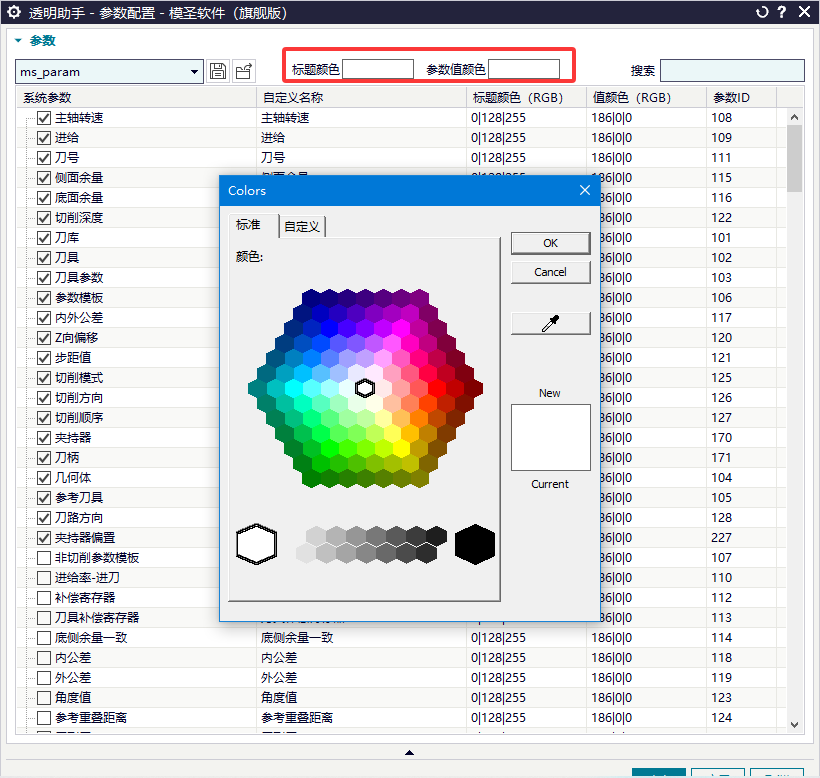
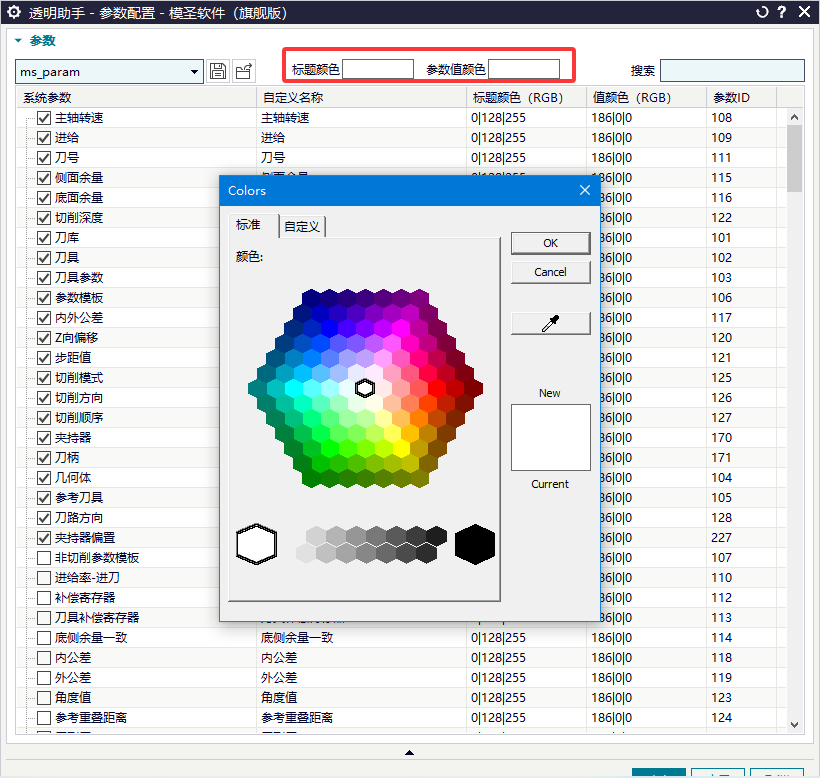
透明助手颜色可在设置入口中调整,入口通常在界面左上角。
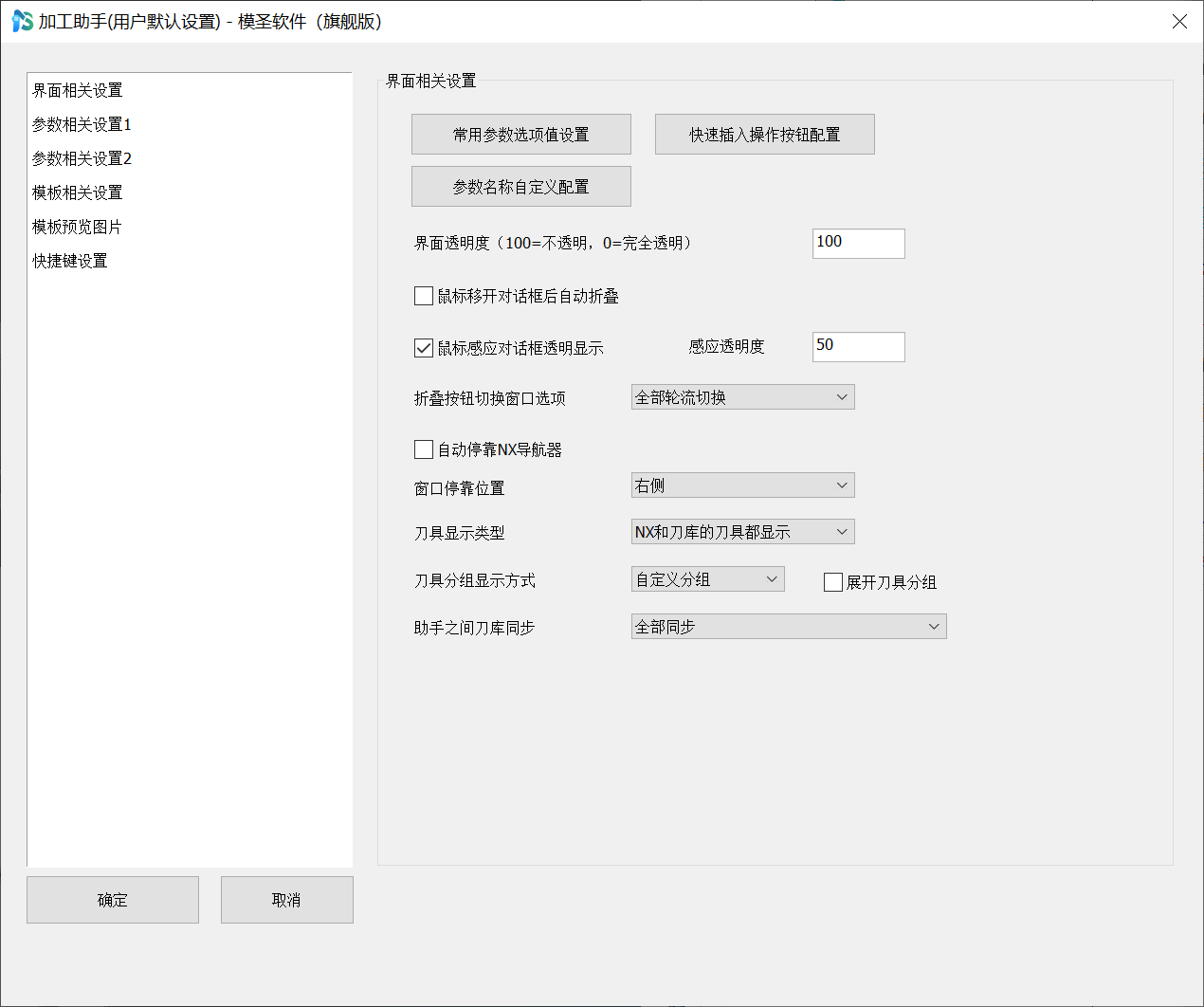
鼠标悬停时透明效果反了,可在设置里交换界面透明度和感应透明度两个值。
透明助手创建刀具主要支持平刀、球刀、圆鼻刀等常见铣刀。
透明助手颜色可在左上角设置中修改,可按喜欢的 RGB 数值填写。
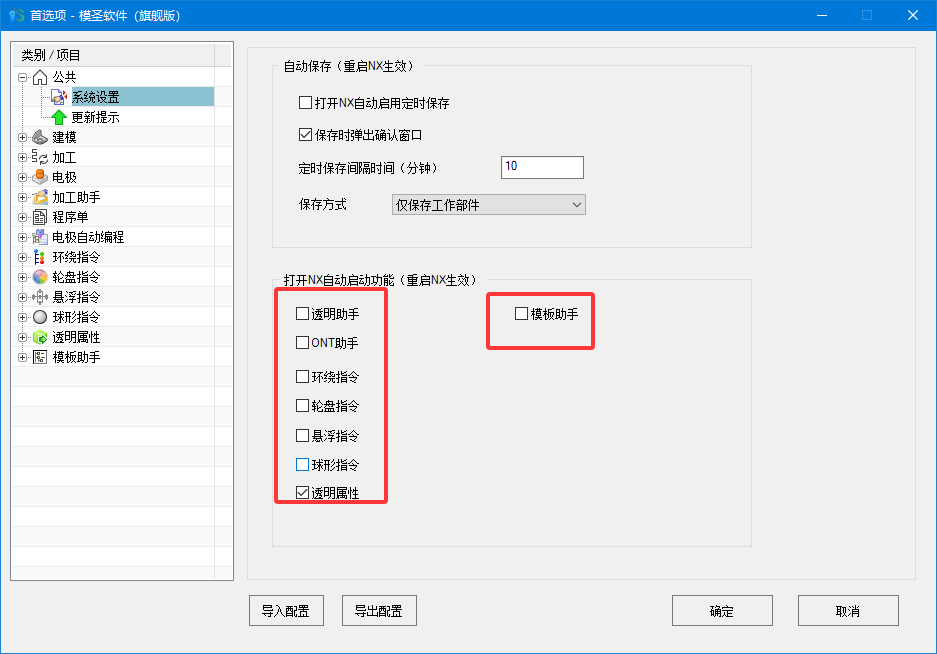
透明助手需要手动点开后才能使用,目前没有默认自动打开的设置;切换建模再切回加工通常不需要重新点,但新开文件可能需要重新打开。
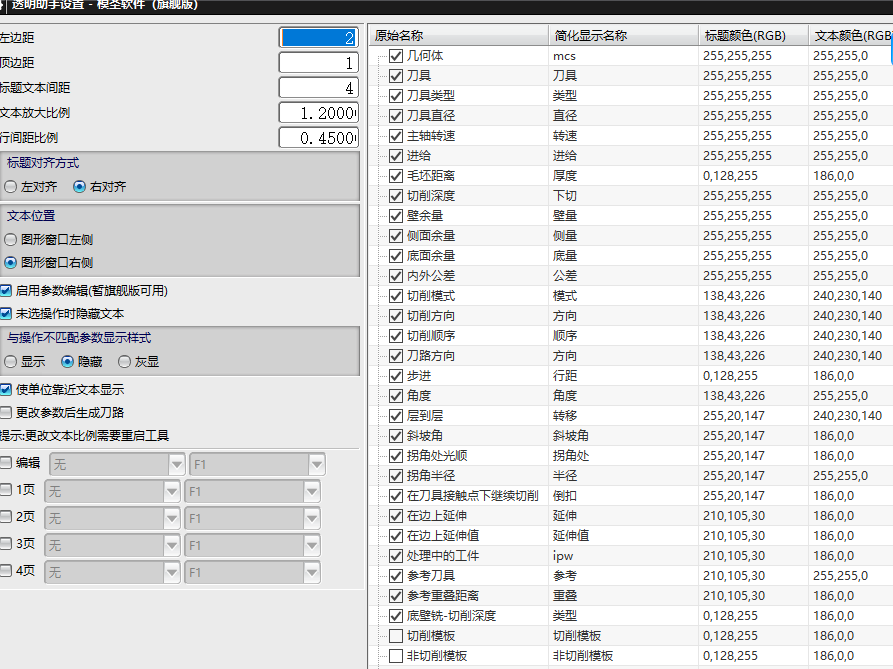
助手界面显示不全、右侧重叠或文字图标过大时,可检查助手手动设置里的边距、文本比例、行间距和标题对齐方式。
找不到某个NX参数对应的透明助手项时,可以先把透明助手项目全部打开,对比两个程序差异,再定位参数并改颜色。
透明助手和模圣相关窗口位置、界面布局通常跟本机模圣配置文件走,不是跟加密锁本身走。迁移电脑时应同步配置目录。
透明助手主要用于快速编辑工序参数,不一定需要显示程序组。需要把多个工序分到同一个程序组、连续后处理或做汇总程序时,可回到工序导航器或程序顺序视图中整理。
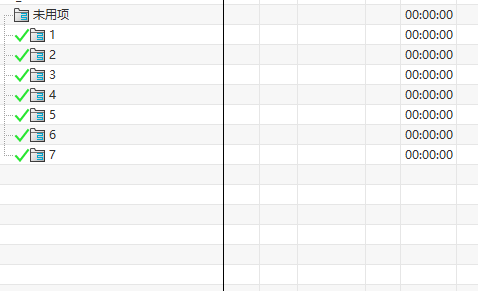
需要批量修改多个程序的 MCS、刀具等参数时,可以优先使用透明助手。透明助手适合处理这类批量参数维护场景。
透明助手或策略参数相关功能可以处理切深、步距等参数。如果同步后只改变了一个值,应检查对应参数是否都被选中,以及命令映射是否正确。
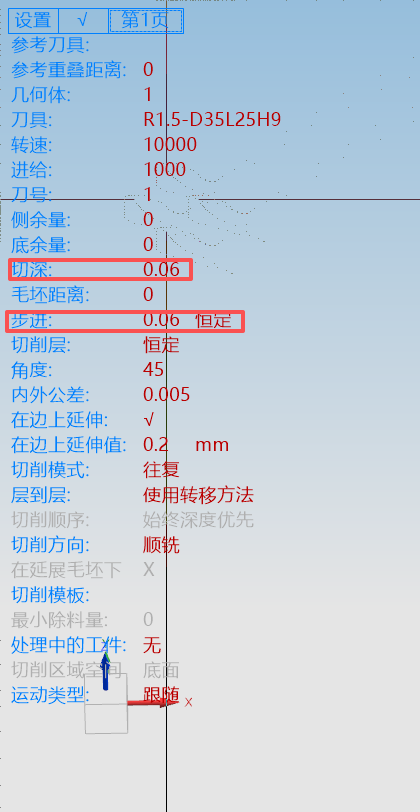
透明助手没有反应时,先不要反复改配置。可以先点选当前刀路或相关操作对象,再重新调用透明助手;有些场景需要先让目标刀路处于选中状态。
透明助手可以通过左上角设置进入刀库相关设置,把默认刀库或单独刀库改成自己常用的刀库。设置完成后再检查默认部件刀具是否按预期调用。