
透明助手找不到或想自动打开怎么办?
透明助手通常需要先点选一个有效工序才会显示;移动到右侧或看起来消失时,可先点击工序刷新显示,再从左上角进入设置或配置快捷入口。
透明助手通常需要先点选一个有效工序才会显示;移动到右侧或看起来消失时,可先点击工序刷新显示,再从左上角进入设置或配置快捷入口。
透明助手第一页显示不下时,可按住常用参数并拖到前面,让重要参数优先显示;面板边距或显示比例也会影响一页能显示的数量。
需要查看或调整毛坯距离等参数时,可以使用助手功能。
助手界面不要把所有参数都堆出来,模板调好后只保留经常改的重点参数。
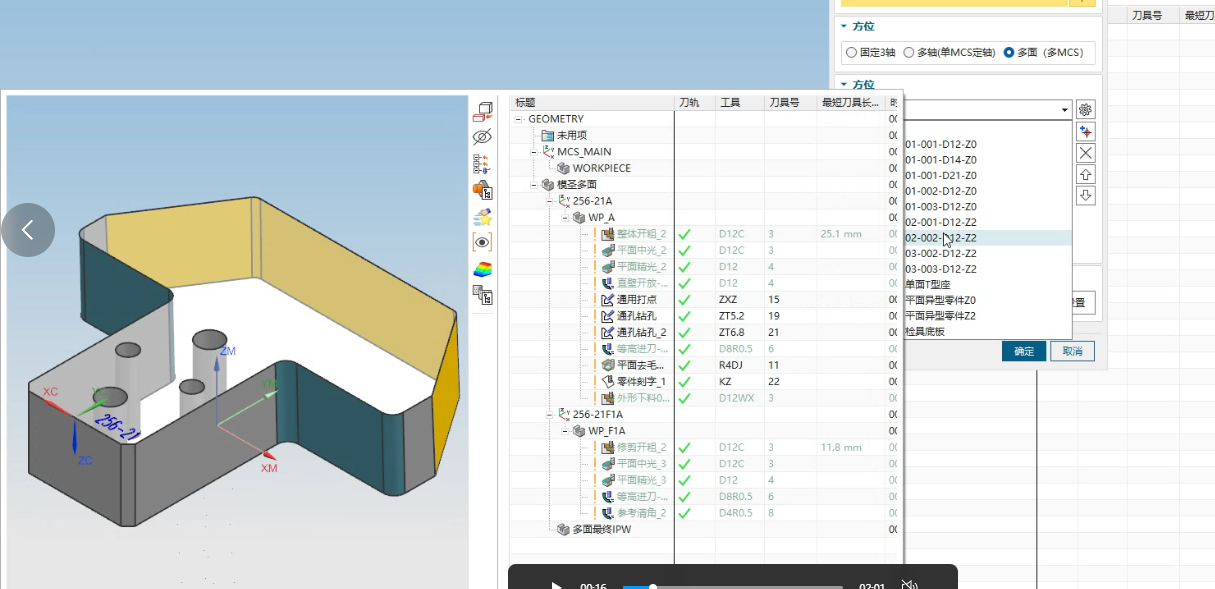
高版本 NX 默认入口可能不同,若界面入口找不到,可以先在透明助手或加工助手相关设置里寻找。
输入框太窄时,可能看起来只能输入两位或三位数。可把层参数、夹持器、较长名称参数等调出来,让对话框自动撑宽;右侧参数框太短时,也可以换一个更长的参数项来撑开宽度。
透明助手里的功能项可以直接拖动来上移或下移。
透明助手里锥柄长度显示未更新时,实际参数可能已经变更,可计算最短刀长后刷新显示。
透明助手相关框或参数点了没反应时,先确认是否已经选中程序。
透明助手中小数位输不完整时,可能是对话框宽度不够,可以增加显示参数或换更宽的参数组合。

透明助手字段很少或只显示少量参数时,可以从左上角设置进入参数显示配置,把需要显示的字段勾选出来。若只是当前页字段少,不一定是功能缺失,先检查设置页是否只勾选了少量参数。
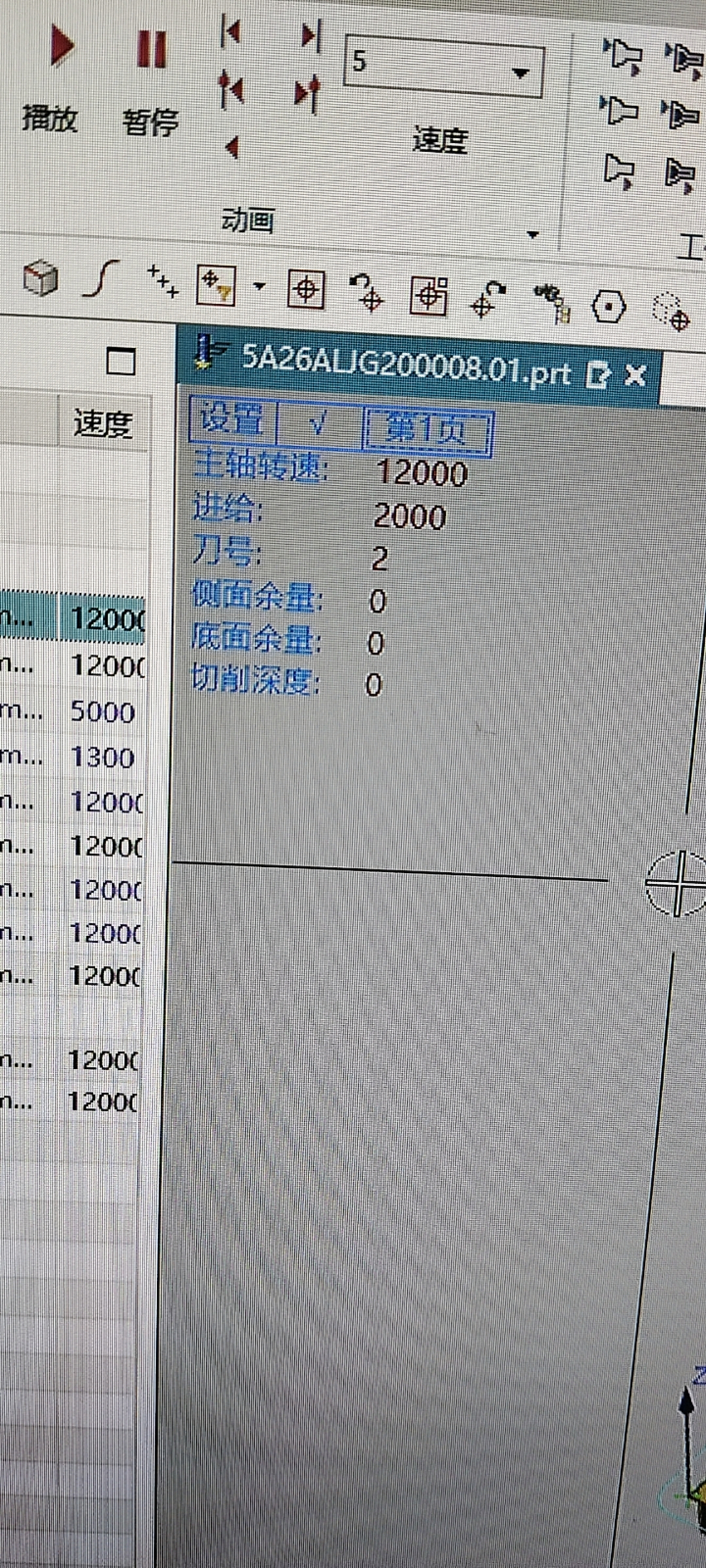
透明度调整后经常恢复或失效时,可以先使用 NX 自带透明度滑块设置,再用透明助手进行辅助处理。
透明助手本身不直接插入模板时,可以挂到超级工具条里,再把自己的模板和选面命令加进去。
ONT助手切换图形后可能需要重新点亮;遇到失效先重新启用,再确认当前图形和工序状态。
ONT助手用于在UG界面里直接调整加工参数,例如换刀、改余量等,提高修改效率。